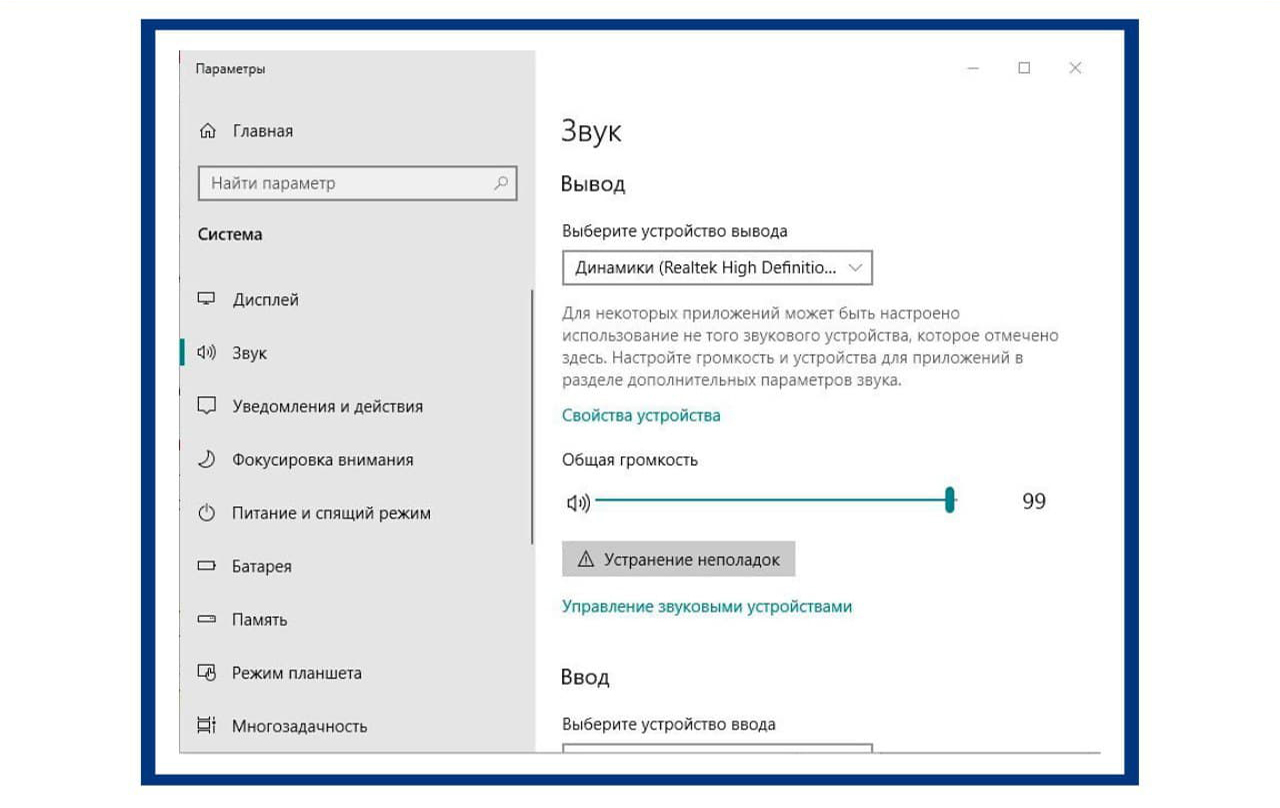
🔊 Windows 10'da ovoz balandligi tekislashuvini faollashtirish
Har xil ko‘rinishdagi video va audio kontentlarning ijro etilishida biz turli ovozlar balandroq yoki pastroq bo‘lishiga guvoh bo‘lishimiz mumkin, masalan, juda baland reklama ovozli va nisbatan pastroq ovozdagi asosiy video. Ovozni tekislash (Выравнивание громкости) opsiyasi yordamida ushbu muammoni hal qilishingiz mumkin.
Boshlash oldidan ovoz uchun asl drayverlarni o‘rnatishingiz kerak, chunki opsiya boshqarish uchun mavjud bo‘lmasligi mumkin. Bundan tashqari, ba’zi hollarda asl drayverlar yordam bermasligi mumkin, shu tufayli chetki drayverlarni o‘rnatishingizga to‘g‘ri keladi.
Boshlash uchun
WIN + I klavishlari birikmasi orqali Параметры oynasini ekranga chaqiring. Система → Звук bo‘limiga o‘ting. Вывод blokida Свойства устройства havolasi ustiga bosing. Ochilgan oynada Дополнительные свойства устройства'ni ustiga bosing.Enhancements (Улучшения) varaqa (вкладка)siga o‘ting va undagi Loudness Equalization (Тонкомпенсация) bandini faollashtiring.
📝 Manba: @computer_life
ℹ️ Qo‘shimcha sifatida tanishish va foydalanish tavsiya etiladi:
• Windows'da ovoz boshqaruvini soddalashtiramiz
• Windows 10'ning ishga tushishida maxsus ovoz ijrosini faollashtirish
• Windows operatsion tizimi o‘rnatilganidan so‘ng bajarilishi kerak bo‘lgan 10 ta ish
• Fayllar bilan ishlash uchun universal manba
• Musiqa kimniki? Smartfon oson aniqlab beradi
• Windows 10'da mikrofonni tekshirish – mikrofon ishlamasa nima qilish kerak?
• Diktofon orqali yozib olishda sukunatni avtomatik ravishda o‘chirish
• Android uchun diktofon tanlaymiz
• Ovoz aniqlash tizimi eng zo‘r vositadir
• Telegram yordamida istalgan videodan osongina usulda GIF yasaymiz
• Operatsion tizim rukni ostidagi barcha postlar: 1-qism | 2-qism | 3-qism | 4-qism | 5-qism | 6-qism
👨🏻💻@itspecuz | Mundarija