🔎 Internetda fayllarni oson izlaymiz
Internetda unchalik mashhur bo‘lmagan fayl yoki kitobni yuklab olish lozim bo‘lganida — qidiruv natijalarida reklamali va soxta “Скачать” tugmalari bo‘lgan saytlar ko‘p uchraydi. U yoki bu turdagi faylni izlash uchun Google qidiruv tizimida bitta hiyla mavjud.
Uni qo‘llash tartibi quyidagicha:
1️⃣. Qidiruv maydoniga “
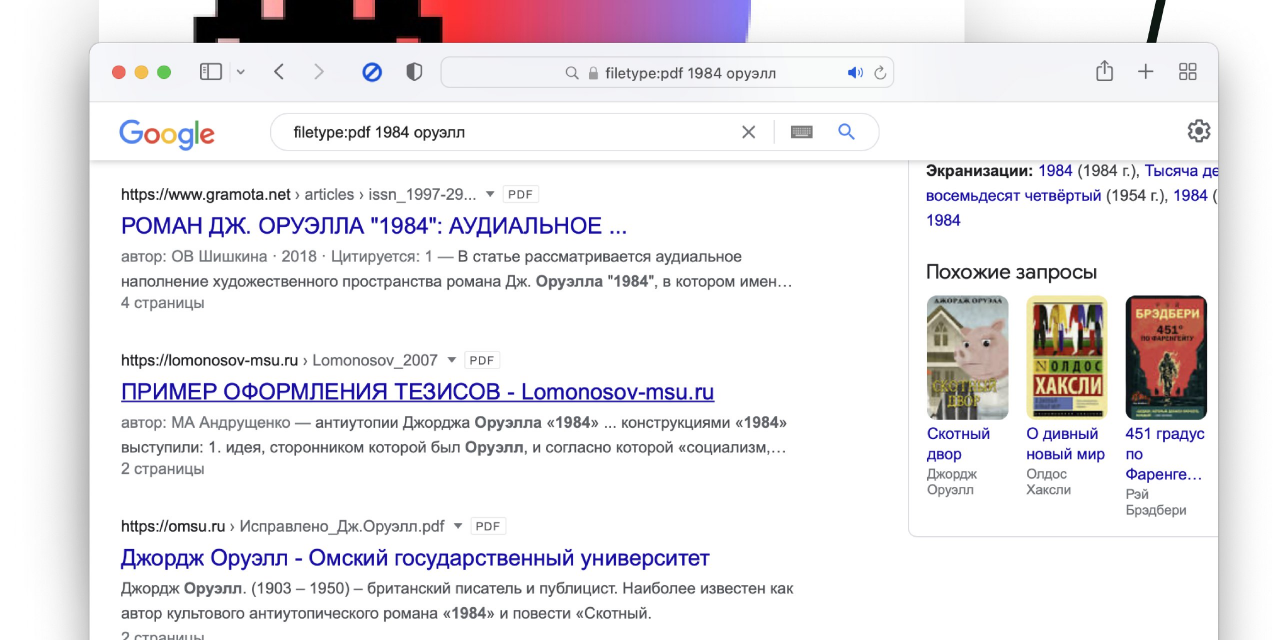
filetype:”ni kiritamiz va ikki nuqtadan so‘ng fayl turini yozamiz.2️⃣. So‘ngra shu satrning o‘zida kalit so‘zlarini kiritib, qidiruv jarayonini boshlaymiz.
3️⃣. Masalan, quyidagicha yozilishi lozim: “
filetype:pdf 1984 оруэлл”. Ushbu so‘rov bir zumda Oruell qalamiga mansub romanni pdf formatida topib beradi.⚠️ Yuqorida keltirilgan so‘rovlar brauzerning qidiruv satriga qo‘shtirnoqlarsiz yuboriladi!
Siz bu tarzda har qanday formatdagi va har qanday kalitli so‘zlar bilan fayllarni izlashingiz mumkin. Sinab ko‘ring!
📝 Manba: @bugnotfeature
ℹ️ Qo‘shimcha sifatida tanishish va foydalanish tavsiya etiladi:
• Google'ga to‘g‘ri so‘rov yuborish bo‘yicha 5 maslahat
• 9 правил поиска в GOOGLE, о которых не знают 99% пользователей
• Google qidiruv tizimiga rasm yuklab, u bo‘yicha ma’lumot izlash
• YouTube'da videoni tezkor izlash uchun buyruqlar
• Android’dagi Google Chrome’da matn keltirilgan sahifadan turib tog‘ridan-to‘g‘ri soddalashtirilgan qidiruvni amalga oshirish
• Fluent Search — Windows bo‘ylab tezkor qidiruv
• Windows 10'da qidiruv indeksatsiyasini qanday o‘chirib qo‘yish mumkin?
• Windows 10'da kengaytirilgan qidiruvni faollashtirish
• Everything kompyuter dasturi
• F3 klavishi yordamida izlash
• Dasturlarning muqobil variantlarini qanday izlash mumkin?
• Yuzimizni solishtirish orqali izlash funksiyasiga qarshi tanib bo‘lmaydigan qilamiz
• Excel jadvalida formulalarni izlash
• Telegram ilovasi yordamida Youtube va Wikipedia saytlaridan ma’lumot izlash
• Internet rukni ostidagi qolgan postlarimiz ro‘yxati: 1-qism | 2-qism | 3-qism | 4-qism
👨🏻💻@itspecuz | Mundarija