
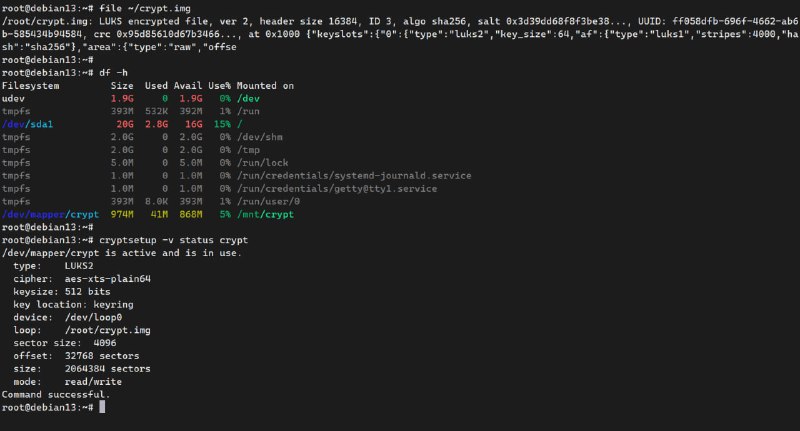

Зашифровать всю систему на арендованной виртуалке, раскатанной по шаблону хостера - задача хлопотная и чаще всего не имеет большого смысла. Зачем шифровать всю систему? Обычно достаточно зашифровать только данные. А для этого можно создать виртуальный диск, зашифровать только его и примонтировать к системе. Всю приватную информацию хранить только там. Ему это просто в голову не пришло, так как до этого он сам создавал виртуалки и шифровал их целиком.
Причём подход этот работает примерно одинаково и в Linux, и в Windows. Эта функциональность уже есть в ядре. Покажу, как это примерно может выглядеть. Для начала Linux. Ставим набор утилит:
# apt install cryptsetupСоздаём виртуальный диск:
# dd if=/dev/zero of=~/crypt.img bs=1M count=1024 status=progressШифруем его:
# cryptsetup -y -v luksFormat ~/crypt.imgВам нужно будет подтвердить команду, написав YES заглавными буквами. Затем ввести парольную фразу. Открываем зашифрованный образ и присваиваем любое имя, например, crypt:
# cryptsetup luksOpen ~/crypt.img cryptПоявится диск
/dev/mapper/crypt, с которым можно работать как обычно. Создаём файловую систему и монтируем:# mkfs.ext4 /dev/mapper/crypt# mkdir -p /mnt/crypt# mount /dev/mapper/crypt /mnt/cryptВсё, с шифрованным диском можно работать, как с обычным. После перезагрузки нужно будет вручную его открыть через luksOpen и смонтировать. Можно это автоматизировать через файл с секретом, но тогда и особого смысла в шифровании не будет.
В Windows всё примерно то же самое, только в качестве шифрования используется BitLocker. Выполнить создание диска проще всего через оснастку Управление компьютером. Открываем её и переходим в Управление дисками ⇨ Дополнительные действия ⇨ Создать виртуальный жёсткий диск.
Указываете все необходимые параметры и создаёте файл с виртуальным диском. Потом тут же в оснастке выполняете его инициализацию, создаёте простой том и назначаете имя диска.
После этого переходите в Этот (давно уже не Мой) Компьютер, выбираете подключенный виртуальный диск, жмёте правой кнопкой мыши и выбираете Включить BitLocker. Дальше указываете пароль, файл для парольной фразы и дожидаетесь окончания шифрования.
Такие вот простые способы хранить данные в зашифрованном виде. Не требуется делать каких-то потенциально опасных для системы действий. Устанавливать дополнительный софт. Шифруется только то, что действительно нужно шифровать. Выбираете эти данные сами.
❗️Если заметка вам полезна, не забудьте 👍 и забрать в закладки.
———
ServerAdmin: 📱 Telegram | 🌐 Сайт | 📲 MAX
#security