
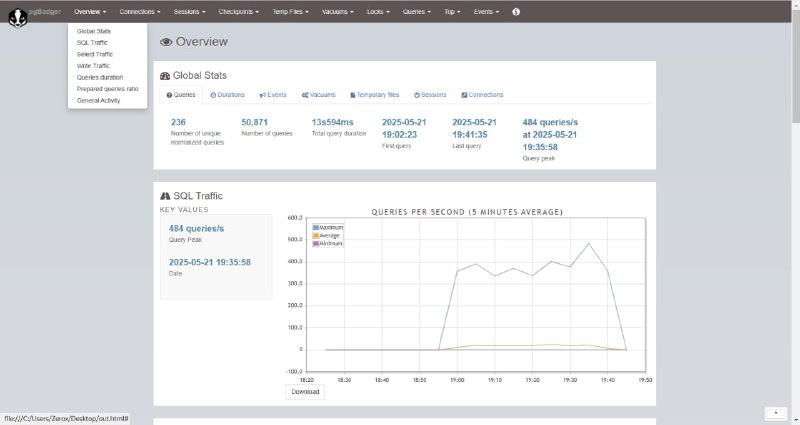

🔹Чтобы было что анализировать, необходимо включить логирование интересующих вас событий. Для разовой отладки это всё можно включать на ходу, либо постоянно через файл конфигурации
postgresql.conf и перезапуск сервера. Он обычно хорошо прокомментирован. Вас будут интересовать параметры, начинающие с log_*. Они собраны все в отдельном блоке. Для примера я включил почти всё:log_min_duration_statement = 0log_checkpoints = onlog_connections = onlog_disconnections = onlog_duration = onlog_line_prefix = '%m [%p] %q%u@%d 'log_lock_waits = onlog_temp_files = 0log_timezone = 'Europe/Moscow'Вся включенная статистика стала писаться в общий лог-файл
/var/log/postgresql/postgresql-17-main.log. С ним и будем работать. Устанавливаем pgBadger:# wget https://github.com/darold/pgbadger/archive/refs/tags/v13.1.tar.gz# tar xzvf v13.1.tar.gz# cd pgbadger-*# apt install make# make && make installАнализируем лог файл:
# pgbadger /var/log/postgresql/postgresql-17-main.logТут же в директории, где его запускали, увидите файл out.html. Забирайте его к себе и смотрите. Там будет информация с общей статистикой сервера, информация по запросам и их типам, времени исполнения, подключениям, по пользователям, базам и хостам откуда подключались и много всего остального.
PgBadger удобен тем, что по сути это одиночный скрипт на Perl. Можно включить логирование в конфигурации, применить её через
SELECT pg_reload_conf(); без перезапуска сервера СУБД. Пособирать некоторое время данные, забрать лог и анализировать его. Логирование отключить и снова перечитать конфиг. В итоге всё будет сделано без перезапуска сервера.🔹Второй инструмент - PgHero, он показывает примерно то же самое, только в режиме реального времени и работает в виде веб сервиса. Для него уже надо создавать пользователя, настраивать доступ, отдельную базу. Немного другой подход. Надо будет дёргать сервер с СУБД.
Надо перейти в консоль и создать необходимые сущности:
# su postgres# psql> CREATE USER pghero WITH PASSWORD 'pgheropass';> CREATE DATABASE pgherodb OWNER pghero;> \qРазрешаем этому пользователю подключаться. Добавляем в
pg_hba.conf строку:host pgherodb pghero 172.17.0.0/24 md5172.17.0.0/24 - подсеть, из которой будет подключаться PgHero. В данном случае это Docker контейнер, запущенный на этом же хосте. PostgreSQL должен принимать запросы с локального IP адреса, к которому будет доступ из Docker сети. Можно добавить в конфиг
postgresql.conf параметр:listen_addresses = 'localhost,172.17.0.1'Перезапускаем PotgreSQL:
# systemctl restart postgresqlЗапускаем PgHero в Docker контейнере:
# docker run -ti -e DATABASE_URL=postgres://pghero:pgheropass@172.17.0.1:5432/pgherodb -p 8080:8080 ankane/pgheroИдём на порт севера 8080, где запущен контейнер и смотрим информацию о PostgreSQL. Если у вас не настроено расширение pg_stat_statements, которое использует PgHero для сбора статистики, то установите его. Для этого в конфигурацию
postgresql.conf добавьте параметры:shared_preload_libraries = 'pg_stat_statements'pg_stat_statements.track = allpg_stat_statements.max = 10000track_activity_query_size = 2048Перезапустите Postgresql и выполните в консоли СУБД:
> CREATE EXTENSION IF NOT EXISTS pg_stat_statements;> GRANT pg_read_all_stats TO pghero;Теперь можно возвращаться в веб интерфейс и смотреть информацию. По умолчанию, пользователь pghero не будет видеть запросы других пользователей, если ему не дать права superuser. Это можно исправить, выдав ему набор прав и ролей из этой инструкции.
❗️Если заметка вам полезна, не забудьте 👍 и забрать в закладки.
#postgresql