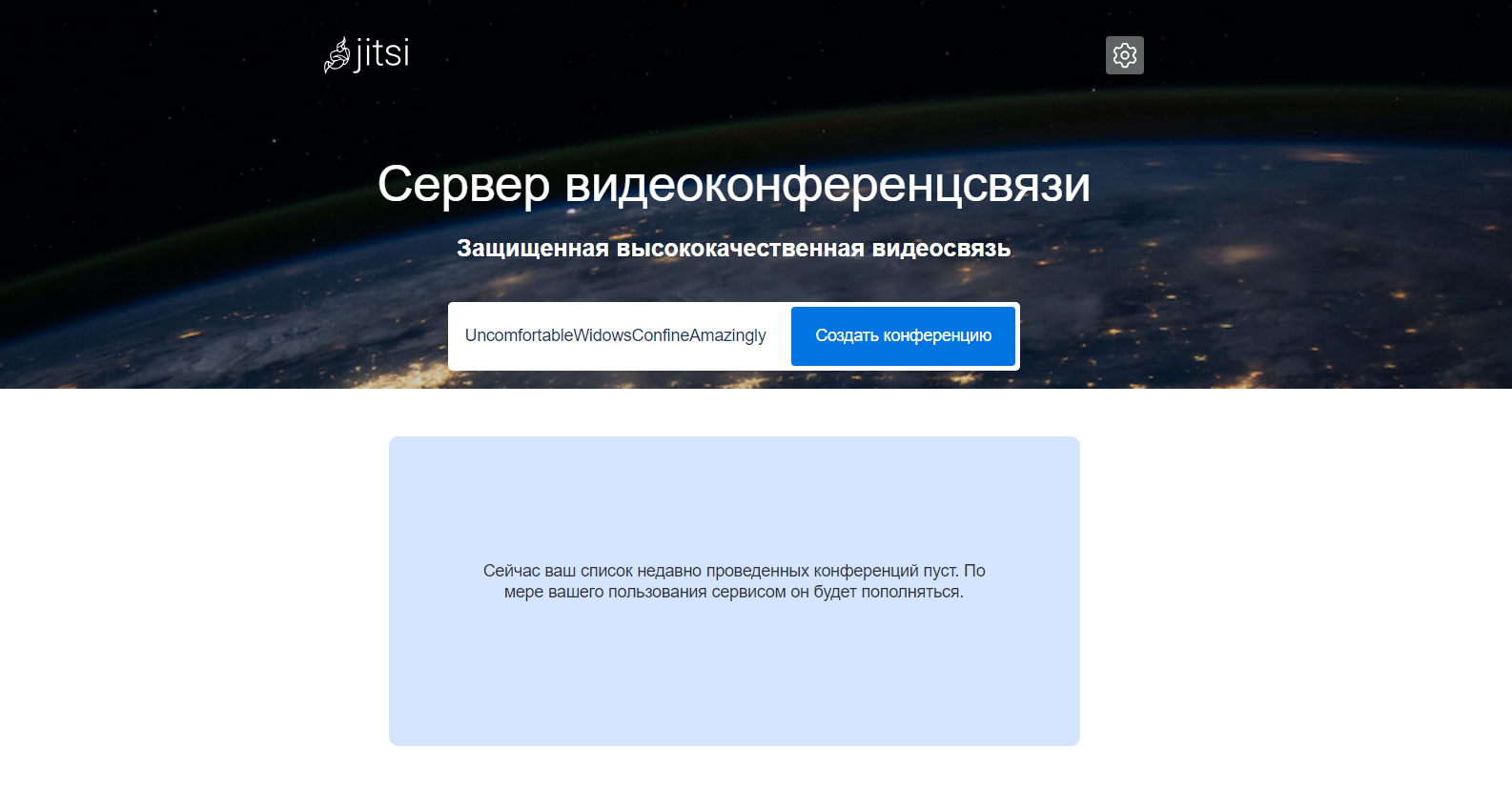
Попробовать Jitsi можно как в публичном сервисе, так и развернув его у себя. Покажу, как это сделать на Debian 12. Проверил на этой версии, но инструкция будет актуальна для любого deb дистрибутива, так как используется общий репозиторий разработчиков.
Перед установкой я подготовил VPS с внешним IP адресом, создал для него DNS запись и прописал её в качестве hostname, чтобы можно было сразу получить бесплатный сертификат от Let's Encrypt.
Устанавливаем необходимые зависимости:
# apt install apt-transport-https gnupgПодключаем репозиторий и импортируем его ключ:
# echo 'deb https://download.jitsi.org stable/' \| tee /etc/apt/sources.list.d/jitsi-stable.list# wget -qO - https://download.jitsi.org/jitsi-key.gpg.key \| apt-key add -Устанавливаем сервер Jitsi. Он, кстати, работает на Java:
# apt update# apt install jitsi-meetВ процессе установки вас попросят ввести полное FQDN имя сервера. А затем спросят, хотите ли вы получить сертификаты от Let's Encrypt. Если у вас с DNS всё в порядке, то заказывайте сертификаты, если нет, то выберите вариант с self signed.
Далее вся установка и настройка выполнятся автоматически. Проверить статус службы можно вот так:
# systemctl status jitsi-videobridge2Если всё в порядке, заходите по FQDN имени браузером, увидите свой сервер Jitsi с возможностью создать комнату для конференции. Если вас будет выкидывать из комнаты при подключении второго человека, то перезапустите службу:
# systemctl restart jitsi-videobridge2Это, похоже, какой-то старый баг, описание, как и решение, которого я увидел в одном из issue в репозитории.
После установки сервер доступен для всех без аутентификации, как при создании конференции, так и подключении. Подозреваю, что вы не собираетесь делать его публичным, так что сразу настройте одну из аутентификаций. Описание есть в документации.
Можно настроить аутентификацию на создание конференций, а подключения к уже существующим комнатам позволить в том числе анонимным пользователям, если их подтвердит модератор, либо они будут знать пароль от комнаты. Jitsi поддерживает как внутреннюю аутентификацию (смотри настройку Prosody), так и внешнюю через LDAP.
По умолчанию Jitsi работает через Nginx, так что конфигурацию веб сервера или http логи смотреть надо в нём. А логи самого сервера живут в
/var/log/jitsi/jvb.log. ⇨ Сайт / Исходники
💡Аналогом Jitsi можно считать тоже бесплатный open source проект BigBlueButton, про который я уже писал. Также можно воспользоваться бесплатной версией TrueConf Server Free с ограничением в 10 абонентов (считаются пользователи онлайн).
#видеоконференции