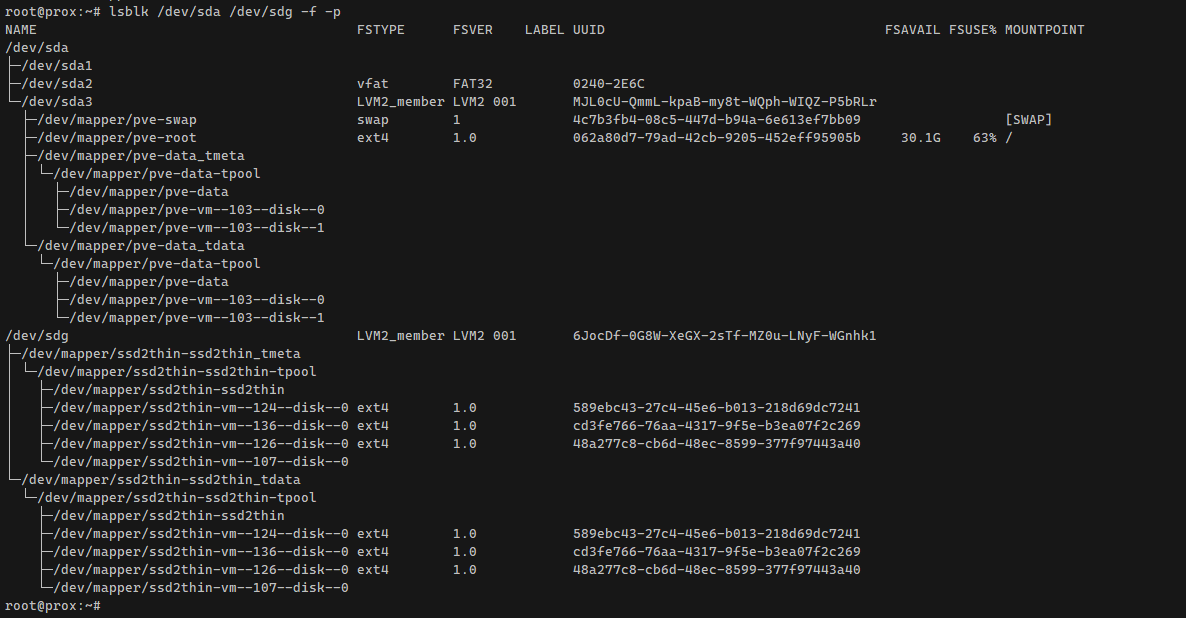
Я именно её запускаю, когда нужно быстро посмотреть информацию о дисках. Простой запуск без параметров позволяет наглядно увидеть структуру разделов:
# lsblk Это не всегда достаточная информация. Очень часто хочется увидеть uuid диска или файловую систему. Особенно когда редактируется fstab. Это можно сделать с помощью других программ - blkid и mount. Через mount файловую систему смотреть неудобно, особенно если речь идёт о корне /. Там длинный вывод получается, который неудобно грепать. Проще воспользоваться lsblk с дополнительным ключом:
# lsblk -fНа выходе всё тот же структурированный вид, а не сплошной поток, как у blkid или mount.
Lsblk может выводить дополнительные столбцы с информацией. К примеру, вы можете посмотреть модель устройства (MODEL), серийный номер (SERIAL), размер сектора (PHY-SEC) и т.д. Ключ --help покажет все эти параметры.
# lsblk -o +FSTYPE,UUID,MODEL,SERIALLsblk умеет выводить информацию в json, что вкупе с информацией выше делает его удобным инструментом для сбора информации о дисках с помощью какого-то мониторинга или инвентаризации:
# lsblk -o +FSTYPE,UUID,MODEL,SERIAL -JОбращаю внимание, что этот ключ появился не так давно и в старых версиях его нет.
Если у вас много устройств хранения, используется lvm с кучей логических томов, что обычное дело для хостов гипервизоров, вывод lsblk будет очень длинный. Удобно его ограничить только необходимым устройством или списком:
# lsblk /dev/sda /dev/sdbПо умолчанию вывод форматируется с помощью ASCII символов. Если вам это не нужно или мешает для того, чтобы удобно грепнуть или выделить столбец через awk, можно изменить вывод в обычный список:
# lsblk -lИ ещё один полезный ключ, который наверняка пригодится -p. С ним lsblk выводит полный путь устройства. То есть в выводе будет не просто имя lvm тома pve-vm--103--disk--1, а /dev/mapper/pve-vm--103--disk--1.
# lsblk -p#linux #bash