Post #751
6.97K
Защита от ARP спуфинга
MITM атака посредством ARP-spoofing довольно проста в реализации и соответственно распространена. Она позволяет злоумышленнику просматривать, изменять и останавливать сетевой трафик на ПК жертвы, что может привести к компрометации паролей и другой важной информации.
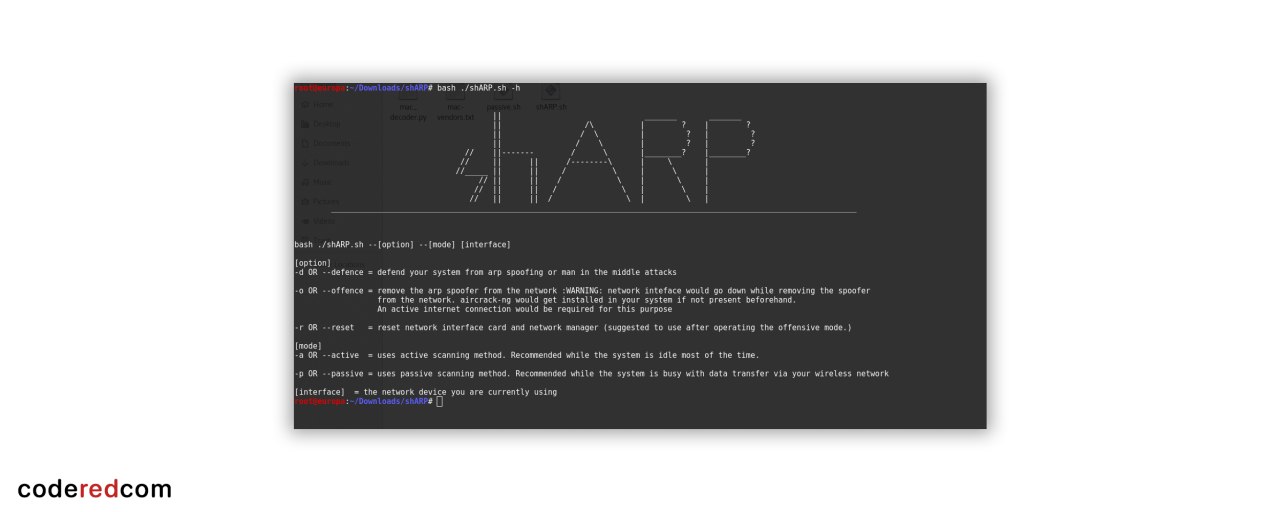
Защититься от ARP спуфинга поможет простой скрипт shARP. Он работает в двух режимах: защитный и наступательный. Первый при обнаружении спуфера, отключает систему пользователя от сети и выводит MAC адрес злоумышленника. Второй режим поинтересней, процесс работы у него идентичный защитному, только при обнаружении спуфера скрипт дополнительно начинает посылать ему пакеты деаутентификации, тем самым не давая подключиться к сети вновь.
Установка
Скачиваем репозиторий с github
Помимо режимов в новой версии скрипта при запуске нужно указывать также тип сканирования. Их всего два: активный и пасивный. Первый используется, если систему большую часть времени простаивает и не занята передачей данных по сети. Второй наоборот лучше использовать если система взаимодействует с сетью.
Соответственно команда запуска защитного режима с активным сканирование выглядит так
MITM атака посредством ARP-spoofing довольно проста в реализации и соответственно распространена. Она позволяет злоумышленнику просматривать, изменять и останавливать сетевой трафик на ПК жертвы, что может привести к компрометации паролей и другой важной информации.
Защититься от ARP спуфинга поможет простой скрипт shARP. Он работает в двух режимах: защитный и наступательный. Первый при обнаружении спуфера, отключает систему пользователя от сети и выводит MAC адрес злоумышленника. Второй режим поинтересней, процесс работы у него идентичный защитному, только при обнаружении спуфера скрипт дополнительно начинает посылать ему пакеты деаутентификации, тем самым не давая подключиться к сети вновь.
Установка
Скачиваем репозиторий с github
clone https://github.com/europa502/shARPПереходим в директорию со скриптом и ставим на него права
sharpИспользование
◽️chmod +x shARP.sh
Помимо режимов в новой версии скрипта при запуске нужно указывать также тип сканирования. Их всего два: активный и пасивный. Первый используется, если систему большую часть времени простаивает и не занята передачей данных по сети. Второй наоборот лучше использовать если система взаимодействует с сетью.
Соответственно команда запуска защитного режима с активным сканирование выглядит так
./shARP.sh -d -a <сетевой интерфейс eth0 или wlan0>Защитный режим с пассивным сканированием
./shARP.sh -d -p wlan0Наступательный режим с активным сканированием
./shARP.sh -o -a wlan0И наконец наступательный режим с пассивным сканированием
◽️bash ./shARP.sh -o -p wlan0