
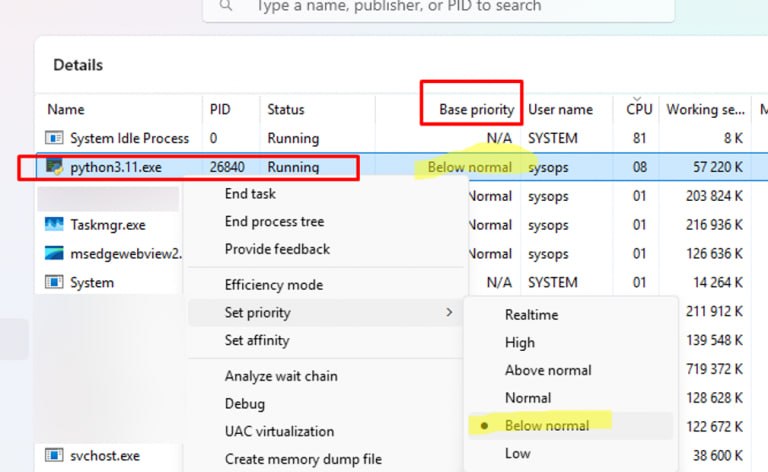

Причина в том, по умолчанию задания планировщика Windows создаются с приоритетом 7 (Below Normal). Поэтому процессы, запускаемые планировщиком, получают меньше процессорного времени, чем процессы с обычным приоритетом. На нагруженных серверах это может существенно увеличить время выполнения ресурсоемких задач.
⚙️ Традиционный способ изменения приоритета задания планировщика, который работает во всех версиях Windows, - экспорт, ручное редактирование и импорт XML файла с настройками задания. Задание экспортирует в XML файл, который нужно открыть в редакторе и увеличив значение Priority с 7 (значение по умолчанию для всех заданий Task Scheduler) до 5 (Above Normal) или 6 (Normal). После этого исходное задание нужно удалить и импортировать из XML файла уже с новыми настройками.
Однако, если кто-то в дальнейшем изменит настройки этого задания из графической консоли
taskschd.msc, приоритет задания будет сброшен на исходный (7).✅ Поэтому для изменения приоритета заданий в планировщике лучше использовать PowerShell командлеты из встроенного модуля ScheduledTasks.
Вывести текущий приоритет задания
$myTaskName=”py_Task_InspectResult”
(Get-ScheduledTask -TaskName $myTaskName).Settings.Priority
Увеличить приоритет:
Set-ScheduledTask -TaskName $myTaskName -Settings (New-ScheduledTaskSettingsSet -Priority 5)
Управление приоритетом задач в планировщике заданий Windows