TGViewer
Channel Public Channel
TBS - поставка ПО (nanoCAD, Model Studio)

TBS - поставка ПО (nanoCAD, Model Studio)

@tbssoft

TBS-Software:
▪️Официальный поставщик и премьер партнер компании Нанософт
▪️Официальный поставщик и партнер компаний CSoft
▪️ Разработчик инструментов автоматизации для nanoCAD и Model Studio CS

📩 info@tbs-soft.ru
📲 +7 (812) 635-37-37
Subscribers
445
Photos
317
Videos
21
Links
135

Showing posts older than #155 · Back to latest

Older Posts 12 shown
Post #154 236
[Чек-лист] 🏗
Способы армирования конструкций в Model Studio CS Строительные решения


Программа Model Studio CS Строительные решения предлагает комплексный инструментарий для автоматического и ручного армирования железобетонных конструкций. Рассмотрим основные инструменты для армирования:

1️⃣ Автоматическое армирование типовых конструкций с помощью «Мастера армирования».
Это основной инструмент для быстрого создания типовых арматурных узлов. Армирование осуществляется при помощи самостоятельных команд с панели «Армирование». Доступны команды для автоматического армирования стен, перекрытий, колонн, фундаментов различных типов, формирования узлов «стена-стена», «стена-перекрытие» и т.д.

2️⃣ Ручное армирование отдельными стержнями.
Создание самостоятельных арматурных стержней идеально подходит для создания нестандартных элементов, доработки автоматически созданного армирования.

3️⃣ Работа с арматурными сетками.
Арматурная сетка – специализированный инструмент для создания и редактирования плоских арматурных сеток различных типов с возможностью контроля нормативных требований.

4️⃣ Арматурная сборка.
Создание арматурной сборки – объединение нескольких арматурных элементов в единый объект с присвоением марки. Например, в арматурную сборку может быть объединена вся арматура колонны.

5️⃣ Арматурная группа.
Арматурная группа – инструмент для создания групп из идентичных стержней для их распределения по заданному направлению (например, для армирования конструкций переменного сечения).

6️⃣ Плоскость армирования.
Вспомогательный инструмент, позволяющий контролировать величину защитного слоя при выполнении ручного армирования.

7️⃣ Армирование площади.
Команда «Армирование площади» позволяет создать контур армирования по площади с заполнением продольных и поперечных арматурных стержней с заданным шагом.

8️⃣ Дополнительные инструменты и настройки.
Режим представления арматуры 2D/3D – переключение между объемным и упрощенным плоским отображением арматуры для удобства работы.

Ставьте 👍, если было полезно!
Мы обязательно подготовим еще больше информации об армировании конструкций в следующих постах!
  • 🔥 12
  • ❤ 7
  • 👍 7
  • ✍ 1
Post #151 279
[Конференция] 💡
От нормативов к инновациям: в Калининграде обсудили будущее городской инфраструктуры и энергобезопасности.


21 ноября в Калининграде прошла первая региональная конференция «Умный город и энергобезопасность: от нормативов к инновациям» в рамках премии «Янтарный циркуль 2025».
Эксперты, проектировщики и производители собрались, чтобы обсудить стратегические вопросы развития инженерных систем и энергобезопасности региона.

Мы выступили с докладом «Современные инструменты проектировщика: как nanoCAD BIM Электро сокращает рутину» и показали, как уже сейчас можно работать эффективнее с помощью российской BIM-платформы для проектирования инженерных систем.

Также на конференции мы провели розыгрыш сертификата на расширенную техническую поддержку для пилотного проекта с использованием отечественных продуктов. Этим мы подчеркнули важность цифровых инструментов в современном проектировании.

В следующих публикациях мы расскажем, что нужно для успешного запуска пилотного проекта. Следите за новостями!
  • ❤ 17
  • 👍 11
  • 🔥 11
Post #150 290
[Часто задаваемые вопросы] ⚡️
nanoCAD BIM Электро


В этом поcте мы ответили на вопросы, с которыми чаще всего сталкиваемся с новыми пользователями программы.

1️⃣ Можно ли открывать старый проект в новой версии nanoCAD BIM Электро?
Переходить на новую версию не рекомендуется в рамках текущего проекта — назад к старой версии уже нельзя будет вернуться. Поэтому рекомендуется сделать копию папки проекта со всеми файлами и работать в новой версии программы с копией проекта. Не забудьте нажать “Исправить проект” и “Обновить модель” после обновления.

2️⃣ Как узнать, поддерживает ли nanoCAD BIM Электро импорт из других BIM-систем?
В nanoCAD BIM Электро есть возможность импорта архитектурных подоснов, в том числе из Revit, через IFC, RBIM или напрямую.

3️⃣ Иногда оборудование не подключается к трассе: как с этим бороться?
Проверьте Мастер проверок → Координаты объектов, исправьте ошибки. Убедитесь, что файл открыт через Менеджер проекта, а также проверьте, активированы ли 3D-привязки (Connector, Element, Complex).

4️⃣ Нахожу оборудование в базе, но не могу отредактировать его: как быть?
Добавьте оборудование в БД проекта, после чего вы сможете вносить изменения. Далее можно будет экспортировать его в другие базы.

5️⃣ Где взять обучающие материалы и ответы на частые вопросы?
Руководство пользователя доступно по пути C:\Program Files\Nanosoft\nanoCAD BIM Электро x64 XX.X\Help, где XX.X – версия продукта.
Рекомендуем пройти обучающий курс для начала работы, который доступен на нашей обучающей платформе по запросу.
Также есть форум, где можно получить ответ на вопрос, как от разработчиков, так и от других пользователей. В случае, если ничего не помогает, задавайте вопрос на support@tbs-soft.ru, мы всегда рады помочь.

6️⃣ Как создать свое УГО?
Для этого необходимо создать или отредактировать блок в файле el_ugo_base, задать ему необходимые параметры, сохранить файл и обновиться в окне «База УГО». Файл доступен по пути C:\ProgramData\Nanosoft\nanoCAD BIM Электро x64 XX.X \UgoBase\UGOBASE_07_15, где XX.X – версия продукта.

7️⃣ Можно ли проложить аварийное и рабочее освещение в одном лотке с перегородкой?
По умолчанию эти группы прокладываются отдельно. С помощью инструмента «Раскладка кабеля» можно внутри одного лотка создать два разных объема, в свойствах лотка поставить «Да» в значении устанавливать перегородку и вручную проложить группы в разных объемах. Подробнее можно посмотреть на нашем курсе!
  • ❤ 7
  • 🙏 6
  • 👍 5
  • 🔥 3
Post #149 230
[Полезно] 🤓
Вебинар «Проектирование морского отгрузочного терминала сжиженного природного газа».


📅 11 декабря в 11:00
🖥 Онлайн

💡 Что будет на вебинаре:
• Как эффективно выстроить работу с первым проектом, выполненным в Model Studio CS.
• Как выявлять ошибки в РД с помощью проверки на коллизии в Model Studio CS и CADLib Модель и Архив и сократить объемы корректировок в РД.
• Как сверить и заполнить реестр инженерных данных на основе 3D-модели.
• Как продуктивно использовать результаты первого проекта в Model Studio CS и CADLib Модель и Архив и выстроить целевую систему САПР, ТИМ и СЭД.

➡️ Регистрация на вебинар по ссылке

📚 О проекте:
Морской отгрузочный терминал
• Модель стадии «Р» конструкций для газотранспортной сети и инженерной инфраструктуры на гидротехническом основании.
• Морской терминал обеспечивает отгрузку природного газа с годовым грузооборотом до 4,0 млн т/год.

❗️Особенности:
• При проектировании решаются задачи реконструкции существующих ГТС и строительства новых.
• Структура модели и ее информационное насыщение служат задаче получения перечня инженерных данных.
• Аудит текущей инфраструктуры осуществляет АО «ГТ Морстрой».
• Дорожная карта внедрения.
• Использование информационной модели на всех этапах жизненного цикла проекта.

👥 О компании:
АО «ГТ Морстрой» – это динамично развивающаяся организация, которая принимает активное участие в проектировании гидротехнических сооружений на территории Российской Федерации и за ее пределами. Объекты, построенные по нашим проектам, успешно эксплуатируются в акваториях Балтийского, Баренцева, Карского, Черного, Азовского, Каспийского, Японского и Охотского морей в портах России, Финляндии, Эстонии, Латвии, Литвы и Украины.
  • ❤ 10
  • 👍 7
  • 🔥 7
Post #148 265
[Вопрос-ответ] ⁉️
Часто задаваемые вопросы: nanoCAD СПДС


Собрали для вас подборку из 5 самых популярных вопросов о nanoCAD СПДС, которые задают пользователи.

1️⃣. Чем nanoCAD с СПДС принципиально отличается от базового nanoCAD?
nanoCAD СПДС — это модуль для платформы nanoCAD, который позволяет автоматизировать создание проектно-сметной документации для строительства. Ключевое отличие — наличие встроенных инструментов для автоматического оформления чертежей по ГОСТам (ведомости, штампы, спецификации) и базы элементов, которые содержат различные шаблоны объектов, таблиц, позволяющие ускорить процесс создания чертежей.

2️⃣. Можно ли открыть dwg файлы из AutoCAD с СПДС в nanoCAD с СПДС?
Платформа nanoCAD, также как и AutoCAD работает с чертежами формата dwg, позволяет открывать, редактировать и сохранять эти файлы. Если в AutoCAD вы создавали чертежи используя объекты СПДС GraphiCS, то в nanoCAD с СПДС вы сможете их отредактировать.

3️⃣. Можно ли использовать сторонние плагины вместе с nanoCAD с СПДС?
Платформа nanoCAD имеет API, а СПДС является модулем. Все плагины, устанавливаемые на платформу могут использоваться совместно с СПДС.
❗️TBS Plus – наш плагин, который предназначен для работы с геометрией, текстом, сбора и анализа информации о свойствах объектов, а также выполнения различных специализированных задач, таких как оформление исполнительной документации, построение поперечного сечения выработки, расстановка пикетов и др.

4️⃣. Какие есть варианты лицензий и чем они отличаются?
По сроку действия:
• Постоянная лицензия: Покупка программы раз и навсегда.
• Временная лицензия: Лицензия на определенный срок (1/2/3 года).
По сетевитости:
• Сетевая лицензия: Одна лицензия на несколько компьютеров в сети (используется по очереди).
• Локальная лицензия: Лицензия на одно устройство.

*А также бывает Образовательная лицензия: Бесплатная версия для студентов и преподавателей аккредитованных учебных заведений.

5️⃣. Совместим ли nanoCAD с СПДС с BIM -решениями на Платформе nanoCAD?
Все приложения линейки nanoCAD BIM могут использоваться совместно с модулем СПДС: например, в nanoCAD BIM Строительство с помощью инструментов модуля СПДС можно решать такие задачи, как создание и использование штампов и шаблонов таблиц, маркировка помещений, создание высотных отметок и сеток осей. Кроме того, СПДС обладает базой данных УГО, есть возможность замены болтов, гаек и сечений КМ в 2D формате. Данные компоненты можно использовать для того чтобы дооформлять документацию поверх видовых экранов или преднастроенных проекций в пространстве листов.

Сохраняйте себе, чтобы не потерять и ставьте 👍, если было полезно!
  • ❤ 9
  • 👍 9
  • 🔥 8
  • ✍ 1
Post #147 250
[Внимание] ❗️
Большой день для строительной отрасли и всех, кто работает с BIM.

«Нанософт» представил открытый BIM-стандарт нового поколения. Это не очередной скучный документ, а по-настоящему практический инструмент, который многие ждали.
Проблема разрыва между опытными компаниями и теми, кто только начинает внедрять BIM, знакома многим. Новый стандарт — это и есть мост для преодоления этого разрыва.

Преимущества стандарта:
🔵Практическая применимость. Включены готовые шаблоны EIR и BEP, схемы процессов и примеры оформления документов — внедрение можно начинать сразу.
🔵Гибкость. Набор лучших практик, который легко адаптировать под задачи конкретной организации.
🔵Вендоронезависимость. Подходит для работы с любым ПО.
🔵 Комплексный охват. Учтены российские нормы и международный опыт. Документ охватывает весь жизненный цикл объекта — от изысканий до вывода из эксплуатации.

➡️Скачать стандарт бесплатно можно на сайте.
  • 🔥 13
  • 👍 5
  • ❤ 4
  • 👏 2
  • 🎉 2
Post #146 295
[Вебинар] 📽
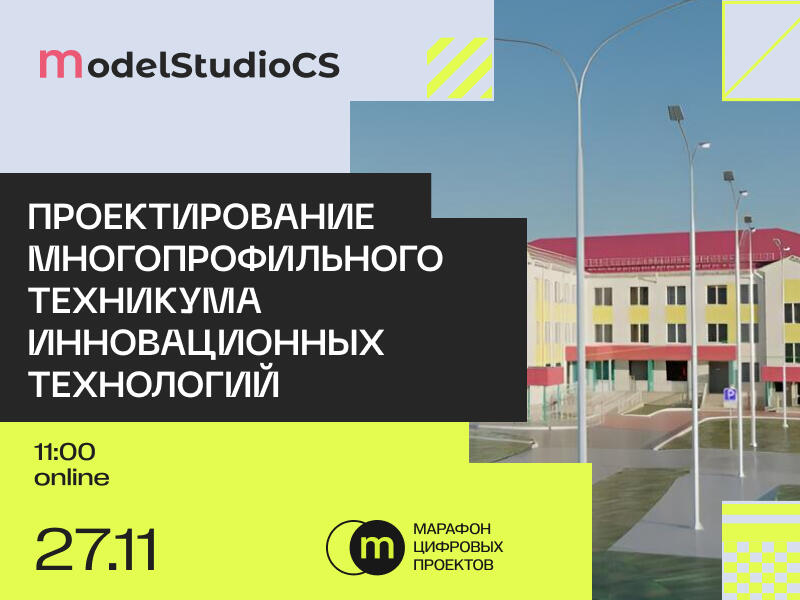
Уже в этот четверг пройдет вебинар «Проектирование многопрофильного техникума инновационных технологий», где наш сотрудник будет одним из спикеров!

📆 27 ноября в 11:00
💻 Онлайн

Что будет на вебинаре:
• Как сократить количество ошибок при 3D-проектировании
• Что дает увеличение количества атрибутивной информации модели
• Как разработать порядок передачи модели в экспертизу
• Какие базовые настройки использовались для загрузки модели в экспертизу
• Как улучшить взаимодействие в команде

➡️ Ссылка на регистрацию

О проекте:
Бурятский республиканский многопрофильный техникум инновационных технологий
• Информационная модель состоит из 3 зданий: 3-этажное общежитие с переходом в существующее здание учебного корпуса, 4-этажный учебный корпус и одноэтажный двухблочный технологический корпус.
• Сейсмичность в районе Северобайкальска составляет 9 баллов.

Особенности:
• Выполнение графической части проектной документации объекта капитального строительства
• Проверка согласованности проектных решений в разделах/подразделах проектной документации ЦИМ и между ними в части геометрических коллизий их элементов
• Разработка геометрически согласованной ЦИМ ОКС
• Прохождение экспертного сопровождения формирования ИМ ОКС, содержащей ЦИМ ОКС
• Выполнение графической части рабочей документации ОКС
• Формирование порядка передачи созданной в отечественном ПО модели в экспертизу совместно с Бурятской государственной экспертизой

➡️ Регистрируйтесь на вебинар, там будет много интересного!
  • 🔥 8
  • 👍 7
  • ❤ 5
Post #145 308
[Делимся информацией] ⚡️
Возможности TDMS Фарватер в работе с XML ПЗ


Современные строительные компании сталкиваются с необходимостью качественной и своевременной подготовки технической документации, включая пояснительные записки (ПЗ). С 2023 года обязательным требованием стала подача документации на экспертизу с приложением файла пояснительной записки в машиночитаемом формате XML.

TDMS Фарватер представляет собой систему электронного документооборота, ориентированную на автоматизацию работы с документацией в строительной отрасли. Среди множества функций особое место занимает возможность автоматического формирования пояснительных записок в формате XML. Пользователю достаточно заполнить определенные параметры проекта в системе, и TDMS Фарватер генерирует готовый документ, соответствующий установленным стандартам.

TDMS Фарватер поставляется с подробным руководством пользователя по формированию пояснительных записок в формате XML. Достаточно заполнить необходимые поля, и готовая записка создастся одним щелчком мыши.

⬇️ При запуске команды «Сгенерировать ПЗ в формате XML» формируются следующие файлы:
1. XML-файл, содержащий пояснительную записку в машиночитаемом формате.
2. Папка проекта, предназначенная для отправки на экспертизу.
3. HTML-файл, представляющий собой наглядную версию пояснительной записки для удобного просмотра.
4. Лог-файл (log) создается автоматически, если обнаружены ошибки при вводе данных, и содержит информацию о замечаниях и рекомендациях по устранению проблем.

➡️ Хотите узнать больше о возможностях TDMS Фарватер? Свяжитесь с нами по почте info@tbs-soft.ru, чтобы получить подробную презентацию и ответы на интересующие вопросы.
  • ❤ 8
  • ⚡ 6
  • ✍ 5
  • 👍 2
  • 🔥 1
Post #144 294
ВОР_из_информационной_модели_в_Model_Studio_CS_Как_собрать_информацию.pdf207.7 KB
[Очень полезный лонгрид] 🤓

ВОР из информационной модели в Model Studio CS. Как собрать информацию по проекту?

Составление ведомостей объемов работ (ВОР) — одна из ключевых задач при подготовке проектной документации и передаче данных в смету. В Model Studio CS эта задача решается на уровне информационной модели благодаря специальным интеллектуальным объектам и инструментам специфицирования.

⬆️ В документе выше разобрали, как работает механизм ВОР в Model Studio CS, какие данные необходимо подготовить и как грамотно выгрузить итоговые документы.

Ставьте 👍, если было полезно и делитесь постом с коллегами!
А если у вас остались вопросы, то пишите на почту info@tbs-soft.ru.
  • ❤ 12
  • 🔥 9
  • 👍 8
  • ✍ 2
  • 🥱 1
Post #141 313
[Важная информация]📢
За последние 2 недели Нанософт разместил три технических обновления для нескольких продуктов.


Если у вас в компании имеются сетевые лицензии nanoLM, для которых требуется более гибкое управление или используются nanoCAD Облака точек для работы с результатами лазерного сканирования, то вам следует обновить решения комплексно.

⬇️ Анонсированы следующие обновления:
1. nanoLM 1.1.1093 – обновленный менеджер сетевых лицензий, в котором уже реализован механизм регулирования доступа пользователей к различным решениям на платформе nanoCAD через создание файла опций *.OPT. Это позволяет более гибко регулировать возможности рабочих мест, когда в компании используется ПО с разным функциональным наполнением. Более подробную информацию можно узнать в актуализированной справке или у наших специалистов.
2. Техническое обновление Платформы nanoCAD 25.0 (сборка 8055), в которой в полной мере учтена возможность использования файла опций для регулирования доступа.
3. Техническое обновление приложения nanoCAD Облака точек – обновление, обязательное к установке при переходе на Платформу nanoCAD 25.0 в сборке 8055. В Платформе nanoCAD произведен ряд функциональных изменений, что потребовало оперативной переработки приложения nanoCAD Облака точек.

Также в рамках конфигураций «ReClouds» и «Геотехнический мониторинг» внесены улучшения:
1. Команды по работе с базами данных перенесены в новый модуль «Хранилище»;
2. В блок управления клипами добавлена возможность редактирования ширины сечения после его создания;
3. Реализована возможность атрибутивной обрезки, которая позволяет эффективно отфильтровать и обрезать точки облака на основе заданных пороговых значений фрактальной размерности.

➡️ При возникновении вопросов и сложностей пишите на почту info@tbs-soft.ru. Мы поможем разобраться, а также подскажем, как расширить функциональность Платформы nanoCAD и приложения nanoCAD Облака точек с помощью наших плагинов.
  • 🔥 13
  • ❤ 7
  • ✍ 6
  • 👍 2
Post #140 308
[Пользовательская штриховка] ⚡️

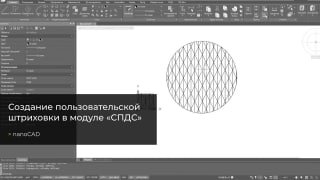
💡 Создай свою уникальную штриховку в СПДС за несколько шагов! ✨
Хотите, чтобы ваши чертежи выглядели уникально и профессионально? СПДС позволяет создавать пользовательские штриховки прямо по вашему эскизу! 🖊

Как это работает:
1️⃣ Постройте прямоугольник 300x300 мм с нижним левым углом в точке 0,0,0.
2️⃣ Создайте эскиз элемента будущей штриховки — только отрезки! Дуги и круги — нет.
3️⃣ Присвойте разные цвета линиям. Инструмент распознаёт повторения по цвету.
4️⃣ Создайте массив эскизов внутри прямоугольника — минимум 3 повторяющихся фрагмента.
5️⃣ Вызовите команду "Создание штриховки" через меню СПДС - Утилиты >Создание штриховки или командную строку "SPHPATTERN".
6️⃣ Выберите все объекты (кроме прямоугольника) и нажмите Enter.
7️⃣ Исправьте ошибки, если появилось сообщение, и повторите процесс.
8️⃣ Сохраните штриховку в формате *.pat. 🚀

Важно:
* Не используйте имена файлов: "Acad.pat", "Acadiso.pat".
* Рекомендуем путь сохранения: "C:\ProgramData\Nanosoft\СПДС\SHX".
* При передаче чертежа другому пользователю не забудьте отправить файл .pat вместе с *.dwg.

Теперь ваша штриховка полностью ассоциативна, масштабируема и гибка — просто добавьте её в любой проект! 🖤

Попробуйте создать свою первую штриховку сегодня и удивите коллег уникальным стилем чертежа!
  • ❤ 10
  • 👍 10
  • 🔥 7
Post #131 251
[Полезно] 🤓
В этих карточках рассказали об особенностях установки продуктов Model Studio CS.

Ставьте 👍, если было полезно и делитесь с коллегами!
  • ❤ 13
  • 👍 11
  • 🔥 10
  • 😍 2
Older posts →
Threads Profile ViewerView any public Threads profile without an account.Open ThreadLook →Writing with AI? Make it sound human.Metric37 rewrites AI drafts so they read naturally. Free AI detector, 1,500 words free.Try Metric37 →