TGViewer
Channel Public Channel
TBS - поставка ПО (nanoCAD, Model Studio)

TBS - поставка ПО (nanoCAD, Model Studio)

@tbssoft

TBS-Software:
▪️Официальный поставщик и премьер партнер компании Нанософт
▪️Официальный поставщик и партнер компаний CSoft
▪️ Разработчик инструментов автоматизации для nanoCAD и Model Studio CS

📩 info@tbs-soft.ru
📲 +7 (812) 635-37-37
Subscribers
445
Photos
317
Videos
21
Links
135

Showing posts older than #131 · Back to latest

Older Posts 15 shown
Post #130 337
[Часто задаваемые вопросы MS CS ВК/ОВ] 🤓

Знакомство с новым ПО всегда вызывает вопросы - и это нормально! 😊 Чтобы упростить вам старт работы, мы собрали ответы на самые популярные вопросы в одном месте. Надеемся, это поможет быстрее освоить ключевые возможности программы.

1⃣Есть ли готовые базы данных российских производителей оборудования?
Каталоги оборудования, изделий и материалов, входящие в стандартную поставку Model Studio CS, охватывают широкий спектр производителей. Пользователь получает все инструменты, необходимые для работы с базой: поиск (простой или с предварительно заданными условиями), работа с предопределенными выборками, классификаторами, миникаталогами. Существует возможность предварительно (без вставки в чертеж) посмотреть, как выглядит объект, и получить полную атрибутивную информацию о нем: марку, название завода-производителя, материал, вес, состав и другие полезные данные, необходимые для принятия решения.

2⃣Можно ли создавать свое оборудование в программе?
Да, для этого необходимо использовать редактор параметрического оборудования, который позволяет создавать объекты практически любой сложности. Создание объектов осуществляется на основе примитивов, причем помимо стандартных примитивов (цилиндр, параллелепипед, конус и т.д.) возможно использование тел вращения и выдавливания. Созданное в редакторе оборудование является параметрическим, то есть при изменении параметров, меняется и его отображение в модели.
Чтобы разобраться во всех тонкостях, рекомендуем наш специализированный курс по параметрическому оборудованию.

3⃣Какие способы трассировки есть в программном комплексе?
Высокоэффективные инструменты отрисовки трубопроводов позволяют трассировать трубопровод по координатам, по углам, с использованием привязок, а также применяя специальные интеллектуальные средства построений, например, координатные фильтры для точного позиционирования трассы относительно объектов смежных специальностей.

4⃣Какие инструменты позволяют получить графическую документацию?
С помощью механизма преднастроенных проекций программа генерирует планы, виды и разрезы, в автоматическом режиме проставляя отметки уровня, выноски, позиционные обозначения и размеры. Для решения задач получения документации сантехнических специальностей (ОВ, ВК) Model Studio CS поддерживает автоматическую генерацию план-схем (трубопровод в линию) и аксонометрических схем с простановкой выносок, отметок уровня и других элементов оформления. Генерация схем может происходить как по всей модели, так и отдельно по каждой системе.

5⃣Какие инструменты позволяют получить табличную документацию?
На основе разрабатываемой трехмерной модели генерируется комплект табличной документации - спецификации оборудования и материалов, заказные спецификации, экспликации оборудования и другие. Генерация происходит полностью в автоматическом режиме, пользователю нужно лишь выбрать и, при необходимости, настроить требуемый шаблон и формат приложения, в которое будет выгружен финальный вариант. На данный момент поддерживается сохранение табличных документов в форматах MS Word, MS Excel, Rich Text Format (RTF) и непосредственно на чертеже в виде таблиц DWG. Для удобства работы с моделью, подготовки и выгрузки табличных документов предусмотрен специальный интерактивный инструмент Спецификатор - диалоговое окно, в котором в табличном виде заданной формы отображается состав текущей трехмерной модели. Выбирая позицию в спецификаторе, автоматически выбираются объекты модели, которые соответствуют данной позиции, что делает редактирование атрибутивной информации в модели более удобным и эффективным.

✍У вас еще остались вопросы? Пишите их нам на почту info@tbs-soft.ru
  • 👍 10
  • ❤‍🔥 8
  • 🔥 8
  • ✍ 2
  • 🗿 1
Post #129 346

Forwarded from Легко БИМ(ТИМ)/LEGkO BIM

🔥 Анонс BIM завтрака 🔥

Тема месяца - Разработка элементов модели и сложные семейства ☕️📚

BIM завтрак - это мероприятие, где собираются заинтересованные BIM специалисты. За чашечкой кофе можно послушать короткие лекции на выбранные темы и пообщаться с коллегами. Главная идея BIM завтраков - это офлайн общение специалистов, нетворкинг, обмен опытом и лучшими практиками.

BIM завтрак проходит каждый месяц в Москве и в Санкт-Петербурге. Мы организовываем общую трансляцию из двух городов, поэтому участвовать можно также онлайн - как спикерам, так и зрителям.

✅ 8 ноября 11.00

⚪️ Москва: Волочаевская улица, 5к1, 2 этаж, офис КРОК
⚪️ Санкт-Петербург: площадка уточняется

Программа:
1. Сложные семейства? А как насчет 2D семейств для схем?, Сайыына Колесова, КРОК
2. Эффективное создание семейств: как быстро воплощать запросы проектировщиков в готовые элементы модели?, Лидия Кучебо, Моделлер-координатор
3. Окна, которые работают: от базовых до нестандартных решений, Алика Сигунова
4. Разработка параметрических объектов в отечественном ПО, Максим Петров
5. Дискуссия и обмен опытом с коллегами

Участие бесплатное, требуется регистрация.
Возможные форматы участия:
🌟 Офлайн в Москве
⭐️ Офлайн в Питере
👍 Подключиться к онлайн трансляции

➡️ РЕГИСТРАЦИЯ НА ЗАВТРАК

#bimзавтрак
  • 🔥 14
  • ❤ 11
  • 🤩 6
Post #128 380
[Важная новость]💥

Представляем первую часть нашей методологии, посвященной комплексному анализу строительных конструкций по данным лазерного сканирования в среде nanoCAD Облака точек с использованием плагинов TBS Clouds и TBS Plus.

Это пошаговый алгоритм обработки облаков точек от исходных данных сканирования до отчёта.
Цель алгоритма - экономия времени и минимизация ошибок.

В первой части разобрали обработку перекрытий (пол / потолок), в будущем будем дополнять методологию другими типами конструкций и этапами работ.

Наша цель - сформировать полную библиотеку решений для работы с облаками точек.

⚡️Данная методология уже применяется на практике нашими клиентами, и мы планируем регулярно актуализировать её. В связи с этим мы всегда открыты для диалога и готовы учесть Ваш опыт и Ваши задачи.
  • 🔥 18
  • 👍 10
  • ❤ 9
Post #127 383
[Полезно] 🙃
Вы тоже храните проектные файлы в папках с названиями вроде «финал_итог_последний_v3»? 😅
А потом часами ищете, кто правил кабельный журнал неделю назад?


С CADLib Модель и Архив такие истории перестают быть актуальными:
• Все файлы — в одной базе. Любой формат файлов, от IFC до PDF.
• Каждая правка подписана: видно, кто, когда и что делал с объектами модели и файлами.
• Доступ можно настроить так, что конструктор не перепутает свои элементы с архитектором, а проектировщик инженерных систем не удалит несущую стену.
• Коллизии? Система сама находит и указывает, где ошибка.
• И бонус для тех, кто работает в Model Studio: 2D-чертежи и 3D-модель дружат между собой.

Это как перейти с разрозненных черновиков на живую «умную»модель проекта.
Попробуйте сами и делитесь этим постом с коллегами!
  • 👍 13
  • 🔥 10
  • 🙏 5
  • 😱 2
Post #126 372
[Внедряем негрустные СЭДы] 🤓
Полезные советы по работе с TDMS Фарватер.


TDMS Фарватер — это система технического документооборота и управления проектированием как по традиционной технологии, так и на основе BIM.

💫 Среди её возможностей выделяется следующее:
• Предустановленные шаблоны проектов для разных типов объектов строительства (производственных, социальных, линейных) с возможностью создания своих шаблонов.
• Удобный интерфейс, похожий на проводник Windows, с поддержкой контекстных меню и гибких настроек фильтров.
• Возможность безопасной работы с большими объёмами информации благодаря современным технологиям защиты данных и средствам блокировки изменений одновременно несколькими пользователями.
• Автоматическая проверка правильности вводимых данных, минимизирующая человеческие ошибки.
• Полностью адаптирован для совместного использования с офисными пакетами Microsoft Office, nanoCAD.

🔥 Делимся несколькими полезными советами по работе в приложении! Они подойдут как новичкам, так и опытным пользователям.

➡️ Совет 1. Пользуйтесь готовыми руководствами пользователя, соответствующими вашей должности.

Мы рекомендуем начать знакомство с программой, изучив руководство пользователя, подходящее вашей специальности. Оно содержит подробные пошаговые инструкции для начала работы в программе. К примеру, в руководстве пользователя детально изложен процесс настройки новой базы данных с нуля.

Предусмотрены отдельные руководства пользователей для:
• Администратора системы
• ГИПа
• Проектного отдела
• Специалистов связанных с ОРД (организационно - распорядительной документацией)
• Компаний работающих с BIM

Найти все руководства пользователя можно в личном кабинете Нанософт.

➡️ Совет 2. Пользуйтесь командой «На рабочий стол».

Быстро добавьте нужные элементы проекта на свой рабочий стол прямо из общего дерева. Просто кликните правой кнопкой мыши на интересующий объект и выберите соответствующую команду. Добавление объектов на рабочий стол облегчает навигацию по системе.

➡️ Совет 3. Пользуйтесь командой «Следующее вхождение».

Чтобы быстро найти следующее вхождение нужного объекта в документе, письме или на рабочем столе, используйте специальную команду. Она ускоряет навигацию и помогает экономить ваше время.

➡️ Совет 4. Создавайте выборки самостоятельно.

Чтобы воспользоваться командой, щелкните правой кнопкой мыши по нужному объекту в дереве и выберите пункт «Создать выборку». Обычные пользователи, уверенно работающие с программой, могут самостоятельно создавать свои выборки на рабочем столе. Также настройка выборок в хранилищах документов или на рабочих столах сотрудников возможна через администратора системы. Выборка представляет собой удобный фильтр, собирающий и отображающий интересующие данные в виде таблицы в специальном окне («Окно состава»). Это позволяет удобно визуализировать информацию и автоматизировать подготовку отчетов. Из «окна состава» данные также можно экспортировать в Excel.

➡️ Совет 5. Удобно настройте почту.

Перейдите в Файл → Настройки → Почта. Здесь вы сможете задать временной интервал, через который программа будет автоматически проверять почту на предмет новых входящих сообщений. Можно также включить отправку дубликатов писем на ваш внешний e-mail, а при необходимости активировать режим автоответчика с функцией переадресации писем другим пользователям внутри приложения. А в Файл → Настройки → Персональные настройки вы можете установить собственную подпись, которая будет автоматически добавляться ко всем вашим исходящим сообщениям.

➡️ Совет 6. Подписывайтесь на папки, за которыми следите.

Даже если вы не являетесь автором задачи или ответственным исполнителем, вы всё равно можете автоматически получать уведомления обо всех изменениях атрибутов объекта, движении документа и обновлении файлов. Для этого просто откройте контекстное меню объекта, нажав правую кнопку мыши, и выберите пункт «Подписаться на уведомления».

💥 Хотите подробнее узнать о возможностях продукта? Напишите нам на почту info@tbs-soft.ru, и мы организуем персональную демонстрацию.
  • 🔥 15
  • ❤ 11
  • 👍 7
Post #125 340
[Отечественный софт для раздела ВК: проверенные варианты под ваши задачи]🤓

Собрали для вас актуальный чек-лист российских программ для проектирования внутренних систем водоснабжения и канализации. Выбирайте надежный инструмент для своих проектов.

✔ nanoCAD BIM ВК
BIM/ТИМ-решение на Платформе nanoCAD для проектирования и расчета моделей внутренних систем водоснабжения, канализации и пожаротушения. Программа объединяет создание информационной 3D-модели и выполнение инженерных расчетов в единой среде

✔ Model Studio CS Водоснабжение и канализация
Программа для разработки внутренних сетей водоснабжения и канализации (марка ВК). Инженерный программный комплекс для создания информационных моделей внутренних инженерных систем зданий и сооружений (систем водоснабжения и канализации), а также выпуска проектной/рабочей документации.

⚡Оба решения позволяют эффективно работать над созданием качественного проекта раздела ВК - от концепции до рабочей документации.

Ставьте 👍, если было полезно!
  • 👍 18
  • ❤ 10
  • ❤‍🔥 9
Post #124 364
[Чек-лист] ✅
Установка и активация продуктов Model Studio


1. Установка платформы nanoCAD 🔑
• Скачайте актуальную сборку из ЛК Нанософт.
• Установите и активируйте платформу.

2. Установка Model Studio 📥
1. Скачайте дистрибутив Model Studio (из ЛК или по выданной ссылке).
2. Разархивируйте файл и запустите образ диска.
3. Перейдите в папку Install → запустите установщик nXX_x64 (XX — имя программы, например Electrica).
4. Запустите setup или пакет установщика с именем программы.
5. В Мастере установки установите все необходимые компоненты.
6. В окне сведений о пользователе поставьте галочку «Демо-версия» (даже при наличии ключа).
7. Выберите полный тип установки.
8. В Мастере регистрации:
• Выберите «Запросить лицензию» → заполните все поля.
• Выберите «Выдать лицензию on-line».
9. Для активации подписки повторите процесс (п. 6–8), используя номер подписки (заканчивается на S).

💡 Мастер регистрации можно найти в поиске Windows («Мастер регистрации»). Убедитесь, что открыт именно для нужной программы.

Введите серийный номер, или обратитесь к нам для его получения.

3. Установка СУБД 📂
• В папке Install\Library\SqlExpress — установка Microsoft SQL Express.
• В папке Install\Library\Postgre — установка PostgreSQL.

4. Установка драйверов ODBC 📂
• Install\Library\msodbcsql13_x64 — для Microsoft SQL Express.
• Install\Library\psqlodbc13_x64 — для PostgreSQL.

5. Установка Менеджера библиотек📦
• Находится в Install\Library.
• Запустите setup или Library32 — активация не требуется.

6. Создание базы данных в Менеджере библиотек 📁
1. Файл → Новая база.
2. Выберите СУБД и укажите порт (для PostgreSQL).
3. Сервер:
• (local)\sqlexpress — Microsoft SQL Express.
• localhost — PostgreSQL.
4. Введите логин/пароль администратора, имя базы.
5. Добавьте путь до .cde из \Install\Library Data.

7. Завершение
• Нажмите Закрыть.
• Если база не отображается — во вкладке Вид включите Окно Базы данных.

Ставьте 👍, если было полезно! И обязательно делитесь постом с коллегами!

А если остались вопросы, обязательно пишите нам, мы с радостью проконсультируем и ответим на них!
  • 👍 14
  • ❤ 12
  • 🔥 10
  • ❤‍🔥 2
  • 💯 1
Post #123 370
[Видео] 🎥

При пакетной печати чертежей, ранее выполненных в AutoCAD, пользователи nanoCAD для печати PDF задают в настройках «Встроенный принтер» для создания листов в формате PDF.
Однако, при пакетной печати потребовалась бы значительная корректировка листов, которая заняла бы много времени.
Упростить процесс можно в nanoCAD 25 путем сохранения файлов PC3 и, таким образом, избавиться от необходимости изменения листов по отдельности.

В этом видео мы рассказали, как это сделать.

Смотрите ролик, ставьте 👍, если было полезно и делитесь им с коллегами!
  • 🔥 15
  • 👍 14
  • ❤ 6
Post #122 354
[Полезные курсы] 🤓

Мы рады анонсировать два новых курса, созданных нашими специалистами:

1️⃣ TDMS Фарватер. Базовый модуль.

Данный курс ориентирован на широкий круг пользователей, которым предстоит работа непосредственно с проектом и документацией, но не планирующим заниматься административной настройкой системы.

Программа:
• Создание проекта и управление его структурой
• Календарное планирование
• Документооборот
• Создание публикаций
• Архивирование проектов и их частей
• Создание пояснительной записки (ПЗ) в формате XML

➡️ Ссылка на курс ⬅️

2️⃣ TDMS Фарватер. Административный модуль.

Это специализированный курс для сотрудников организаций, занимающихся администрированием и технической поддержкой системы TDMS Фарватер внутри своей компании.

Программа:
• Установка приложения
• Настройка базы данных
• Настройка серверной части
• Выполнение еженедельных задач администратора
• Загрузка штатного расписания компании в систему
• Настройка рабочих столов пользователей
• Создание выборок
• Создание классификаторов

➡️ Ссылка на курс ⬅️

Скорее оставляйте заявку и мы обязательно ее рассмотрим!
*при указании неполных или неправильных данных, заявка будет отклонена.
  • 🔥 13
  • 👍 8
  • ❤ 7
  • 🆒 1
Post #120 293
[Полезно] ⚡️
Столкнулся с ошибкой «сеть закольцована» при расчете в nanoCAD BIM ВК?


Не стоит паниковать! Чаще всего программа таким образом сообщает, что в схеме образовалась замкнутая сеть, которая недопустима для корректного гидравлического расчета.

💡 Простое решение:
Вам нужно установить специальный элемент «Маркер для создания кольца» из базы УГО. Этот объект программно «разрывает» кольцо в месте своей установки, после чего система перестает считать сеть замкнутой и ошибка исчезает.

Как это сделать:
1. 🔎 Найдите «кольцо». Внимательно пройдитесь по всем соединениям трасс на планах. Особое внимание уделите местам сложных развязок и пересечений труб.

2. 🛠 Откройте базу УГО. Перейдите в раздел «Система» -> «Кольцо сети» и установите на чертеж специальный элемент «Маркер для создания кольца» (чтобы кольцо визуально разрывалось на две равные части)

3. 📌Если в вашей системе кольцо образуется участком байпаса, в таком случае можно установить в свойствах вентилях «Положение задвижки»=«Закрыто»

Всё готово! Расчет можно продолжать.

Ставьте 👍, если было полезно и делитесь постом с коллегами!
  • ❤ 11
  • 👍 11
  • 🔥 7
Post #114 274
[Полезно] 🤓
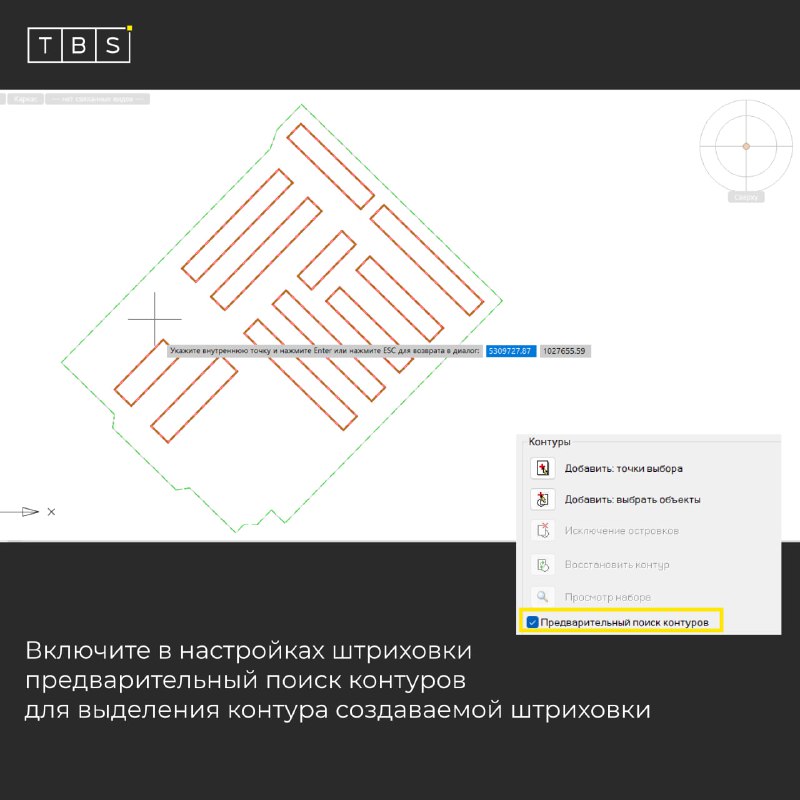
Что делать, если не работает штриховка в nanoCAD?

В этих карточках рассказали 5 важных шагов, которые нужно проверить для корректной работы штриховки.

Ставьте 👍 и делитесь этим постом с коллегами!
  • 🔥 14
  • ❤ 12
  • 👍 7
  • ❤‍🔥 3
Post #113 322
[Потрясающая новость] ⚡️

Мы ведем работу над масштабным курсом по Model Studio CS Строительные решения и рады представить вам первую часть курса!
На данный момент в курсе представлены 8 блоков, посвященных аспектам подготовки к моделированию и непосредственно моделированию марок КЖ,КМ и АР.

Программа:
• Создание базы проекта в CADLib Модель и Архив
• Создание библиотеки в Менеджере библиотек стандартных компонентов
• Редактирование параметрических объектов
• Применение необходимых настроек для комфортной работы
• Моделирование железобетонных конструкций и их армирование
• Работа с металлическими конструкциями
• Разработка архитектурных решений

➡️ Ссылка на курс ⬅️

Скорее оставляйте заявку на курс и мы обязательно ее рассмотрим!
*при указании неполных или неправильных данных, заявка будет отклонена.
  • 👍 18
  • 🔥 13
  • ❤ 12
  • 🙏 2
Post #110 280
[Опрос]❓❗️

Разработчики любят вводить новые фичи в программы, но давайте поразмыслим над существующими.
Представьте: завтра у вас остаётся только одна функция из nanoCAD Инженерный BIM.
Всё остальное «исчезает» из программы.
  • 🤯 9
  • 🤔 6
  • ❤ 5
Post #109 339
[5 методов] ⚡️
Как ускорить проектирование в nanoCAD СПДС


1. Настройка горячих клавиш
🔸 Базовые сочетания:
• ОРТО – F8
• Объектные привязки – F3
• Командная строка –F2
*Учитывайте, что для использования клавиш F1-F12 на ноутбуках в их основном назначении часто требуется зажатая клавиша Fn.

🔸 Настройка пользовательских комбинаций:
• Перейдите в «Настройки» → «Интерфейс»
• Выберите вкладку Сочетания клавиш
• Назначьте удобные сочетания для часто используемых команд
• Сохраните настройки

2. Настройка псевдонимов команд
🔸 Создание псевдонимов:
• Перейдите в «Настройки» → «Интерфейс»
• Выберите вкладку «Псевдонимы»
• Создайте короткие псевдонимы для часто используемых команд
🔸 Проверка существующих псевдонимов:
• Оцените, насколько легко запоминаются псевдонимы
• Ведите список псевдонимов для быстрой работы и удобства
•Все псевдонимы отображаются в «Настройки» → «Интерфейс»

3. Настройка СПДС
🔸 Параметры оформления:
• Настройте стили текста и размеров
• Установите свои стандарты оформления
• Настройте форматы листов
• Сохраняйте настройки и делитесь с другими пользователями

4. Шаблоны и библиотеки
🔸 Создание шаблонов:
• Создайте базовый шаблон проекта
• Добавьте часто используемые элементы
• Настройте слои и стили
• Настройте шаблоны быстрого поиска

🔸 Управление библиотеками:
• Организуйте структуру папок
• Создайте категории элементов
• Регулярно обновляйте содержимое

5. Общие настройки nanoCAD
🔸 Повтор действий:
• Настройте функцию повтора последнего действия
• Используйте клавишу Правая кнопка мыши/Пробел для повтора

Ставьте 👍 и делитесь этим постом с коллегами, если было полезно!
  • 🔥 15
  • 👍 10
  • 🙏 7
Older posts →
Threads Profile ViewerView any public Threads profile without an account.Open ThreadLook →Writing with AI? Make it sound human.Metric37 rewrites AI drafts so they read naturally. Free AI detector, 1,500 words free.Try Metric37 →