TGViewer
Channel Public Channel
Windows 11, 10, etc - Вадим Стеркин

Windows 11, 10, etc - Вадим Стеркин

@sterkin_ru

Авторский канал. Windows, безопасность, мобильный мир:
• тайное знание
• мощный ликбез
• гадание по логам
• срыв покровов
• доставка пруфов

Чат: @winsiders
Блог: outsidethebox.ms
ЛС: @vsterkin
Донаты ₽: boosty.to/sterkin
РКН: https://clck.ru/3LBugC
Subscribers
15.6K
Photos
295
Videos
6
Links
1.2K
Recent Posts 20 shown
Post #1919 2.44K
☕️ Гадание на кофейной гуще: какая версия ОС у автора письма?

Сегодня в рубрике "Вы нам писали" некто Иван, у которого выдался тяжелый день 😂 Писал он мне примерно два года назад. Просто я на днях наткнулся на старый скриншот :)

ℹ️ В письме речь про Дело о восстановлении реестра, которое выручило множество людей. При этом заголовок в поисковиках: "Как восстановить реестр, когда Windows не загружается".

Автор письма неадекватен не только потому, что оскорбил меня. К откату реестра прибегают, когда все прочие средства уже исчерпаны. А исходя из сообщения, после восстановления удалось дойти до экрана входа, то есть система загрузилась! Это же прогресс 🎉

Дальше можно было из среды восстановления править реестр для автологона и входить в систему. Глядишь, там бы и средства ввода поднялись.

////

Пост не случайно выходит в пятницу. В описании моего канала заявлено гадание по логам. Но я могу и по одной фразе погадать! 😎 Свой разбор я уберу под спойлер - вдруг вы тоже захотите вычислить версию ОС у Ивана.

Судя по тону, человек впервые и только что узнал об автоматическом бэкапе реестра из моего блога. Видимо, нашёл статью в поисковиках.

Причём, если бы он сам заранее включил бэкап реестра, то вряд ли откладывал бы кирпичи 🧱 Ну, не вышло, бывает, но по крайней мере грамотно подготовился и хорошо боролся!

Какие-то резервные кусты реестра у него явно были, иначе он вообще не смог бы откатиться. Но автоматический бэкап 
отключили ещё в 1803!

Значит, у него более старая ОС. Все каналы Windows 10 кроме долгосрочного уже давно принудительно обновили. В остатке LTSC 1511 и 1607 🌈 Но адепты этого издания 
при первой возможности переходят на свежий выпуск. А их два появилось с тех пор.

Остаются уже лишившиеся поддержки Windows 8.1 и Windows 7. Ретроград и плитки - понятия плохо совместимые 😃 Поэтому ставлю на Windows 7! ✔️


А бэкап реестра включите, вдруг пригодится! ✌️
  • 👍 31
  • ❤ 3
  • 😁 1
Post #1918 2.61K
Не застревайте в прошлом — учитесь новым навыкам и ИИ

Чтобы успевать за требованиями рынка, освойте новую профессию и нейросети в Практикуме. До 30 сентября действует скидка 16% на все курсы.

Выбрать курс

Как всё устроено:

— нейросети уже в каждом курсе: учим профессиям сразу с ИИ, чтобы ваше резюме было заметнее, а трудоустройство — увереннее;

— эксперты — практики, которые двигают ИИ-индустрию: перенимайте опыт у профи из Яндекса, Сбера, Т-Банка и других бигтех-компаний;

— воркшопы, которые успевают за изменениями: если сегодня завирусится новая нейросеть, то завтра вы сможете обсудить её с наставником.

Начните учиться бесплатно и получите скидку 16% — она автоматически появится в личном кабинете.

Учиться!

Реклама. ООО "ЯНДЕКС". ИНН 7736207543.
  • 🙈 15
  • 🤣 5
  • 😁 4
  • ❤ 2
  • 👍 2
Post #1917 4.46K
​🌐 Автоматическое переключение браузеров и их профилей на десктопе

Сегодня речь про автопереключение между профилями одного браузера или несколькими браузерами в зависимости от текущей задачи. Например, в сценариях:

• работа / дом
• напрямую / через прокси
• сертификат Минцифры / без него

Разумеется, можно открывать конкретный браузер и ходить в нём на нужные сайты. Но надо всегда об этом помнить. К тому же UX ломается, когда вы переходите по ссылке из почты или мессенджера.

Мы уже обсуждали решения для таких сценариев на смартфоне. Сегодня - десктоп!

🦔 Профили в Microsoft Edge

Edge - потому что в нём есть уникальные настройки профилей. Наиболее активно я использовал автопереключения между профилями, когда у меня на работе было два разных тенанта Windows 365. Это было больно, и Edge спасал!

Стандартно в Chromium вы переходите из других программ в последний использовавшийся профиль. И зачастую не в тот 🤷‍♂️

В Edge есть:

🔹 Выбор, в какой профиль переходить из внешних программ: последний или конкретный заданный.

🔹 Настройки для поведения в зависимости от входа в браузер с корпоративной или личной учётной записью, а также от типа сайта (Интранет, шоппинг).

🔹 Тонкая настройка переключения профилей. Вы можете связать тот или иной домен с любым профилем и дополнительно указать, нужно переключаться в этот профиль или нет. И это будет работать во всех случаях: при открытии ссылок из других программ, веб-серфинге, вставке URL в адресную строку. Очень удобно!

Ложка дёгтя: настройки доменов недостаточно гибкие. Хотелось бы иметь возможность указать подстановочные символы (*.sberbank.ru). Это есть в решении, которое я рассмотрю дальше.

🐻 BrowserSelector

Магазинное приложение BrowserSelector подкинул в чате Alexey. Оно решает те же задачи, но на уровне браузеров. Впрочем, на уровне профилей тоже может: достаточно дописать в пути к браузеру ключ запуска конкретного профиля.

Работает похоже на решения для Android. Приложение становится браузером по умолчанию, а дальше разруливает ваши переходы по ссылкам в зависимости от настроек доменов.

Из принципа работы вытекает и главный недостаток: применение BrowserSelector ограничено переходами из внешних программ. Да и UX у приложения так себе. Оно запускается каждый раз, когда вы переходите по ссылке - значок появляется на панели задач и пропадает. Реализация с фоновой службой могла бы избавить от такого моргания.

////

У меня дефолтный браузер - Edge. И пока не возникало необходимости в стороннем решении для автопереключения. Но хорошо, когда есть выбор! ✌️
  • 👍 43
  • 🤣 4
  • ❤ 3
  • 🔥 1
  • 👌 1
Post #1916 6.1K
⌨️ Как ввести пароль или ПИН-код на экране входа, если клавиатура не работает

Намедни после выхода из сна отвалился клавиатурный ввод. Подсветка есть, а символы не набираются. Поэтому не могу ввести ПИН-код. Разумеется, проблема решилась бы живительной перезагрузкой системы. Но хотелось этого избежать.

👉 На помощь приходит экранная клавиатура!

Главное - войти в систему, а там есть варианты. На практике даже это не понадобилось. После входа физическая клавиатура заработала нормально ✌️
  • 👍 43
  • ❤ 6
  • 😁 6
  • 👏 1
  • 🫡 1
Post #1914 6.78K
​⚙️ Параметры: как диагностировать сообщение "Некоторыми параметрами управляет ваша организация"
Без гуглояндекса и нейронок

Некоторые настройки в Параметрах могут быть заблокированы, а вверху страницы отображаться вынесенное в заголовок сообщение. Его английский вариант: Some settings are managed by your organization.

ℹ️ Это означает, что настройку контролирует какая-то групповая политика. Но анализ результирующих политик может не помочь, если изменения вносились напрямую в реестр.

Например, вы применили твик и забыли, какой именно 😎 В моём случае захотелось сменить картинку на экране блокировки, но выбор был недоступен.

👉 Вам понадобятся Process Monitor, знание английских названий элементов интерфейса, чёткий порядок действий и немного терпения.

1. Запустите Process Monitor, отключите захват (Ctrl+E) и включите отслеживание реестра.

2. Откройте фильтр (Ctrl+L) и задайте условия:
• Process is: SystemSettings.exe
• Path contains: часть названия элемента интерфейса
В моём примере настройка Lock Screen, я вписываю lock

3. Перезапустите Параметры и перейдите на страницу, предшествующую той, которая контролируется политиками. Без перезапуска приложение может не обратиться к реестру заново.

4. Включите захват (Ctrl+E), перейдите на проблемную страницу и немедленно отключите захват.

5. В списке ищите (Ctrl+F) пути, в имени которых содержится Policies. Это разделы с групповыми политиками. Исключения есть, но крайне редкие.

6. Выделите найденный путь, перейдите в реестр (Ctrl+J) и проверьте наличие параметра, его смысл и значение.

////

📽 В ролике↓ сразу видно, что проверяются два параметра реестра в разделе HKLM\SOFTWARE\Policies\Microsoft\Windows\Personalization:
• Nolockscreen
• NoChangingLockScreen

Действительно, я рассказывал в канале, как отключить экран блокировки во избежание лишних телодвижений при входе в ОС ✌️
  • 👍 74
  • 👏 9
  • ❤ 7
  • 🔥 4
  • 🎉 1
  • 👌 1
Post #1913 9.02K
😎 Спустя 5 лет в Windows снова можно размещать панель задач у любого края экрана. И это просто Наивысший #автоперевод
  • 😁 125
  • 🔥 33
  • 🙈 12
  • 👍 5
  • 🏆 3
  • 🦄 2
  • ❤ 1
  • 👏 1
Post #1912 7.97K
​⚙️ Зачистка меню "Открыть с помощью" от хвостов удалённого приложения и массовая смена файловых ассоциаций

Я удалил приложение nomacs для просмотра картинок и обнаружил в меню "Открыть с помощью" две проблемы:
1. Приложение осталось вверху списка в качестве дефолтного.
2. Для других приложений отсутствовала кнопка Always, чтобы всегда открывать в них.

Можно пойти в Параметры - Приложения и задать для нужных графических форматов желаемую программу. Но у картинок множество типов, и никогда не знаешь, какой понадобится послезавтра. Каждый раз лезть в Параметры не хочется. Да и сам факт мусора неприятен. Вот как я это решал.

🧹 1. Отмена регистрации приложения для типов файлов

Это приложение прописалось в разделе реестра HKCU\Software\Classes, создав для каждого типа графических файлов подраздел вида \nomacs.png.3. Если удалить разделы программы из классов, приложение не будет предлагаться в качестве дефолтного для Open with.

Задача решается перебором в скрипте #PowerShell (в командах удаления добавлен параметр -WhatIf для страховки от стрельбы в ногу :)

$classesPath = "HKCU:\Software\Classes"
$appKeys = Get-ChildItem -Path $classesPath | Where-Object { $_.PSChildName -like "nomacs.*" }

if ($appKeys) {
foreach ($key in $appKeys) {
Write-Host "Deleting class key: $($key.Name)" -ForegroundColor Yellow
Remove-Item -Path $key.PsPath -Recurse -Force -ErrorAction SilentlyContinue -WhatIf
}
}


🪚 2. Удаление пользовательских ассоциаций

Здесь сложнее. У каждого расширения в разделе реестра FileExts есть два подраздела:
• OpenWithProgids - ИД приложений, которые могут открывать тип файла
• UserChoice - выбор пользователя с ИД и хэшем приложения

Get-ChildItem HKCU:Software\Microsoft\Windows\CurrentVersion\Explorer\FileExts\.png\

Hive: HKEY_CURRENT_USER\Software\Microsoft\Windows\CurrentVersion\Explorer\FileExts\.png

Name Property
---- --------
OpenWithProgids nomacs.png.3 :
UserChoice ProgId : nomacs.png.3
Hash : fjmDvOs2rGo=

Здесь слева имена подразделов, справа - их параметров. Поэтому надо перебрать скриптом все подразделы, где эти параметры содержат записи о несуществующем приложении, и удалить их. Для экономии места я вынес скрипт в Pastebin.

🔬 Нюансы

Скрипты на перебор простенькие, создание таких я давно делегирую нейронке. Выдав скрипт, Gemini предупредила, что удаление из FileExts может не сработать. И тогда нужно запускать скрипт от имени SYSTEM или TrustedInstaller (TI) с помощью psexec от Sysinternals.

В моем случае параметры nomacs удалились без проблем. Хотя в целом нейронка права: там нельзя просто взять и удалить. Но есть нюанс © Её обходной путь тоже не сработает 😎

Во-первых, если вы запускаете редактор реестра от имени другой учётной записи, даже системной, то видите её раздел реестра HKCU, а не свой. Другими словами, ваших параметров там не будет. И, кстати, psexec не позволяет запускать исполняемые файлы от имени TI, хотя других вариантов полно.

Во-вторых, параметры в разделе FileExts защищены не столько посредством ACL (это можно было менять скриптом), сколько специальным драйвером UCPD, User Choice Protection Driver. Microsoft добавила его в 2024 году для дополнительной защиты файловых ассоциаций от изменений без ведома пользователя (подробнее: раз, два).

На это есть несколько обходных путей.

🪟 Встроенными средствами вы можете:

• войти в другую учётную запись или Windows RE и подключить в HKU ваш NTUSER.DAT (с корректировкой путей в скрипте, примерно так)

• временно изменить способ запуска службы UPCD, чтобы после перезагрузки ОС не активировался драйвер

🧰 Сторонняя утилита SetUserFTA позволяет сразу задать желаемые ассоциации.

Примеры:
• настройка png: setuserfta .png IrfanView.png
• импорт конфигурационного файла: setuserfta c:\file.cfg
И сам файл:
.png, IrfanView.png
.jpg, IrfanView.jpg
.jpeg, IrfanView.jpeg

Здесь создаётся новая связь с конкретным приложением. Причём в обход работающего драйвера UCPD ✌️
  • ❤ 32
  • 👍 17
  • 🔥 16
  • 👏 12
  • 👌 1
Post #1911 6.83K

This post (sticker, poll or similar) has no web preview. Open in Telegram

  • 👍 80
  • 👀 11
  • 🔥 4
  • ❤ 1
Post #1910 7.81K
⚙️ Как задать порядок дисплеев при подключении по RDP

Намедни я отключил мониторы от ноутбука, а потом подключил их обратно. И не замечал ничего необычного пару часов, пока не подключился к локальной виртуальной машине посредством файла .RDP. В ней оказались перепутаны основной и дополнительный дисплеи. Соответственно, все приложения стали открываться на другом мониторе 🤷‍♂️

При подключении по RDP в параметрах удалённой машины нет настроек дисплеев, т.к. они задаются с хоста. Я перезагрузил виртуалку, но ничего не изменилось. Поменял на хосте порядок дисплеев и вернул назад - тоже безрезультатно.

Тогда я просто запустил mstsc и при подключении к ВМ поставил флажок "Использовать все мониторы". В этом случае проблема не наблюдалась. Стало понятно, что она кроется именно в файле .RDP!

👉 Порядок дисплеев определялся параметром selectedmonitors. У меня было прописано: selectedmonitors:s:3,4

ИД дисплеев выводит команда mstsc /L. Три года назад она фигурировала в посте Как подключиться к RDP во весь экран на несколько мониторов, но не на все.

Основной монитор тогда имел номер 3, а сейчас стал 4. Я поменял в параметре цифры местами, сохранил файл и всё заработало! ✌️
Docs Supported RDP properties - Azure Virtual Desktop Learn about the supported RDP properties you can set to customize the behavior of a remote session, such as for device redirection, display settings, session behavior, and more.
  • 👍 72
  • 🔥 30
  • ❤ 6
Post #1909 8.2K
😎 Как же подешевела Винда при импортозамещении!
  • 😁 134
  • 🔥 11
  • 🤣 8
  • 👍 4
Post #1908 8.87K
🚀 Ускорение работы в консоли с помощью псевдонимов и функций

▶️ PowerShell
В моей подборке Ускорение ввода команд в PowerShell я поставил псевдонимы (aliases) первыми в списке. Одновременно указав, что не создаю свои, чтобы не страдать за пределами привычной среды.

Более того, в PowerShell псевдоним - это просто альтернативное имя для существующего командлета или исполняемого файла. В него нельзя внедрить сквозные аргументы. Поэтому не получится создать псевдоним, например, выполняющий Get-ChildItem C:\ -Force. Не говоря уже о последовательном запуске нескольких команд.

👉 Альтернатива - функция в профиле!
function nr { 
Get-NetAdapter -Name "Ethernet" |
Restart-NetAdapter -Confirm:$False
}

После перезагрузки профиля командой . $PROFILE (спасибо, Илья) или перезапуска консоли команда nr будет вызывать одноименную функцию и выполниять заложенные в нее команды.

🐧 Bash
В отличие от PowerShell, Bash поддерживает аргументы и объединение команд в рамках псевдонима. И я этим пользуюсь.

Пример псевдонима для отображения списка логов сервера.
# открыть профиль
nano ~/.bashrc
# вписать псевдоним, затем сохранить файл
alias xl='sudo ls -l /var/log/myserver'
# применить изменения к текущему сеансу
source ~/.bashrc

Далее xl будет выполнять sudo ls -l /var/log/myserver.

Для объединения нескольких команд тоже можно задействовать псевдоним. Но можно и функцию! Пример функции для перезапуска сервера, отображения его статуса и последующего мониторинга лога в консоли:
xr() {
sudo bash -c "systemctl restart myserver && \
systemctl status myserver && \
tail -f /var/log/myserver/access.log"
}


А какие у вас любимые псевдонимы и функции, ускоряющие ввод команд?
Telegram Windows 11, 10, etc - Вадим Стеркин 🚀 Ускорение ввода команд в #PowerShell Делюсь четырьмя простыми приёмами для ускорения работы в консоли. 1️⃣ Псевдонимы У многих командлетов есть псевдонимы из двух-трех символов. Посмотреть их можно так: Get-Alias -Definition Get-Childitem Можно повесить…
  • 👍 33
  • ❤ 3
  • 👌 2
Post #1907 8.92K
⚙ Пожалуй, самая масштабная разовая акция в истории Windows по добавлению настроек оболочки, не считая оформления.

https://t.me/thecommunity_channel/3661

Не ожидал от команды Windows, что настолько тонко позволят кастомизировать контекстные меню. Все опции по делу 👏

К нынешним меню у меня двоякое отношение. С одной стороны, пять лет назад предприняли шаги в правильном направлении, сгруппировав пункты и сократив их количество по вертикали. С другой, кардинально это проблему не решило. При этом новые меню получились ещё медленнее старых, которые тоже не летали 🤦‍♂

В итоге тормоза достигли таких масштабов, что пришлось писать скрипт для удаления ненужных пунктов. Теперь он фактически не нужен будет.

Досадно, что разработчики пять лет мариновали проблему. А подорвались лишь когда на пороге замаячила следующая версия Windows. Но лучше поздно, чем никогда ✌️
Telegram thecommunity.ru | Community 🔵 Microsoft анонсировала улучшения контекстного меню и «Проводника» в Windows 11. 🏎 Новое меню открывается значительно быстрее за счёт оптимизации кода и уменьшения количества отображаемых элементов. Также Microsoft добавила возможность персонализации контекстного…
  • 👍 42
  • 🤣 7
  • ❤ 3
Post #1906 9.13K
​⌛️ BootVis - ускоритель загрузки Windows XP

Отправляемся на 25 лет назад и вспоминаем утилиту для оптимизации загрузки Windows XP!

BootVis предназначалась для ОЕМ-изготовителей. Но поскольку утилиту можно было свободно скачать с сайта Microsoft, она стала популярна у энтузиастов. А заодно приобрела некий налёт тайного знания по ускорению загрузки Windows ХР.

Утилита решала две задачи: измерение и оптимизацию.

🕒 1. Измерение и визуализация процесса загрузки ОС

Запускам отслеживание, перезагружаемся, получаем график и анализ. Утилита записывала события ETW, на основе которых подсчитывалась длительность инициализации ядра, запуска драйверов, служб и оболочки, а также загрузка диска и CPU.

Звучит знакомо? Действительно, впоследствии функции записи процесса загрузки унаследовали сначала xbootmgr вкупе с xperf, а затем wpr. За графическую часть сейчас отвечает Windows Performance Analyzer. В этом посте раздел "Тщательная диагностика" содержит все точки входа в статьи блога на данную тему.

⚙️ 2. Запуск встроенной оптимизации загрузки Windows

Вкратце системный алгоритм в те времена был такой:

1. Служба префетчинга отслеживала процесс загрузки и запуска отдельных приложений.
2. Посредством планировщика примерно каждые три дня проводился анализ, и результат записывался в файл C:\Windows\Prefetch\Layout.ini.
3. Затем файлы загрузки дефрагментировались так, чтобы они были ближе к другу и в порядке обращений к ним при запуске системы.

Соответственно, становилось меньше операций поиска по диску во время загрузки. Подробнее читайте в статье об улучшениях Windows XP в MSDN Magazine.

👉 BootVis делала то же самое, просто здесь и сейчас! Утилита пересоздавала Layout.ini на основе своего анализа и форсировала дефрагментацию файлов загрузки.

Поэтому профит от утилиты был всегда! А если пользователь оптимизировал службы, отключая префетчинг, планировщик или ещё что-либо связанное с этим процессом, то результат превосходил любые ожидания 🎉

////

В принципе, описанный выше алгоритм оптимизации работает и по сей день. Например, на него опирались мои простые советы по ускорению загрузки времен Windows 7: проверь префетчинг и сделай defrag /b.

Разумеется, подход эволюционировал, поменялись нюансы сбора и анализа данных. Но суть прежняя. Поэтому те же методы сработают и сейчас. Но только на жёстких дисках. На SSD в этом уже нет смысла. Хотя с Microsoft никогда нельзя быть уверенным 😎

Олды, а вы помните, чем ещё оптимизировали XP? ;)
  • 👍 58
  • 🫡 20
  • ❤ 7
  • 👌 1
Post #1905 9.6K
🔓 О посещении сайтов российских организаций после отзыва TLS-сертификатов

В конце июля произошёл массовый отзыв TLS-сертификатов у сайтов российских банков и прочих компаний. В связи с этим встал вопрос, как их открывать в браузерах и веб-приложениях.

Попавшие под раздачу организации рекомендуют использовать Яндекс Браузер (ЯБ) или устанавливать сертификат национального удостоверяющего центра (НУЦ) Минцифры.

👉 Вся система сертификатов зиждется на доверии. Поэтому здесь вопрос сводится к тому, доверяете ли вы РФ и ЯБ.

Объяснение рисков установки корневого сертификата Минцифры я делегирую Лукацкому. Он же предлагает ЯБ в качестве одного из вариантов. Я держусь от этого браузера подальше, поэтому хочу взглянуть на вопрос шире.

Я отбросил сценарии с установкой в основной среде ЯБ и корневого сертификата НУЦ. И подобрал варианты для разных операционных систем. Некоторые из них не вполне очевидны.

💻 Windows и Linux

1. Создать виртуальную машину и только в ней посещать сайты, требующие сертификата Минцифры. Его можно добавить в ВМ и использовать любой браузер, либо просто установить ЯБ.

Недостаток в том, что отдельная ВМ требует ресурсов. Однако полностью изолированная чистая среда обеспечивает более высокий уровень безопасности и конфиденциальности при доступе к банковским и прочим чувствительным данным.

2. Добавить сертификат Минцифры в отдельный профиль браузера и только в нём посещать требующие этот сертификат сайты. Поддерживается в Firefox и браузерах на основе Chromium (chrome://certificate-manager/localcerts).

Недостаток - привязка к конкретному браузеру и профилю. Такое решение труднее масштабировать на близких людей, которым вы помогаете.

3. Настроить доверие доверие корневому сертификату для ограниченного списка доменов в браузерах на основе Chromium. Плюсы:
а) в хранилище не требуется устанавливать сертификат Минцифры
б) широкий выбор браузеров

В Windows групповая политика называется CACertificatesWithConstraints. См. описание для Edge, а также https://habr.com/ru/articles/1066372/. Однако каждый браузер надо настраивать отдельно, т.е. недостаток примерно тот же, что и в пункте 2.

В Linux именно такой политики нет, но реализация X.509 Policy Constraints имеется.

4. Использовать локальную кросс-сертификацию через свой корневой удостоверяющий центр для ограниченного списка доменов. Это самый любопытный вариант, потому что работает в любом браузере ✅

Alexander O помучил Gemini и поделился чатом https://share.gemini.google/YXcs8ivjkloE. По этой ссылке только команды и комментарии к ним.

Для выполнения этих команд понадобится консольная утилита openssl. Она не входит в состав Windows, зато в комплекте есть WSL - у меня с Ubuntu. Встроенной в Windows утилитой certreq можно реализовать то же самое.

🤖 Android и 🍎 iOS

1. Использовать мобильные приложения банков, сервисов и т.д. Это оптимальный вариант, если вас не смущает сам факт установки этих приложений. Однако в iOS банковские приложения давно выпилены из App Store, хотя существуют их клоны и варианты с установкой в обход магазина.

2. Установить Яндекс Браузер со встроенным сертификатом Минцифры и ходить в нем на проблемные сайты.

3. В Android установить сертификаты Минцифры в отдельный профиль. Например, Secure Folder у Samsung, второе пространство у Xiaomi, а также сторонние решения вроде Island или Shelter. При грамотной реализации установленные в дополнительном профиле сертификаты не должны отображаться в основном.

После этого можно посещать сайты или устанавливать веб-приложения в браузере, который поддерживает сертификаты из пользовательского хранилища. В браузерах на основе Chromium это работает из коробки, а у Firefox включается в секретных настройках.

Этот вариант оптимален для людей, наиболее высоко ценящих конфиденциальность. Поскольку нет ни государственных сертификатов, ни ЯБ, ни "шпионских" приложений.

////

Своим опытом делитесь в комментариях ✌️
  • 👍 76
  • ❤ 22
  • 😁 7
  • 🤣 5
  • 🤔 4
  • 🙈 4
  • 🤯 1
  • 🐳 1
  • 🦄 1
Post #1904 8.64K

This post (sticker, poll or similar) has no web preview. Open in Telegram

  • 🤔 65
  • 👍 13
  • ❤ 3
  • 😁 2
  • 🦄 1
Post #1903 9.78K
​⚙️ spacedesk - превратите другое устройство в дополнительный дисплей и даже пульт управления Windows

Сегодня в рубриках "Утилиты" и "Вы нам писали" - Piter Pen.


У меня есть AIO 23" древний, но с хорошим экраном и вин11, который я использую просто в качестве второго монитора. И для этого мне раньше приходилось каждый раз после включения подключать через Win+P.

А сегодня открыл для себя замечательную софтинку spacedesk. И теперь AIO подключается сам без лишних движений, плюс разные плюшки.


Вообще, в этой задаче Piter Pen мог обойтись и без сторонних утилит, просто закинув CMD-файл с одной командой в автозагрузку. Win+P вызывает утилиту DisplaySwitch.exe. А дальше, делая выбор в графическом интерфейсе, вы просто передаёте ей параметр.

🔹 Windows 11
DisplaySwitch 4

1 = /internal
2 = /clone
3 = /extend
4 = /external

🔹 Windows 10
DisplaySwitch /external

////

Плюшки же spacedesk в том, что в качестве дисплея можно использовать планшет, смартфон, ноутбук или другой компьютер, передавая изображение и звук по локальной сети (Wi-Fi, Ethernet) или через USB!

Помимо вывода изображения, spacedesk поддерживает сенсорный ввод, клавиатуру и мышь подключённого устройства. Поэтому можно дистанционно управлять компьютером ✌
  • 👍 63
  • 🔥 13
  • ❤ 6
  • 💯 4
  • 🤔 3
  • 👏 2
  • 🫡 2
Post #1902 10.1K
🎤 О голосовом вводе на смартфонах: Gboard vs. Говорун

На смартфоне у меня давно приоритетный метод ввода - голосовой. Затем свайп и печать одной рукой: эти два метода примерно сопоставимы по скорости. Свайп приятнее и побыстрее, но нередко ошибается на длинных словах. Печать же ускоряется за счет подсказок, хотя в русском языке это не очень эффективно из-за разнообразия окончаний.

Так или иначе, у меня голосовой ввод в 4-5 раз быстрее свайпа и печати. Опрос читателей выявил его низкую популярность. Возможно, сегодняшний рассказ побудит вас пересмотреть подход к набору текста!

🫡 Gboard
Я исторически пользуюсь голосовым вводом в клавиатуре Gboard. Он вполне пригоден для распознавания произнесённых слов. И работает лучше, чем движок Google Voice Typing (GVT), который вызывают сторонние клавиатуры, либо сама Gboard без интернета, если локально не скачан нужный язык. GVT вчистую проигрывает "Gboard с интернетом" по UX. А вдобавок - и по качеству текста на выходе, потому что не обогащается облачной обработкой Google ☁️

Однако преобразование речи в текст - это не только распознавание слов, но и формирование предложений с пунктуацией. Знаки препинания в Gboard нужно проговаривать вслух, но это полбеды.

Куда хуже, что русское слово "точка" в половине случаев прописывается словом, нежели символом (с английским period такой проблемы нет). Как следствие, мусорное слово надо удалять, ставить точку руками и менять строчную букву на заглавную в начале следующего предложения 😡 С тире примерно та же история.

Несколько лучше обстоят дела с другими знаками препинания: , ? ! Но если не игнорировать пунктуацию, почти любой набранный голосом текст длиннее одного предложения требует существенной правки руками.

В принципе, эти болячки не уникальны для Gboard. Ими страдают и GVT, и клавиатуры со своими голосовыми движками (например, Samsung).

🦜 Говорун
Это чудесное приложение для Android отлично распознаёт русскую речь. Но главное - практически безупречно расставляет знаки препинания с учётом пауз в речи (их длительность настраивается). Впервые увидев чётко оформленную прямую речь вплоть до кавычек-ёлочек, я был приятно шокирован.

Приложение опирается на оффлайн-модель GigaAM 3 от Сбера. Поэтому голосовой ввод работает без доступа в Интернет. Это огромный плюс ➕ Даже два в сравнении с Gboard, где ключевой сценарий работы подразумевает наличие интернета:

🔹 Иногда Gboard "не может подключиться", и приходится повторно активировать голосовой ввод. Полностью локальная модель этого недостатка лишена.

🔹 Gboard сначала выполняет локальное распознавание речи по мере ввода, и одновременно отправляет текст в облако, возвращая улучшенный вариант. И бывает так, что локальный вариант устраивает: видишь его и жмёшь кнопку "Отправить". Но за миг перед этим приходит исправленный в худшую сторону облачный текст, и собеседнику уходит именно он. Говорун же сразу выдает окончательный вариант распознавания.

Кроме того, Говорун очень хорошо продуман с точки зрения UI/UX. А в GitHub автор оперативно реагирует на пожелания пользователей 👏

Единственная ложка дёгтя: Говорун знает только русский язык. Модель Сбера просто не предусматривает английский и выдаёт абракадабру 🤷‍♂️ Для регулярно употребляемых слов это частично можно компенсировать пользовательским словарём. Например, гбо=Gboard. Но в целом это - слабое утешение. Автор обещает поддержку английского в ближайшем будущем. Возможно, реализует в качестве премиум-фичи. Я поддержу!

ℹ️ У того же разработчика опубликована версия Говоруна для MacOS, но не для Windows. На GitHub есть вдохновлённый Говоруном проект под Windows. Однако я его не рекомендую. Порт на iOS проверьте сами.

Резюме: в Android же для голосового ввода на русском Говорун - это топ 🏆
  • 👍 70
  • 🤔 15
  • 🔥 11
  • ❤ 3
  • 🏆 3
  • 🫡 3
  • 🤷‍♂ 1
  • 👌 1
Post #1901 8.21K
🔍 Символизм лупы не универсален

Сегодня у меня для вас замечательная история из блога Рэймонда Чена в моём свободном переводе.

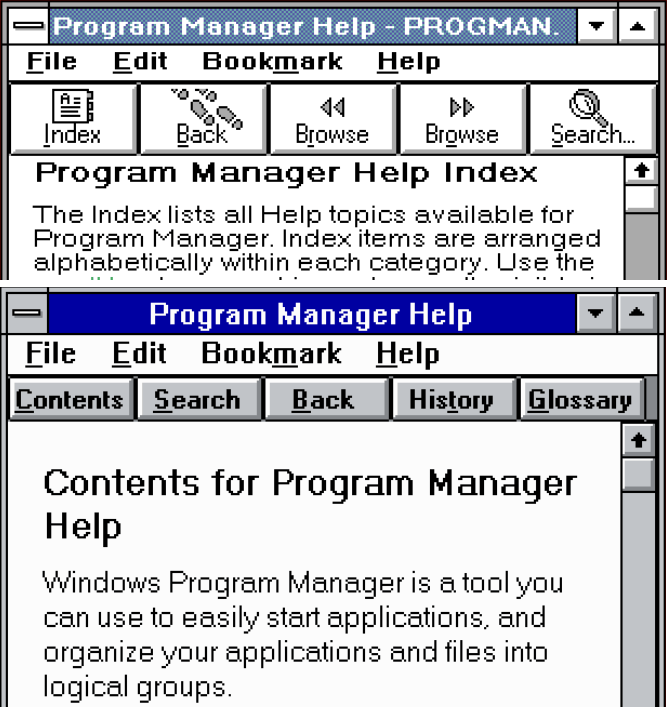
В Windows 3.0 появилась программа WinHelp для просмотра файлов встроенной справки. На панели инструментов располагался ряд кнопок: Index (Указатель), Back (Назад), Browse backward (Просмотр назад), Browse forward (Просмотр вперёд) и Search (Поиск).

Значком Index служила карточка с разделителями. Значком Back - цепочка следов. Для Browse использовались два треугольника, направленные влево (назад) или вправо (вперёд). А значком Search была лупа.

Сегодня использование лупы в качестве символа поиска кажется совершенно обычным, но в то время это было новшеством. И команда разработчиков обнаружила, что такой символ понятен далеко не всем.

Вымышленного детектива Шерлока Холмса обычно изображают с лупой, которой он ищет улики. Это очень известный персонаж английской литературы, но в других культурах он был далеко не столь узнаваем.

Команда WinHelp получила вопрос от одного из зарубежных офисов: почему значок Search изображает сковородку?

Чтобы избежать подобных недоразумений, в Windows 3.1 программу WinHelp изменили, полностью убрав значки.

Все значки исчезли. На кнопках остались только надписи: Contents (Содержание), Search (Поиск), Back (Назад), History (Журнал) и Glossary (Глоссарий).


Замечу, что Шерлок Холмс оставил заметный след и в нашей культуре. В немалой степени благодаря прекрасным советским фильмам. Обязательная ссылка https://www.outsidethebox.ms/tag/sherlock-holmes/ ✌️
  • 👏 34
  • 👍 18
  • 😁 15
  • ❤ 12
  • 🔥 4
  • 🤔 4
  • 👌 2
Post #1900 9.38K

This post (sticker, poll or similar) has no web preview. Open in Telegram

  • 👍 18
  • ❤ 4
  • 🔥 3
Post #1899 9.45K
🔄 USMT - консольное средство переноса данных

Намедни мне на одном из проектов пришлось менять доменный аккаунт. Как следствие, на ПК создавался новый локальный профиль. Я попросил ИТ-отдел мигрировать старый профиль и в качестве инструмента предложил User State Migration Tool, USMT.

Я много лет советовал эту утилиту в подобных ситуациях, хотя не помню, когда последний раз сам ей пользовался. Может быть и никогда, потому что до сих пор не писал о USMT в блоге и канале 😎

Вплоть до Windows 10 в ней и не было необходимости на личных компьютерах, потому что в состав Windows входило вполне годное средство переноса данных. По сути это был графический интерфейс к части функций USMT.

Дальше моё впечатление в качестве конечного пользователя, чей профиль перенесли.

➕ Плюсы
По умолчанию переносится немало, поэтому сразу попадаешь в привычную среду!

• Оболочка воспроизводится отлично. Неизменно выглядят оформление системы и программ, а также содержимое Пуска, панели задач и проводника.

• К миграции офисных приложений тоже нет претензий. OneNote открылся с моими книгами, а в Outlook перенеслись шрифты писем и даже подписи (кто в теме, тот поймёт :)

• Все файлы профиля на месте.

➖ Минусы
Сбросились настройки всех сторонних программ. К ним относится и Microsoft Edge, где я исторически настраиваю поведение, поиски, избранное и расширения.

По умолчанию USMT не мигрирует сторонние программы, ограничиваясь сферой Microsoft. Фактически надо указывать утилите на папки в AppData или/и разделы реестра. То есть в целом ситуация не фатальная. Но мне пришлось копировать папки и файлы вручную.

➗ Нюансы
Даже если бы я указал администраторам на программы, которые надо мигрировать, всего не учесть. Пропажа замечается позже в рамках работы. Так, пользовательский словарь из %appdata%\Microsoft\Spelling задействуют не только магазинные приложения. У меня на него опирается и расширение Spell Right для проверки орфографии в VS Code.

Кроме того, всё больше приложений переняло пагубную практику по умолчанию устанавливаться в профиль пользователя. Разумеется, в другом профиле они отсутствуют.

✔️ Резюме
Дома рекомендуется тем, кто не боится почитать док и ввести пару команд в консоли. Если создать XML для нужных разделов реестра и папок из AppData, будет хорошо. Иначе добирать вручную впоследствии.

В организации могут забить, потому что нужно выделять ресурсы ИТ и нести видимые расходы. Которые иначе размажутся по большой пользовательской массе, будто их и нет.

Для отдельного пользователя мало кто будет заморачиваться. Пользуясь случаем, хочу передать привет нашему ИТ-отделу: Игорь - ты лучший 🤝
Docs User State Migration Tool (USMT) overview Learn about using User State Migration Tool (USMT) to streamline and simplify user state migration during large deployments of Windows operating systems.
  • 👍 44
  • ❤ 13
  • 🤔 5
  • 👌 1
Older posts →

About this channel

How can I read @sterkin_ru without a Telegram account?
TGViewer shows the public web preview Telegram publishes for Windows 11, 10, etc - Вадим Стеркин: recent posts, photos, videos and the subscriber count, with no app, login or account.
How many subscribers does Windows 11, 10, etc - Вадим Стеркин have?
Windows 11, 10, etc - Вадим Стеркин (@sterkin_ru) has 15.6K subscribers on Telegram, refreshed roughly every 30 minutes.
Does Windows 11, 10, etc - Вадим Стеркин know I viewed it here?
No. Public channel previews carry no viewer identity, and TGViewer has no accounts or tracking of what you look up.
Threads Profile ViewerView any public Threads profile without an account.Open ThreadLook →Writing with AI? Make it sound human.Metric37 rewrites AI drafts so they read naturally. Free AI detector, 1,500 words free.Try Metric37 →