
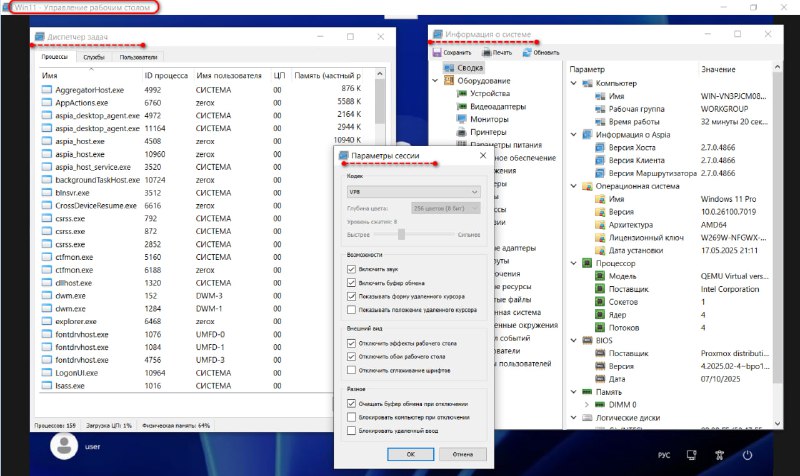


Серверные компоненты системы router и relay доступны для установки под Windows и Linux. Под Linux они поставляются в виде собранных deb пакетов, поэтому мне видится самым простым и логичными вариантом установки - из пакетов.
Есть собранные Docker контейнеры от сторонних пользователей, но в данном случае я не вижу в них смысла, потому что по сути это одиночные исполняемые файлы, написанные на C++, конфигурационные файлы к бинарникам и systemd службы. Всё это есть в пакете.
Ставить будем на арендованную VPS с настроенным доменным именем и внешним IP. На сервер будут установлены обе службы: router и releay.
📌 Установка Aspia Router:
# wget https://github.com/dchapyshev/aspia/releases/download/v2.7.0/aspia-router-2.7.0-x86_64.deb# apt install ./aspia-router-2.7.0-x86_64.debГенерируем конфиг:
# aspia_router --create-configПравим конфигурацию
/etc/aspia/router.json, добавляя туда: "RelayWhiteList": "127.0.0.1",Остальное можно не трогать. Запускаем службу:
# systemctl enable --now aspia-routerЛоги смотрим тут:
# journalctl -u aspia-router📌 Установка Aspia relay:
# wget https://github.com/dchapyshev/aspia/releases/download/v2.7.0/aspia-relay-2.7.0-x86_64.deb# apt install ./aspia-relay-2.7.0-x86_64.debГенерируем конфиг:
# aspia_relay --create-configСмотрим публичный ключ роутера:
# cat /etc/aspia/router.pubПравим конфигурацию
/etc/aspia/relay.json, добавляя туда: "PeerAddress": "341485.simplecloud.ru", "RouterAddress": "127.0.0.1", "RouterPublicKey": "A3F9B2D33F27F6809E0178EFC64786C", "StatisticsEnabled": "false", Запускаем службу:
# systemctl enable --now aspia-relayЛоги смотрим тут:
# journalctl -u aspia-relayЛоги служб можно сделать подробнее и перенести в файлы. Описано в документации.
📌 Aspia Console поддерживает установку на Windows, Linux, macOS. Выбирайте, что вам удобнее. Я ставил на Windows и Ubuntu. Загружаете дистрибутив из репозитория и устанавливаете.
После первого запуска вам предложат создать новую адресную книгу. Сразу после создания, переходите в раздел Инструменты ⇨ Управление маршрутизатором и добавляйте подключение к роутеру. Указывайте IP адрес или доменное имя и стандартную учётку admin / admin. После подключения сразу добавьте новую учётную запись администратора, а стандартную отключите.
Адресная книга хранится локально, заполняется вручную. Это существенный минус приложения, так как если компьютеров много, то заполнить книгу первый раз вручную будет хлопотно. Потом её можно будет выгрузить или разместить на сетевом диске с общим доступом. Адресную книгу стоит сразу закрепить, чтобы она открывалась автоматически при запуске. И рекомендую сразу зашифровать её в свойствах.
📌 Aspia Host может быть установлен только на системы под управлением Windows. Это существенное ограничение Aspia, так как, конечно, хотелось бы видеть здесь ещё как минимум Linux, но что есть то есть.
Загружаем установщик в виде msi пакета, запускаем. Заходим в Параметры ⇨ Маршрутизатор, вводим адрес сервера с router и ключ из файла
/etc/aspia/router.pub. Тут же в разделе Пользователи можно добавить пользователей, которые будут иметь доступ к этому компьютеру, а на вкладке Безопасность некоторые другие параметры, в том числе одноразовые пароли.После настройки хоста можно выгрузить его параметры в файл
aspia-host-config.json. Если положить этот файл вместе с .msi установщиком, он автоматом подхватит настройки при установке.На этом базовая настройка окончена, можно пользоваться сервисом. Всё довольно просто и понятно. Я без проблем и каких-то трудностей всё настроил сходу. Для переноса сервера или релея достаточно перенести файл с конфигурацией router.json, router.pub и базу /var/lib/aspia/router.db3.
Программа написана на C++ и потребляет очень мало ресурсов. Можно запустить на минимальной VPS.
Полезные ссылки:
- Сайт программы / Исходники
- Обзор основных возможностей
- Установка и настройка
- Часто задаваемые вопросы (FAQ)
❗️Если заметка вам полезна, не забудьте 👍 и забрать в закладки.
———
ServerAdmin: 📱 Telegram | 🌐 Сайт | 📲 MAX
#aspia #remote