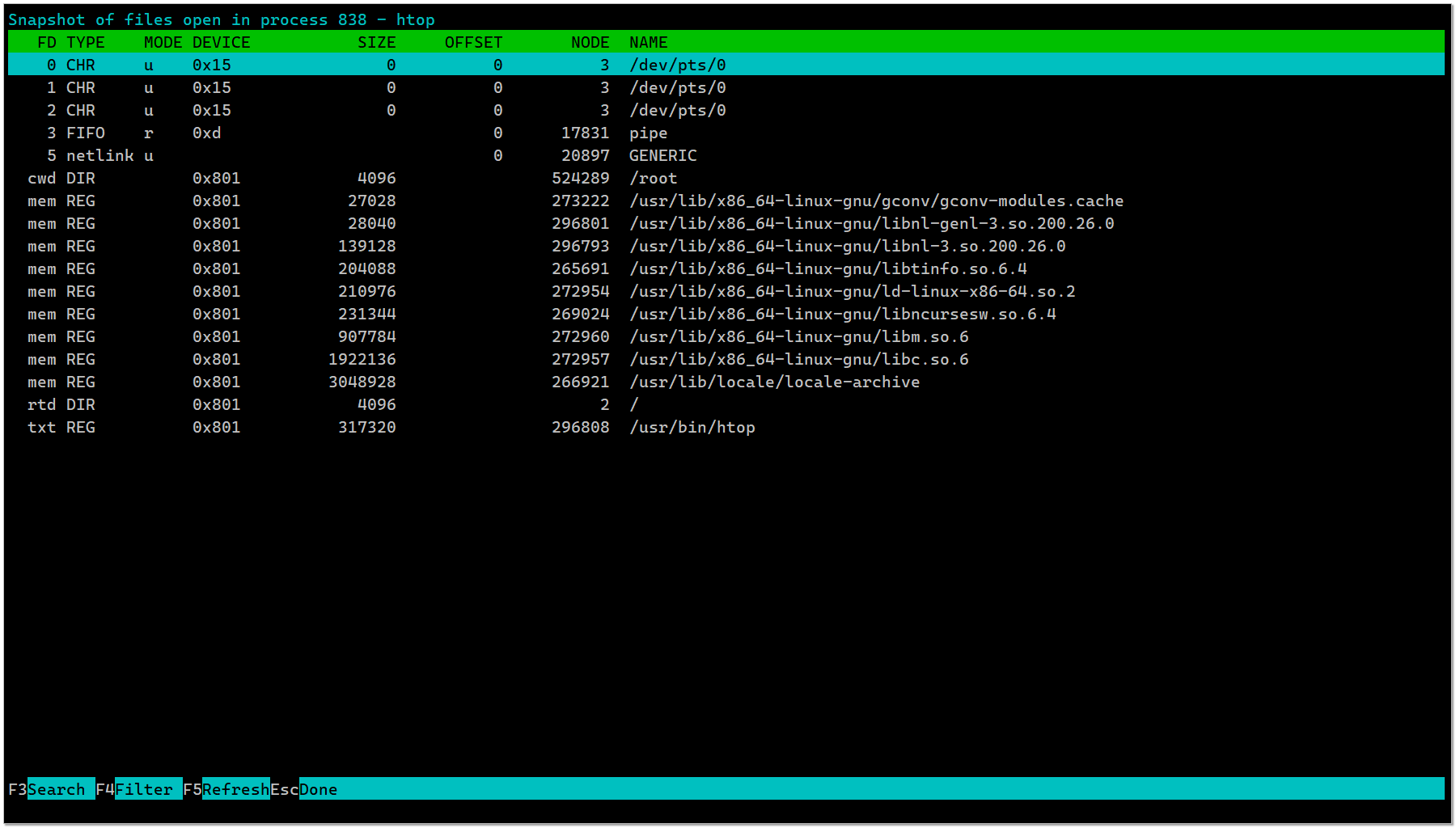
# lsof -p <pid>Вчера случайно заметил, просматривая опции htop, что он умеет делать то же самое. Достаточно выбрать какой-то процесс из списка и нажать клавишу
l (латинская л). Удивился и не понял, как я раньше это не замечал. Подумал, что это очередное нововведение последних версий. Htop с некоторого времени начал развиваться и обрастать новыми возможностями. Открыл старый сервер на Centos 7, там htop версии 2.2.0 от 2019 года и тоже есть эта функция. Скорее всего была она там со стародавних времён, а я просто не замечал. Пользоваться ею удобно.
Вообще, htop крутая программа. Я настолько привык к ней, что чувствую себя неуютно на сервере, если она не установлена. После того, как появилась вкладка с I/O вообще хорошо стало. Не нужно дополнительно iotop или что-то подобное ставить. Достаточно запустить htop и можно сделать всю базовую диагностику в нём.
Если установить strace, то и трейсы можно смотреть прямо в htop:
# apt install straceТеперь можно выбрать процесс, нажать
s и посмотреть все системные вызовы.Когда пользуешься одним и тем же, привыкаешь к этому и забываешь остальные возможности. В htop по памяти помню только несколько команд, которыми пользуюсь примерно в 90% случаев:
◽t - включить древовидное отображение
◽P - отсортировать по потреблению CPU
◽M - отсортировать по потреблению памяти
◽F9 - прибить процесс
◽TAB - переключиться на кладку с I/O и обратно
В htop не хватает только одного - сетевой активности. Надо туда добавить отдельную вкладку, по аналогии с I/O, где будет выводиться примерно то же самое, что показывает утилита iftop.
#linux #terminal