Установить его можно через Панель управления ⇨ Программы ⇨ Программы и компоненты ⇨ Включение и отключение компонентов Windows ⇨ Службы для NFS ⇨ Клиент для NFS.
Можно включить более простым и быстрым способом через Powershell:
> Enable-WindowsOptionalFeature -FeatureName ServicesForNFS-ClientOnly, ClientForNFS-Infrastructure -Online -NoRestartМожно примонтировать диск с NFS сервера, к примеру, развёрнутого из этой заметки:
> mount -o anon \\10.20.1.36\mnt\nfs N:N: успешно подключен к \\10.20.1.36\mnt\nfsКоманда успешно выполнена.> N:> dir..........Диск N появится в качестве сетевого. С ним можно работать к с обычным сетевым диском. Условно, как с обычным, так как работа под Windows с NFS сервером на Linux будет сопряжена с множеством нюансов и неудобств, связанных с правами доступа, кодировкой, чувствительности к регистру в названиях файлов на Linux. В общем случае использовать такой сценарий работы не рекомендуется. Для постоянной работы с Windows проще поднять SMB сервер на Linux.
Для разовых задач или для использования в скриптах можно воспользоваться каким-то альтернативным консольным клиентом. Например, nfsclient. Это небольшая программа на Go уровня курсовой работы студента. Код самой программы простой, но используются готовые библиотеки для работы с NFS.
Программа кроссплатформенная и не требует установки. Это небольшой консольный клиент, который поддерживает простые операции:
◽просмотр содержимого ресурса
◽скачивание, загрузка, удаление файлов
◽создание и удаление каталогов
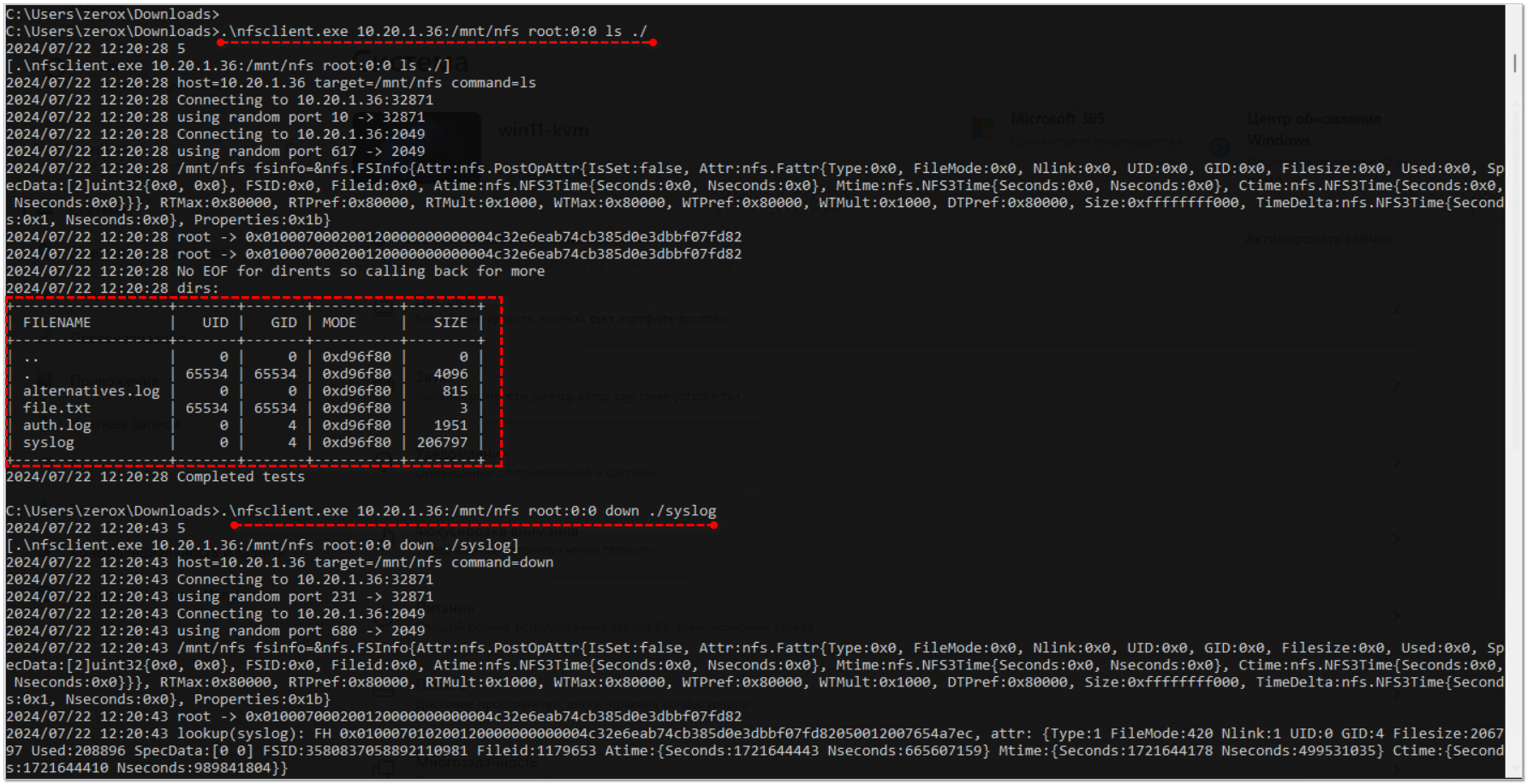
Работает примерно так. Монтировать диск не нужно. Смотрим список файлов на nfs диске:
>.\nfsclient.exe 10.20.1.36:/mnt/nfs root:0:0 ls ./Скачиваем файл syslog:
>.\nfsclient.exe 10.20.1.36:/mnt/nfs root:0:0 down ./syslogЗагружаем в корень диска файл file.txt:
>.\nfsclient.exe 10.20.1.36:/mnt/nfs root:0:0 up .\file.txt ./file.txtСинтаксис простой, потому что команд не так много: ls/up/down/rm/mkdir/rmdir.
#nfs #fileserver #windows