📌 Кратко перечислю основные возможности Kopia:
▪️ Кросс-платформенная система как на уровне агентов, так и сервера. Вы можете развернуть сервер с веб интерфейсом как на Linux, так и Windows или macOS. И бэкапить туда все поддерживаемые системы.
▪️ Поддержка различных бэкендов для организации архива с бэкапами. Даже если чего-то не хватает, то в качестве транспорта может выступать rclone, который поддерживает вообще всё, что только можно.
▪️ Есть в том числе поддержка CLI (консольного интерфейса), что позволяет очень гибко с помощью ключей задавать преднастройки для процесса архивирования.
▪️ Очень гибкая система хранения и управления бэкапами с помощью политик.
▪️ Веб интерфейс для настройки бэкапов и доступа к данным. При желании, можно всё делать через него. В консоль ходить не обязательно. Но при этом все настройки, сделанные в веб интерфейсе можно экспортировать в json конфиги и консольные ключи.
🔥 Поддержка инкрементных бэкапов, дедупликации, сжатия.
▪️ Есть возможность проводить регулярные проверки бэкапов на целостность.
▪️ В последний релиз завезли поддержку Volume Shadow Copy Service (VSS) под Windows.
▪️ Всё это написано на GO и работает быстро.
❗️Сразу отмечу, что Kopia делает бэкапы только на уровне файлов и каталогов. Сделать образ диска или бэкап всей системы разом с ней не получится.
У Kopia немного необычная архитектура и принцип работы. Сейчас кратко расскажу, как там всё устроено. Клиент и сервер по сути одно и то же. Это всё один бинарник. Поставить в Debian можно так:
# curl -s https://kopia.io/signing-key \| gpg --dearmor -o /etc/apt/keyrings/kopia-keyring.gpg# echo "deb [signed-by=/etc/apt/keyrings/kopia-keyring.gpg] \ http://packages.kopia.io/apt/ stable main" \| tee /etc/apt/sources.list.d/kopia.list# apt update# apt install kopiaДалее вы можете все конфиги подготовить заранее и запустить бинарник с нужными параметрами. Но так как мы используем этот продукт впервые, то запустим веб интерфейс и всё настроим там. А потом уже заберём готовые конфиги для других серверов.
# kopia server start --insecure --address="http://10.20.1.36:51515" \--server-username="kopia" --server-password=kopiaЗапустили kopia в режиме веб интерфейса. Идём на http://10.20.1.36:51515 и логинимся под указанной учёткой. Сразу добавляем репозиторий для хранения бэкапов. Например, локальную директорию
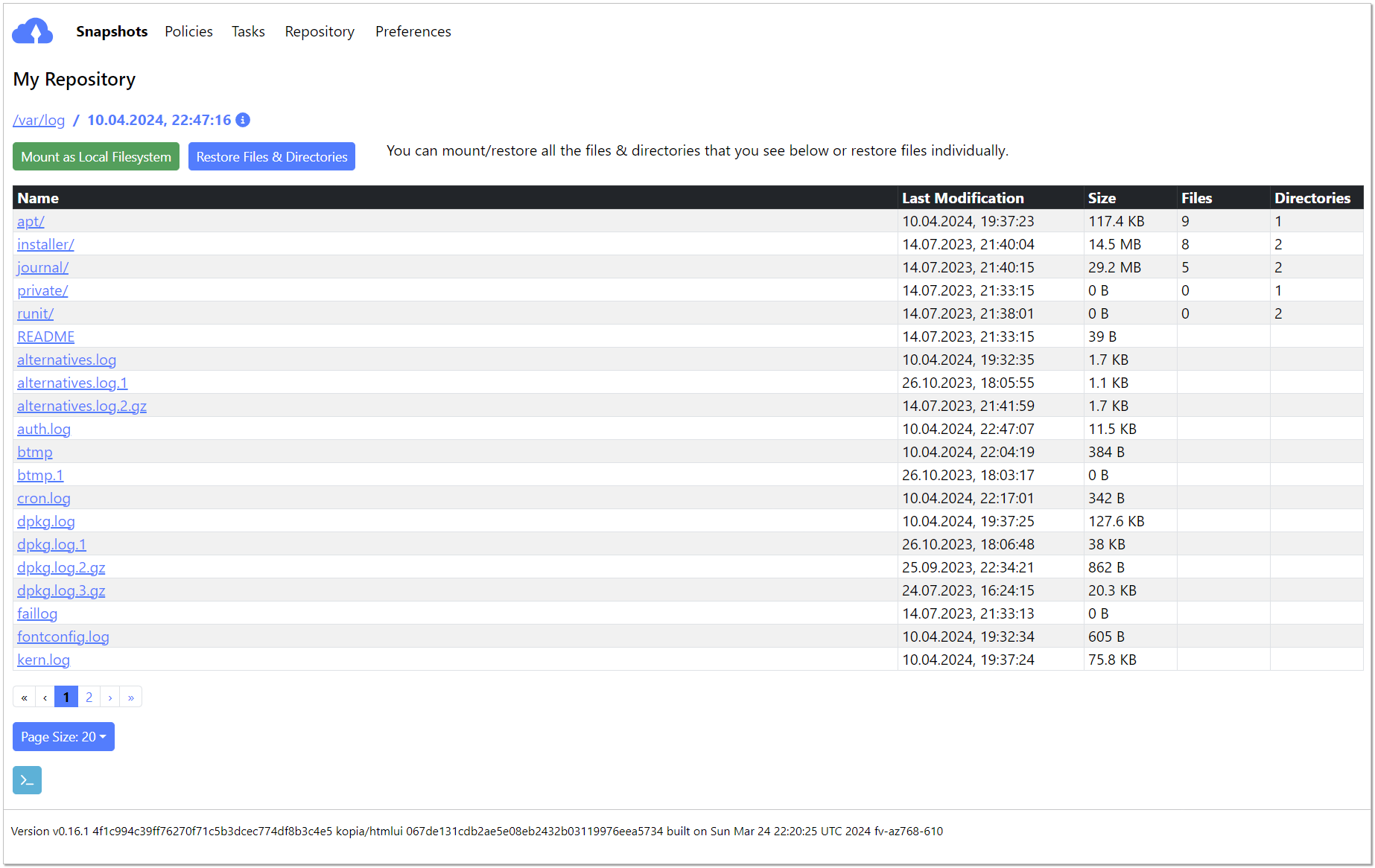
/mnt/backup. После этого в разделе Snapshots мы можем добавить любой локальный каталог в качестве источника бэкапа. И там же через веб интерфейс настроить параметры бэкапа и политики хранения. Они сохранятся в репозитории. После того, как мы настроили репозиторий и параметры бэкапа, его конфиг сохранился в
/root/.config/kopia/repository.config. Теперь мы можем просто запускать команду для бэкапа в консоли. Примерно так для директории /var/log:# kopia snapshot create /var/logБудет создан очередной снэпшот директории. Посмотреть его можно будет в том числе через веб интерфейс.
Теперь мы можем установить kopia на любую другую машину. Если мы захотим складывать её бэкапы на тот же сервер, где мы ранее настроили репозиторий, то на него они будут попадать уже по sftp. Для этого можно так же запустить на новой машине веб интерфейс и добавить репозиторий уже не локальный, а sftp и указать параметры подключения по ssh. И далее так же делать снепшоты либо через веб интерфейс, либо локальной командой, которую можно запускать через cron или systemd.
При описанной схеме, все клиенты имеют полный доступ к репозиторию с бэкапами. Это самая простая настройка. Чтобы доступ ограничивать через acl, можно поднять Repository Server и подключаться через него.
⇨ Сайт / Исходники
#backup