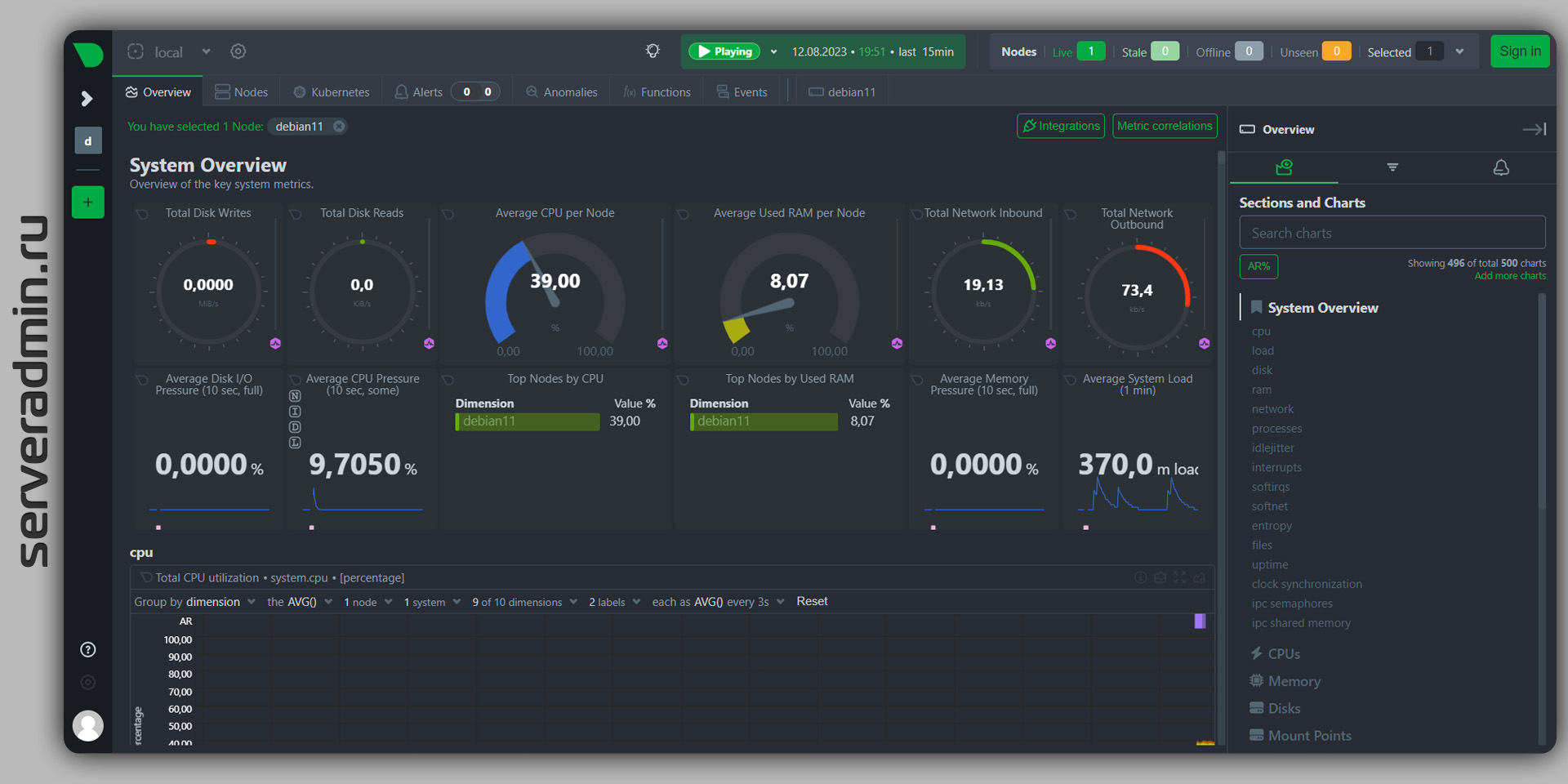
Из основных нововведений отмечу парочку самых значимых:
◽Появился Marketplace интеграций, где их уже более 800.
◽Добавили удобный обзор логов systemd journal.
Посмотреть на этот мониторинг можно через публичный Demo:
⇨ https://app.netdata.cloud/spaces/netdata-demo
Покажу на примере, как быстро и легко установить Netdata на одиночный сервер. Устанавливаем на любой Linux:
# curl https://my-netdata.io/kickstart.sh > /tmp/netdata-kickstart.sh # sh /tmp/netdata-kickstart.shУстановка будет из deb/rpm пакетов, если они есть под вашу систему. Если нет, будут использованы static builds или сборка из исходников.
После установки можно сразу идти браузером на ip сервера и порт 19999. По умолчанию аутентификации нет. Сразу же увидите базовые метрики. Можно оценить, как это выглядит и работает.
Допустим, у вас на этом сервере работает Nginx и мы хотим его мониторить. Идём в раздел Integration и ищем Nginx. Видим подробную инструкцию. Нам надо включить вывод статистики Nginx через модуль ngx_http_stub_status_module. Для этого добавляем в конфиг Nginx виртуального хоста default:
location = /basic_status { stub_status;}Перечитываем конфигурацию:
# nginx -s reloadНастраиваем Netdata:
# cd /etc/netdata && ./edit-config go.d/nginx.confМожно ничего не редактировать, а сохранить конфиг как есть. Перезапускаем Netdata:
# systemctl restart netdataИдём в веб интерфейс, открываем хост local, справа в столбце Overview выбираем раздел Nginx и смотрим доступные метрики.
Подобным образом настраиваются все поддерживаемые интеграции, а их там очень много. Это реально просто, удобно, быстро, красиво. В общем, мониторинг хорош, рекомендую попробовать👍.
Поддержка Windows тоже есть. Работает она следующим образом. На Windows ставится Prometheus exporter for Windows. На любом Linux хосте с установленным Netdata настраиваем:
# cd /etc/netdata && ./edit-config go.d/windows.confДобавляем в самый конец:
jobs: - name: win_server1 vnode: win_server1 url: http://172.27.49.225:9182/metricsУказанный url это метрики экспортера. После установки он автоматически запускается, можно проверить браузером, только не забудьте файрвол настроить. Далее создаём файл
/etc/netdata/vnodes/vnodes.conf- hostname: win_server1 guid: fda4c985-1ce4-4e74-aaec-93a5365bac36guid смотрим на Windows в консоли poershell:
> [guid]::NewGuid() Перезапускаем netdata и видим в веб интерфейсе новый Windows сервер в разделе Nodes. Получилась краткая инструкция по настройке Netdata. Можно сохранить.
⇨ Сайт / Исходники / Обзор / Demo
#мониторинг #netdata