TGViewer
Channel Public Channel
Linux Ready | DevOps

Linux Ready | DevOps

@linux_ready

Авторский канал по разработке на Linux.
Ресурсы, обучения, задачи, шпаргалки.
Ежедневно информация пополняется!

Cотрудничество: @energy_c
Subscribers
11.2K
Photos
1K
Videos
73
Links
540

Showing posts older than #1502 · Back to latest

Older Posts 16 shown
Post #1501 1.92K
В Linux можно ограничить время работы любой команды без написания дополнительной логики!

Иногда команда зависает, перестаёт отвечать или работает значительно дольше ожидаемого. Обычно для таких случаев пишут отдельные проверки, запускают процессы в фоне или завершают их вручную.

Во многих дистрибутивах уже есть утилита timeout из GNU Coreutils:
bash id="c8fv6n"
$ timeout 30s ./backup.sh


Если через 30 секунд команда не завершится самостоятельно, timeout отправит ей сигнал завершения.

При необходимости можно указать другой сигнал:
bash id="x4pqsn"
$ timeout -s SIGKILL 5m command


Это удобно для автоматизации, резервного копирования, тестов и CI, где зависший процесс не должен блокировать выполнение остальных задач.

Команда возвращает код завершения, поэтому её легко использовать в shell-сценариях без дополнительных конструкций.

🔥 timeout позволяет сделать любой сценарий устойчивее к зависаниям буквально одной строкой.

🚪 Linux Ready | #совет
  • 👍 22
  • ❤ 10
  • 🔥 5
Post #1499 1.55K
Работаем с SSH-конфигурацией: избавляемся от длинных команд подключения!

Если приходится регулярно подключаться к нескольким серверам, использовать разные SSH-ключи, нестандартные порты или подключаться через промежуточный сервер, длинные команды ssh быстро становятся неудобными. Для этого существует пользовательский файл конфигурации ~/.ssh/config, который позволяет хранить все параметры подключения в одном месте.

Если каталог ~/.ssh еще не существует, сначала создайте его и установите правильные права доступа:
mkdir -p ~/.ssh
chmod 700 ~/.ssh
touch ~/.ssh/config
chmod 600 ~/.ssh/config


После этого SSH-клиент будет автоматически читать файл ~/.ssh/config при каждом подключении. Достаточно один раз описать нужные серверы, и в дальнейшем подключение станет значительно проще.

Например, добавим конфигурацию для рабочего сервера:
Host prod
HostName 192.168.1.10
User deploy
Port 22
IdentityFile ~/.ssh/id_ed25519


Теперь вместо длинной команды:
ssh -i ~/.ssh/id_ed25519 deploy@192.168.1.10


достаточно выполнить:
ssh prod


SSH автоматически подставит адрес сервера, пользователя, порт и нужный ключ. Если подобных серверов десятки, экономия времени становится очень заметной.

Точно так же можно сохранить параметры подключения к серверу с нестандартным SSH-портом:
Host backup
HostName backup.example.com
User admin
Port 2222
IdentityFile ~/.ssh/id_backup


После этого для подключения не нужно помнить номер порта или каждый раз использовать параметр -p:
ssh backup


Еще одна полезная возможность — использовать отдельные SSH-ключи для разных сервисов. Например, для GitHub:
Host github.com
User git
IdentityFile ~/.ssh/github
IdentitiesOnly yes


Параметр IdentitiesOnly yes заставляет SSH использовать только ключи, явно указанные в конфигурации для этого подключения, а не автоматически перебирать все ключи, загруженные в SSH-агент. Это особенно полезно, если на компьютере используется несколько ключей для разных проектов или организаций.

Если нужный сервер доступен только через промежуточный сервер (bastion или jump-хост), это тоже легко настраивается:
Host internal
HostName 10.10.0.15
User admin
ProxyJump bastion

Host bastion
HostName bastion.example.com
User jump


После этого достаточно выполнить всего одну команду:
ssh internal


SSH самостоятельно подключится к bastion-хосту, а затем автоматически перенаправит соединение на внутренний сервер. Никаких дополнительных действий выполнять не потребуется.

Чтобы SSH быстрее обнаруживал потерю соединения и не оставлял зависшие сессии при проблемах с сетью, можно добавить общие параметры:
Host *
ServerAliveInterval 30
ServerAliveCountMax 3


В этом случае клиент будет отправлять проверочный пакет каждые 30 секунд. Если ответ не придет три раза подряд, соединение будет считаться потерянным и автоматически завершится.

Если хотите убедиться, какие именно параметры SSH использует для конкретного подключения после применения всех правил из конфигурации, выполните:
ssh -G prod


Команда покажет итоговую конфигурацию: имя пользователя, адрес сервера, порт, используемый ключ и все остальные параметры после обработки файла ~/.ssh/config. Это один из самых удобных способов проверить, что конфигурация настроена именно так, как вы ожидаете.

🔥 Файл ~/.ssh/config значительно упрощает работу с большим количеством серверов. Он избавляет от длинных команд подключения, позволяет хранить параметры в одном месте, использовать разные SSH-ключи, ProxyJump, нестандартные порты и множество других возможностей OpenSSH, которые делают ежедневную работу администратора или разработчика гораздо удобнее.

🚪 Linux Ready | #практика
  • 👍 24
  • 🔥 7
  • ❤ 4
Post #1497 1.66K
😍 Крайне интересная статья лежит на Хабре: «Как ядро Linux решает, какой процесс „убить“ при нехватке памяти»!

В этой статье:
• Разбирается работа OOM Killer: почему Linux допускает overcommit памяти и по каким метрикам выбирает процесс для завершения;
• Показывается, как диагностировать OOM через oom_score, oom_score_adj, логи ядра, cgroups и PSI;
• Рассматриваются способы защитить критичные сервисы и заранее реагировать на нехватку памяти с помощью systemd, earlyoom, nohang и systemd-oomd.

🔊 Продолжайте читать на Habr!


🚪 Linux Ready | #статья
  • ❤ 12
  • 👍 7
  • 🔥 7
Post #1496 1.64K
Знали, что отдельной команде можно выдать собственные /tmp и /var/tmp, не создавая контейнер?

Для этого у systemd есть свойство PrivateTmp:
systemd-run --user --pipe \
-p PrivateTmp=yes \
bash


Запущенная оболочка получает отдельные временные каталоги. Файлы, созданные программой в /tmp и /var/tmp, не будут видны через обычные /tmp и /var/tmp хоста.

Это удобно при запуске сборок, тестов и сторонних инструментов, которые создают множество временных файлов:
systemd-run --user --pipe \
-p PrivateTmp=yes \
npm test


После завершения временного unit systemd освобождает связанное с ним приватное пространство временных файлов.

При этом это не полноценная песочница: PrivateTmp=yes изолирует именно /tmp и /var/tmp, а остальные доступные программе пути сам по себе не скрывает.

🔥 PrivateTmp позволяет одной командой изолировать временные файлы конкретной задачи без Docker и ручного создания mount namespace.

🚪 Linux Ready | #совет
  • 👍 13
  • ❤ 7
  • 🔥 6
Post #1495 1.6K
40 собесов и оффер за 1 месяц

Алексей разработчик.

Искал работу с декабря - написание сопроводов и отклики занимали очень много времени.

Выхлоп - почти нулевой.

В какой-то момент понял:
так можно искать бесконечно.

И по совету друга попробовал ии-ассистента для автооткликов - Софи.

▫️За ~1 месяц прошел около 40 собеседований
▫️Получил оффер с вакансии, на которую, по его словам, не откликнулся бы сам

В описании она выглядела скучно, а по факту - одна из самых интересных компаний, с которыми я общался.


Весь процесс - от первого собеседования до оффера - занял 4 дня.

Зарегистрироваться и попробовать Софи можно здесь.

3 дня - бесплатно.
  • 👎 5
  • 😁 2
  • ❤ 1
Post #1494 1.44K
Резервное копирование Linux-сервера через rsync с сохранением прав и атрибутов!

Для многих задач резервного копирования Linux-серверов не нужны сложные системы. rsync позволяет быстро синхронизировать данные, передавая только изменившиеся файлы и сохраняя права доступа, владельцев, группы, символические ссылки, время изменения, ACL и расширенные атрибуты.

Базовый вариант синхронизации:
rsync -av /data/ /backup/data/


Для серверных данных обычно используют расширенный режим:
rsync -aHAX /srv/ /backup/srv/


Ключ -a сохраняет структуру каталогов, права, владельцев, группы, время изменения и символические ссылки. -H сохраняет жёсткие ссылки, -A переносит ACL, а -X сохраняет расширенные атрибуты.

При переносе между серверами важно сохранить исходные UID и GID, чтобы права доступа остались корректными:
rsync -aHAX --numeric-ids -e ssh /srv/ backup@10.0.0.20:/backup/server/


Для зеркального копирования используют параметр --delete. Он удаляет в резервной копии файлы, которых больше нет в источнике, поэтому перед применением стоит проверить изменения:
rsync -aHAX --delete --dry-run --itemize-changes /srv/ /backup/srv/


rsync часто применяется для миграции серверов и переноса больших объёмов данных через SSH:
rsync -aHAX -e ssh /srv/ backup@server:/backup/


Если канал передачи ограничен по скорости, можно задать максимальную пропускную способность:
rsync -aHAX --bwlimit=50M /srv/ backup@server:/backup/


При передаче больших файлов после разрыва соединения можно сохранить частично переданные данные:
rsync -aHAX --partial --progress /images/ backup@server:/backup/images/


Параметр --append-verify следует использовать осторожно. Он подходит для случаев, когда файл только дописывается и не изменяется в уже записанной части.

Для создания нескольких ежедневных копий часто используют --link-dest. Неизменившиеся файлы будут представлены жёсткими ссылками и не займут дополнительное место:
rsync -aHAX --link-dest=/backup/latest /data/ /backup/$(date +%F)/


Пример структуры хранения:
/backup/
├── 2026-08-13/
├── 2026-08-14/
├── 2026-08-15/
└── latest -> 2026-08-15/


После создания новой копии ссылку latest обычно обновляют на последний каталог.

При резервном копировании всей системы обычно исключают виртуальные файловые системы Linux:
rsync -aHAX \
--exclude=/proc \
--exclude=/sys \
--exclude=/dev \
--exclude=/run \
/ /backup/system/


Эти каталоги содержат динамически создаваемые данные ядра и системных подсистем, поэтому их содержимое обычно не копируют.

Автоматический запуск можно настроить через cron:
0 3 * * * /usr/bin/rsync -aHAX --delete --log-file=/var/log/rsync-backup.log /srv/ /backup/srv/


Проверить различия между источником и копией без изменения данных можно через --dry-run:
rsync -aHAX --dry-run /srv/ /backup/srv/


Для проверки содержимого через контрольные суммы используется параметр --checksum:
rsync -aHAX --checksum --dry-run /srv/ /backup/srv/


--checksum выполняет полную проверку содержимого файлов, но требует чтения всех данных и создаёт дополнительную нагрузку, поэтому обычно применяется периодически.

rsync хорошо подходит для миграции серверов, синхронизации каталогов и создания файловых резервных копий. Однако это инструмент синхронизации, а не полноценная backup-система.

🔥 Он не гарантирует согласованное состояние работающих баз данных. Для MySQL, PostgreSQL и других сервисов обычно используют дампы, snapshots файловой системы или предварительную остановку приложения перед копированием. Надёжность резервной копии определяется не фактом её создания, а успешным восстановлением из неё.

🚪 Linux Ready | #практика
  • ❤ 11
  • 🔥 7
  • 👍 6
Post #1493 1.64K
Отредактировали системный файл в Vim и только при сохранении обнаружили, что не хватает прав на запись?

Закрывать редактор, терять изменения и заново открывать файл через sudo не требуется.

Из Vim выполните:
:w !sudo tee % >/dev/null

:w ! команда передаёт текущее содержимое буфера во внешнюю команду через стандартный ввод. % подставляется Vim как имя текущего файла, а sudo tee записывает полученные данные уже с повышенными правами.

После этого перечитайте файл с диска:
:e!


Запись выполнил внешний tee, а не сам Vim, поэтому редактор может продолжать считать свой буфер изменённым.

🔥 При необходимости можно сохранить права и владельца существующего файла, поскольку tee открывает сам файл для перезаписи, а не создаёт новый через временный файл и rename.

🚪 Linux Ready | #совет
  • 🤝 14
  • 👍 9
  • 🔥 8
  • ❤ 3
Post #1491 1.8K
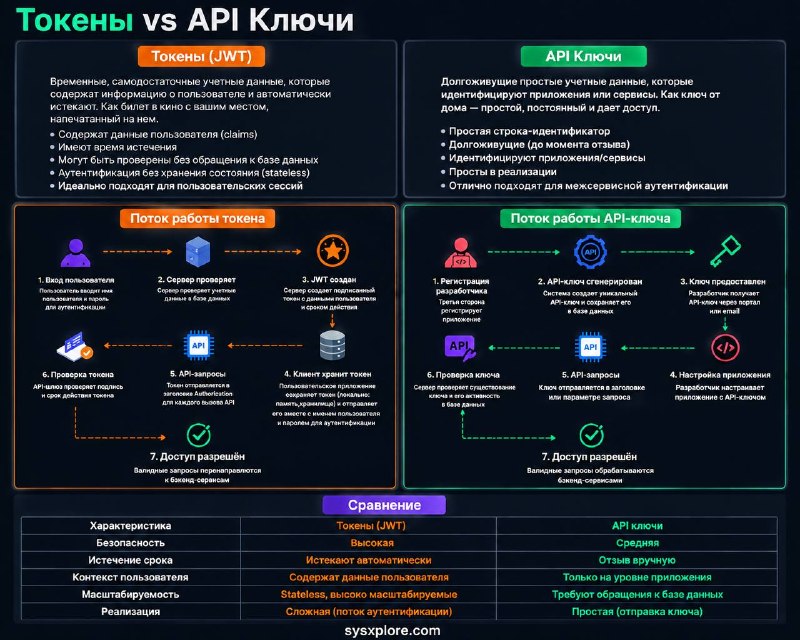
📂 Напоминалка по JWT-токенам и API-ключам!

Например, JWT используется для безопасной передачи данных о пользователе и его правах между сервисами, а API Key применяется для аутентификации приложений, скриптов и серверных интеграций.

На картинке — сравнение двух популярных способов доступа к API: JWT-токены для управления сессиями и API-ключи для взаимодействия между сервисами.

Сохрани, чтобы не потерять!

🚪 Linux Ready | #ресурс
  • 🔥 11
  • ❤ 6
  • 👍 6
Post #1486 2.16K
👩‍💻 Монтируем сетевые диски по требованию через systemd automount!

Обычная запись сетевого ресурса в /etc/fstab может создать проблемы при загрузке, если сеть или удалённый сервер недоступны. systemd automount позволяет отложить реальное монтирование до первого обращения к каталогу.

В этом посте:
• Настраиваем автомонтирование через x-systemd.automount;

• Подключаем NFS-ресурс только при обращении к нему;

• Настраиваем автоматическое отключение после простоя;

• Проверяем работу automount без перезагрузки системы.


Так загрузка системы не зависит от доступности сетевого хранилища, а сам ресурс остаётся прозрачно доступным для приложений и пользователей.

🚪 Linux Ready | #гайд
  • 👍 19
  • 🔥 13
  • ❤ 10
Post #1485 2.28K
😍 Linux Roadmap — большая подборка материалов для изучения Linux и DevOps!

Здесь собраны книги, курсы и практические руководства по Linux, Bash, командной строке, обработке текста, Docker, systemd, Kubernetes, Python, Vim и Git. Поможет разобраться не только с базовыми командами, но и с инструментами, которые используются в реальной работе разработчиков, DevOps-инженеров и системных администраторов.

Оставляю ссылочку: GitHub 📱

🚪 Linux Ready | #репозиторий
  • ❤ 15
  • 🤝 10
  • 👍 7
Post #1484 2.24K
Можно открыть упавшее приложение в GDB спустя несколько дней, даже если вы не запускали его под отладчиком!

Многие воспроизводят падение заново, чтобы получить стек вызовов. Но если система использует systemd-coredump и core dump сохранился, вся необходимая информация для анализа может уже быть в системе.

Достаточно выполнить:
coredumpctl debug myapp


или указать PID:
coredumpctl debug 18432


coredumpctl найдёт нужный core dump, запустит GDB и подключит соответствующий исполняемый файл. Если доступны подходящие отладочные символы, вы сможете сразу приступить к анализу.

Можно посмотреть историю падений:
coredumpctl list


Полезно на серверах и тестовых стендах, где воспроизвести ошибку уже невозможно, а понять причину нужно сейчас.

🔥 Если на машине используется systemd-coredump, возможно, всё необходимое для отладки уже сохранено в системе.

🚪 Linux Ready | #совет
  • ❤ 14
  • 👍 6
  • 🔥 5
Post #1482 2.11K
📂 Напоминалка по AWK для Linux!

Например, awk '{print $1}' file.txt выводит нужное поле из строки, а awk -F ":" '{print $1}' /etc/passwd позволяет работать с данными, разделёнными специальными символами.

На картинке — основные возможности AWK: встроенные переменные, операторы, функции, регулярные выражения, массивы и конструкции для обработки текста, логов и автоматизации.

Сохрани, чтобы не потерять!

🚪 Linux Ready | #ресурс
  • 👍 21
  • 🔥 10
  • ❤ 4
Post #1481 1.9K
Как namei помогает быстро найти причину Permission denied!

Наверняка у вас была такая ситуация: файл существует, права на него вроде бы выставлены правильно, но вместо доступа получаете:
Permission denied


Смотришь на права файла — всё нормально. Меняешь владельца, проверяешь chmod — ничего не помогает. Во многих случаях проблема находится не в самом файле, а в одном из каталогов на пути к нему.

Чтобы обратиться к файлу, процесс должен иметь право прохода (x) через каждый каталог в цепочке. Именно поэтому проверка только ls -l у файла нередко ничего не показывает — проблема может быть на несколько уровней выше.

Быстро найти проблемное место помогает утилита namei. Например:
namei -l /var/www/app/storage/logs/app.log


Пример вывода:
f: /var/www/app/storage/logs/app.log
drwxr-xr-x root root /
drwxr-xr-x root root var
drwxr-x--- root www-data www
drwxr-xr-x app app app
drwx------ app app storage
drwxr-xr-x app app logs
-rw-r--r-- app app app.log


namei разбивает путь на отдельные компоненты и показывает права, владельца и группу для каждого каталога и самого файла. Благодаря этому не нужно вручную выполнять ls -ld для каждого каталога на пути — вся цепочка сразу перед глазами.

Но стоит помнить, что для каталогов право x означает возможность пройти через каталог и обратиться к объекту по известному имени, а не выполнить его. Поэтому даже если файл имеет права 644, процесс всё равно получит Permission denied, если хотя бы на одном из родительских каталогов отсутствует право x. Например, каталог:
drwx------ app app storage


доступен только владельцу. Поэтому процесс, запущенный от имени www-data, не сможет открыть файл внутри этого каталога, даже если сам файл доступен на чтение.

Чтобы убедиться, что проблема действительно в правах доступа, попробуйте открыть файл от имени пользователя, под которым фактически работает приложение:
sudo -u www-data cat /var/www/app/storage/logs/app.log


И не забудьте проверить, от какого пользователя действительно запущен процесс, который обращается к файлу. Например, для nginx:
ps -o user,group,pid,cmd -C nginx


Если права выглядят корректными, проверьте ACL. Желательно не только у файла, но и у каталогов на пути к нему:
getfacl /var/www/app/storage
getfacl /var/www/app/storage/logs
getfacl /var/www/app/storage/logs/app.log


Если и здесь всё в порядке, обратите внимание на SELinux или AppArmor — они тоже нередко становятся причиной Permission denied.

🔥 namei -l — одна из тех команд, которые экономят много времени при поиске причин Permission denied. Вместо проверки каждого каталога вручную вы сразу видите весь путь и права доступа на каждом уровне.

🚪 Linux Ready | #практика
  • 👍 21
  • ❤ 6
  • 🔥 6
  • 🤝 1
Post #1479 1.97K
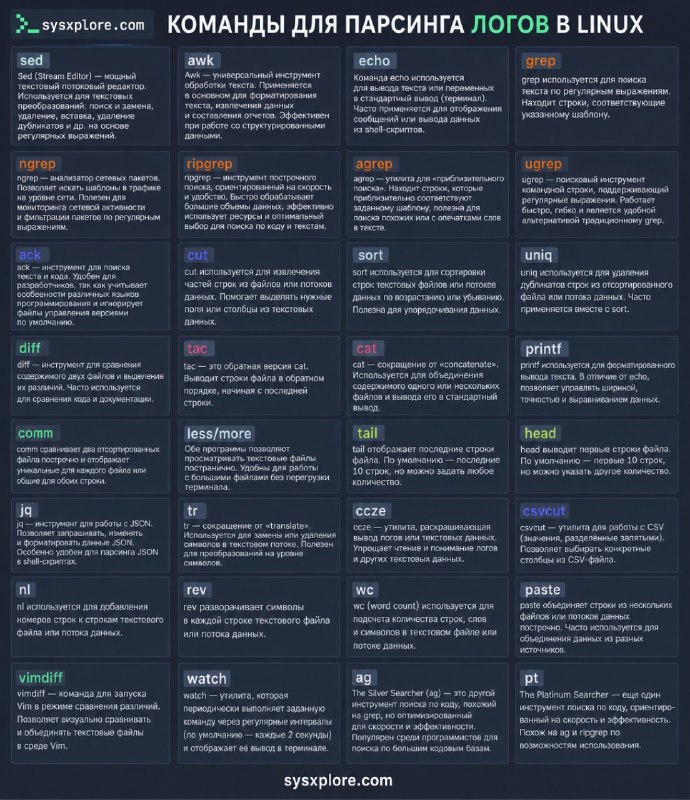
📂 Напоминалка по инструментам для парсинга логов!

Например, grep используется для поиска по шаблонам, awk — для обработки структурированных данных, sed — для потокового редактирования текста, а jq — для анализа JSON.

На картинке — полезные консольные утилиты для поиска, фильтрации, сортировки и обработки логов, которые регулярно используются системными администраторами, DevOps-инженерами и разработчиками.

Сохрани, чтобы не потерять!

🚪 Linux Ready | #ресурс
  • 👍 16
  • ❤ 10
  • 🔥 9
Post #1478 2.39K
📂 Напоминалка по командам сетевой диагностики!

Например, mtr объединяет возможности ping и traceroute, позволяя анализировать маршрут и потери пакетов в реальном времени.

На картинке — основные утилиты для диагностики сети в Linux и их аналоги в Windows: назначение каждой команды, примеры использования и основные сценарии применения.

Сохрани, чтобы не потерять!

🚪 Linux Ready | #ресурс
  • ❤ 16
  • 🔥 12
  • 👍 10
Post #1477 2.37K
Как записать терминальную сессию Linux для последующего анализа с помощью script?

Во время диагностики проблемы или разбора инцидента часто нужно сохранить не только команды, но и весь процесс работы в терминале. История оболочки показывает только введённые команды, а > или tee не сохраняют полноценную интерактивную работу приложений. Для таких задач используется утилита script из пакета util-linux.

Она создаёт псевдотерминал (PTY) и записывает вывод терминальной сессии: результаты выполнения команд, вывод программ, работу интерактивных приложений и управляющие последовательности терминала. При необходимости отдельно можно сохранить и поток ввода пользователя. Начать запись:
script session.log


После запуска открывается новая интерактивная shell-сессия через PTY, а происходящее в терминале сохраняется в файл session.log. Завершить запись:
exit


или:
Ctrl+D


Если нужно сохранить интервалы времени между действиями для последующего воспроизведения:
script --log-timing=session.time session.log


Воспроизведение:
scriptreplay --timing=session.time session.log


Это удобно для разбора ошибок, демонстрации диагностики или анализа длительных операций.

Можно отдельно сохранить ввод пользователя, вывод терминала и временные интервалы:
script \
--log-in=input.log \
--log-out=output.log \
--log-timing=timing.log


Будут созданы три файла: input.log — поток ввода пользователя, output.log — вывод терминала и timing.log — временные интервалы между событиями.

Важно: --log-in сохраняет именно ввод пользователя, поэтому туда могут попасть пароли, токены и другие чувствительные данные. Если нужен только вывод терминала:
script --log-out=session.log


Проверить журнал:
less session.log


Поиск ошибок:
grep "ERROR" session.log


Если лог содержит ANSI escape sequences или управляющие символы терминала, отображение может выглядеть некорректно. Так как script работает через PTY, это запись терминальной сессии, а не полноценный аудит действий пользователя. Для безопасности и контроля действий обычно используют специализированные инструменты, например auditd или системы session recording.

🔥 script — простой способ сохранить интерактивную терминальную сессию Linux без изменения привычного рабочего процесса. PTY позволяет получить один из самых полных вариантов сохранения контекста для анализа и разбора инцидентов.

🚪 Linux Ready | #практика
  • 🔥 14
  • 👍 11
  • ❤ 8
Older posts →
Threads Profile ViewerView any public Threads profile without an account.Open ThreadLook →Writing with AI? Make it sound human.Metric37 rewrites AI drafts so they read naturally. Free AI detector, 1,500 words free.Try Metric37 →