TGViewer
Channel Public Channel
Рабочие лайфхаки: секреты и советы

Рабочие лайфхаки: секреты и советы

@lifehackoftheday

Ежедневные секреты и подсказки для оптимизации вашей работы в Excel, Word и 1С

https://gosuslugi.ru/snet/6790d6aa19290c0f9357f7ec

По вопросам рекламы @polarightt

#6LMDJ

Актион-реклама https://max.ru/u/f9LHodD0cOJFE8aIqBn_RDM6McfFAneqbsoKMKOv19gndBeP8K
Subscribers
25.7K
Photos
1.2K
Videos
30
Links
252

Showing posts older than #1367 · Back to latest

Older Posts 14 shown
Post #1366 4.37K
Вспомнить как снять форматирование с текста можно в посте от 6 мая 2026.

А мы спешим вас поздравить с неумолимо приближающимися выходными! Хоть в этот раз и не праздничными, пусть они порадуют вас дивными моментами в кругу родных и близких людей. 

👍   —  если пока нет планов на выходные
❤️  — если точно знаете, чем займетесь
  • ❤ 8
  • 👍 5
Post #1365 3.51K
  • 🤷‍♂ 8
  • 👏 7
  • ❤ 3
Post #1363 3.53K
Функция ПОИСКПОЗ. Не считает. Не суммирует. Но делает кое-что другое критически важное. Находит точное местоположение любого значения в таблице.

Пример: у вас список из 10 000 строк. Нужно узнать, на какой строчке стоит фамилия "Иванов"?

=ПОИСКПОЗ("Иванов"; A:A; 0)

Все. Функция выдает номер строки. Например, 42.

А вот где начинается магия!

Сама по себе ПОИСКПОЗ полезна, но слаба. Добавьте к ней ИНДЕКС — и получите убийственную связку:

=ИНДЕКС(B:B; ПОИСКПОЗ("Иванов"; A:A; 0))

Что произошло: нашли строку с "Ивановым" (позицию 42) и достали из столбца B значение для этой строки.

Чем лучше старого доброго ВПР?

ВПР ищет ТОЛЬКО в первом столбце справа налево. А связка ИНДЕКС+ПОИСКПОЗ — где угодно: слева, справа, в любом порядке.

Запомните формулу-скелет и смотрите на картинке топ-3 применения в жизни:

=ИНДЕКС(что_вернуть; ПОИСКПОЗ(по_чему_искать; где_искать; 0))

👍 —  спасибо за подсказку
❤️ — если сразу попробовали применить на практике

#ExcelЛайфхак
  • 👍 44
  • ❤ 8
  • 🔥 5
  • ❤‍🔥 2
Post #1361 3.08K
Наверняка вам уже известно одно из самых популярных, полезных и ускоряющих работу сочетаний Ctrl + F. Оно помогает мгновенно найти внутри документа конкретное слово, цифру, фразу и т.п.

А вот еще одно схожее сочетание. Оно менее известно, однако сильно упрощает жизнь и экономит время:  Ctrl + Shift + F или расширенный поиск. Позволяет запускать поиск по всем файлам внутри папки, проекта или программы. То есть, где поиск нужен не только внутри одного документа, но и в рамках нескольких файлов.

Иногда поле с поиском может быть сразу выведено на экран, если его нет — нажмите сочетание, чтобы запустить расширенный поиск по нескольким файлам.

👍 —  спасибо за подсказку
👏 — уже применяю
❤️ — если сразу потренировались найти документ в папке по слову

#WindowsЛайфхак
  • 👍 38
  • 👏 8
  • ❤ 2
  • 👌 2
Post #1360 3.03K
Если вы готовите юридический документ: договор и заявление и нужно найти норму закона, чтобы сослаться в документе. Не ищите часами, перебирая статьи и законы. Сделайте так.

Напишите промпт в любую текстовую нейросеть: DeepSeek, ГигаЧАТ, ChatGPT и т.п. 

Например:
«Ты опытный юрист. Какие нормы ГК РФ регулируют расторжение договора аренды из-за форс-мажора? Дай краткое резюме и ссылки на статьи». Нейросеть выдаст детали. Останется проверить по кодексу или справочной системе.

👍 — если полезно
❤️  — если уже применяли нейро для решения юридических вопросов

#Нейролайфхак
  • 👍 24
  • ❤ 7
Post #1359 3.49K
Чтобы быстро выделить нужную область в таблице Excel, запомните пять базовых комбинаций. Эти приемы ускорят вашу работу с большими таблицами в разы, пока коллеги применяют прокрутку:

Ctrl + A — выделить всю текущую область. А если нажать дважды — весь лист.
Ctrl + Shift + * (звездочка на цифровой клавиатуре) — выделить текущий диапазон вокруг активной ячейки.
Ctrl + Пробел — выделить весь столбец.
Shift + Пробел — выделить всю строку.
Ctrl + Shift + стрелка — выделить все ячейки до конца блока данных в направлении.

👍 — если полезно
❤️  — если сразу попрактиковались применять горячие клавиши

#Excelлайфхак
  • 👍 46
  • ❤ 9
Post #1357 3.46K
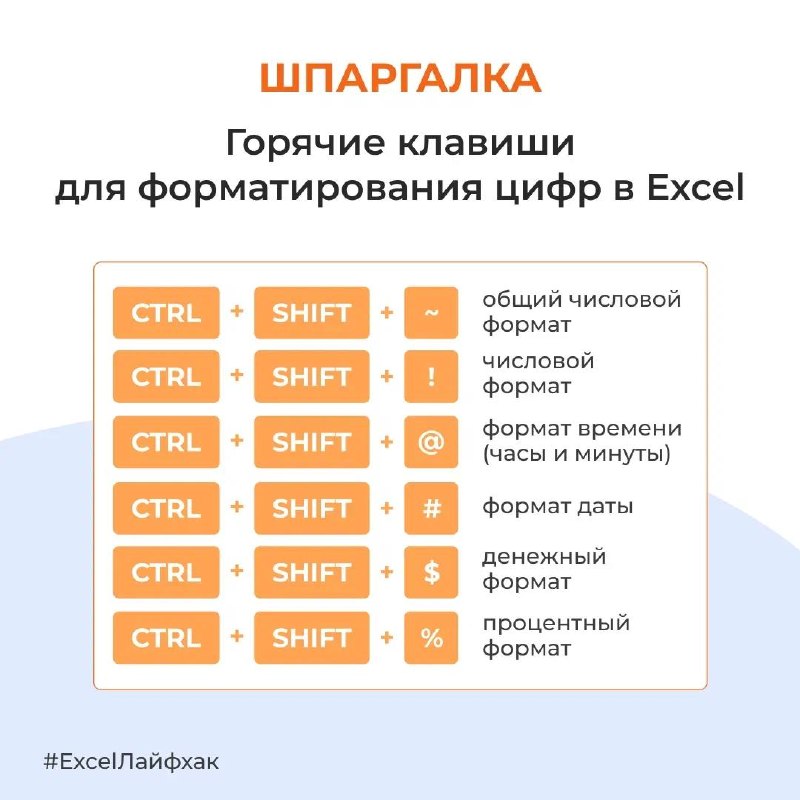
При работе в Excel с числами нередко приходится корректировать форматы: тут текст, тут число, тут время, тут деньги, тут проценты. Чтобы ускорить работу и оперативно менять форматы, держите шпаргалку с горячими клавишами.

👍 — если полезно
🔥 — если сразу потренировались менять формат

#ExcelЛайфхак
  • 👍 32
  • 🔥 3
  • ❤ 1
Post #1356 3.86K
Порой, для наглядности текста очень выручают колонки. Оформить их в Word сейчас проще простого.

Выбирайте вкладку «Макет», а в ней «Колонки». Далее следуйте подсказкам: можно оформить стандартные колонки из двух или трех столбов одинаковой ширины. Можно выбрать варианты «Справа» или «Слева» из двух колонок, одна из которых будет узкой справа или слева соответственно. 

Если нужны индивидуальные настройки выбирайте «Другие столбцы». Там сможете отрегулировать число столбцов, их ширину и промежутки между ними.

👍 — если полезно
❤️— если уже применяете колонки

#WordЛайфхак
  • 👍 17
  • ❤ 10
Post #1355 2.98K
Если вам нужно составить вакансию себе в отдел и вы делаете это не регулярно, обычно накрывают муки творчества. Как прописать требования. Что в условиях. Пол часа, а то и часа как не бывало.

Как поступают сейчас. Пишем промпт в любую текстовую нейросеть: DeepSeek, ГигаЧАТ, ChatGPT и т.п.

Шаблон промпта: “Ты опытный рекрутер.Создай описание вакансии офис-менеджера. Тон дружелюбный, но деловой. Ключевые навыки: Excel, многозадачность”. Добавь раздел “Плюсы работы у нас: ДМС со стоматологией, гибкий режим рабочего времени”.

Получайте готовый шаблон вакансии и максимум 5-7 минут на правки.

👍 — если полезно
❤️  — если сразу попробовали в деле

#Нейролайфхак
  • 👍 25
  • ❤ 9
Post #1354 3.5K
С помощью функции И\ИЛИ в Excel можно проверять сразу несколько условий. Разберем на примере. У вас есть таблица с данными по автомобилям: в столбце В — цвет авто. В столбце С — стоимость.  Вам нужно определить, какие машины одновременно белые и стоят до 3 млн. руб. Для этого используйте функцию ЕСЛИ и объедините два условия через функцию И. Получится такая формула:

=ЕСЛИ(И(B2="белый";C2<=3000000);"Да";"Нет")

Если оба условия выполняются, то выведем “Да”, иначе — “Нет”.

Функция ИЛИ работает похожим образом. Но, чтобы вывести “Да”, достаточно выполнения хотя бы одного условия. То есть формула покажет “Да” у всех белых машин, независимо от стоимости, и у всех машин стоимостью до 3 млн. руб., независимо от цвета авто.

👍 — если полезно
❤️  — если активно используете эти функции

#Excelлайфхак
  • ❤ 22
  • 👍 18
Post #1353 3.26K
Если вам из даты нужно выделить только месяц, день или год для анализа, группировки, проверки условий применяйте специальные функции:

• МЕСЯЦ(дата) — возвращает номер месяца (от 1 до 12).
• ДЕНЬ(дата) — возвращает номер дня в месяце (1–31).
• ГОД(дата) — возвращает год (четырехзначное число).

Есть еще одна функция: ДЕНЬНЕД(дата; [тип]). Она возвращает день недели числом. Тип определяет, с какого дня считать неделю: 
1 тип  — воскресенье (1) – суббота (7), 
2 тип — понедельник (1) – воскресенье (7) – классическая неделя с понедельника по воскресенье.


👍 — если полезно ❤️  — если уже знали все функции

#ExcelЛайфхак
  • 👍 33
  • ❤ 15
Post #1348 3.76K
Друзья, с наступающим праздником! С Днем Великой Победы! Этот день — не просто дата в календаре, а символ несгибаемой воли, мужества и нашей общей памяти. Желаем вам мирного неба над головой, крепкого здоровья, сил и чтобы в вашей работе всегда было место только для созидательных задач. Пусть память о героях живет в наших сердцах и добрых делах.

А канал цифровых лайфхаков подготовил для вас несколько наглядных цифровых фактов про этот великий праздник.

👍 — если знали все факты
❤️  — если не знали хотя бы один
🔥 — вечная память

#ПраздничныйЛайфхак
  • 🔥 29
  • ❤‍🔥 7
  • ❤ 4
  • 💯 1
  • 👀 1
Post #1343 3.89K
Сфотографировали таблицу на телефон? Нейронка, например, @ChatGPT, за секунду перенесет документ в Excel.

Задайте промт: «Извлеки из фото: даты, суммы, ИНН, номера. Выдай таблицей».

Проверьте и вставьте. Минус: опечатки при ручном вводе.

👍 — если полезно
❤️  — если сразу попробовали промпт на практике

#НейроЛайфхак
  • 👍 31
  • ❤ 2
Post #1341 3.25K
Функция СУММПРОИЗВ умножает соответствующие элементы массивов и складывает результаты. Но ее главная сила — в работе с условиями.

Представьте, что работаете с таблицей по продаже сладостей в городах. Типы продаваемых сладостей хранят в столбце А. Города продаж  — в столбце B. Суммы продаж — в столбце С. Чтобы посчитать сумму продаж «Зефира» в городе «Норильск» достаточно написать:

=СУММПРОИЗВ((A2:A5="Зефир")*(B2:В5="Норильск")*C2:C5)

Здесь логические выражения дают 1 (ИСТИНА) или 0 (ЛОЖЬ), и умножение работает как фильтр.

СУММПРОИЗВ не требует ввода массива и позволяет обойтись без дополнительных столбцов и условий. См. наглядно на картинке как работает формула.

👍 — если полезно
❤️  — если оценили на практике все преимущества формулы

#ExcelЛайфхак
  • 👍 27
  • ❤ 10
Older posts →
Threads Profile ViewerView any public Threads profile without an account.Open ThreadLook →Writing with AI? Make it sound human.Metric37 rewrites AI drafts so they read naturally. Free AI detector, 1,500 words free.Try Metric37 →