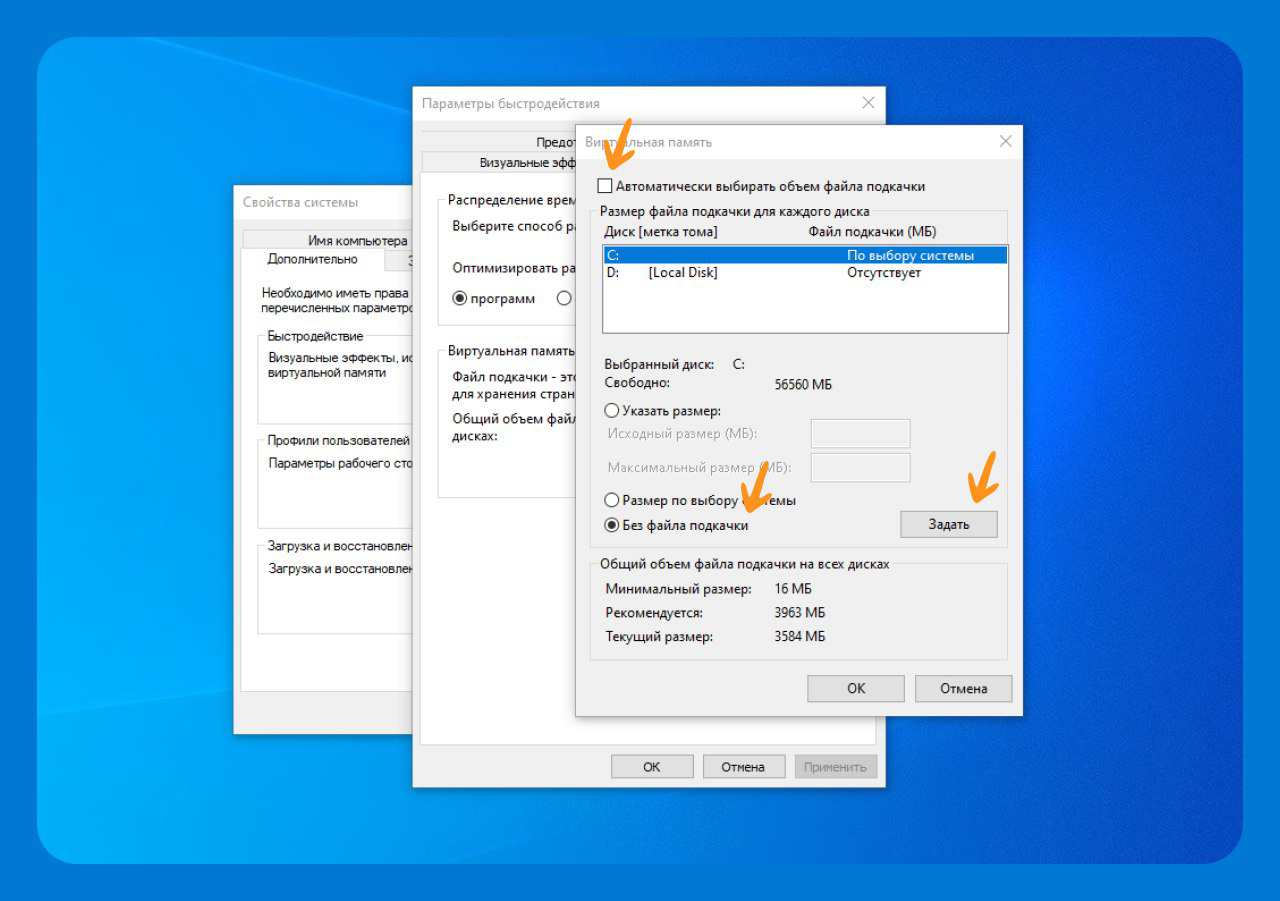
➡️ Windows 10'da virtual xotira (файл подкачки)ni boshqa diskka o‘tkazish
Ilgari “Файл подкачки” haqida ushbu postimizda ma’lumot berib o‘tgan edik, bu uchun Windows'da “pagefile.sys” fayli qo‘llaniladi. Bu tizimga tegishli fayl bo‘lib, odatda C diskida berkitilgan ko‘rinishda joylashgan bo‘ladi, jismoniy RAM xotirasi yetmay qolgan taqdirda dasturlarning ishlashi uchun doimiy HDD yoki SSD saqlash qurilmalaridan qo‘shimcha xotira ajratadi.
Ushbu opsiyaning qo‘shimcha imkoniyatlaridan biri – ushbu faylni bir diskdan boshqasiga o‘tkazishdir. Bu tizim bo‘limida joy yetmagan taqdirda yoki ushbu faylni yanada tezroq saqlash qurilmasiga o‘tkazish zarurati yuzaga kelganda kerak bo‘lishi mumkin.
Virtual xotira (“Файл подкачки”)ni boshqa diskka o‘tkazish qadamlari quyidagicha:
1️⃣.
WIN + R klavishlari birikmasi yordamida “Выполнить” oynasini ekranga chaqiring va unga sysdm.cpl buyrug‘ini kiritib, ENTER'ni bosish orqali ishga tushiring.2️⃣. Ochilgan muloqot oynasining “Дополнительно” varaqasiga o‘ting va “Быстродействие” bo‘limidagi “Параметры” tugmasini bosing.
3️⃣. Keyingi oynadagi “Дополнительно” varaqasida “Виртуальная память” bo‘limidagi “Изменить” tugmasini bosing.
4️⃣. Agar sizda “Автоматически выбирать объем файла подкачки” bandi faol bo‘lsa, undan qushcha belgisini olib tashlang.
“Файл подкачки” hozirda joylashgan diskni belgilang va u uchun “Без файла подкачки” → “Задать” → “Да” bandlari bo‘ylab o‘ting. So‘ngra “Файл подкачки” ko‘chirilishi lozim bo‘lgan diskni belgilab, u uchun “Размер по выбору системы” → “Задать” → “ОК” bandlari bo‘ylab o‘ting va kompyuterni qayta yuklang.
📝 Manba: @bugfeature
ℹ️ Operatsion tizim rukni ostidagi qolgan postlarimiz ro‘yxati bilan ham tanishing: 1-qism | 2-qism | 3-qism | 4-qism | 5-qism | 6-qism
👨🏻💻@itspecuz | Mundarija