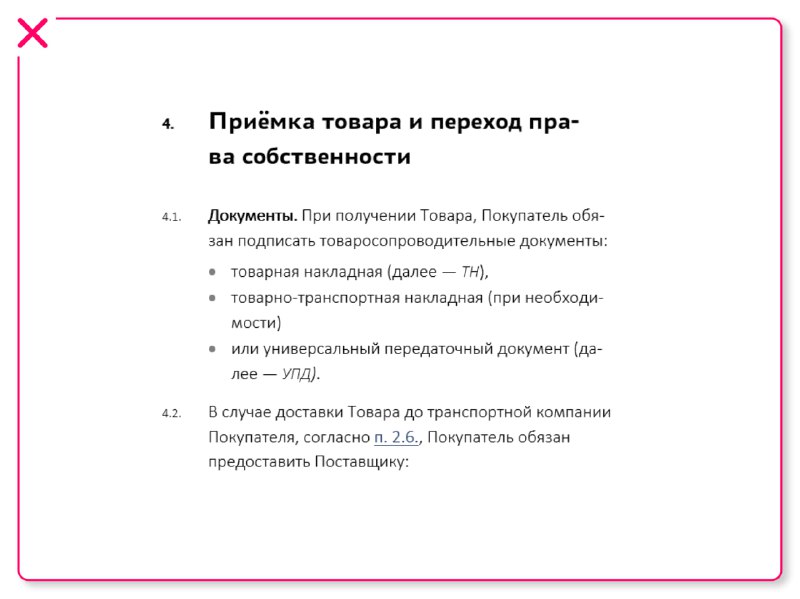
Как сделать динамическую ссылкуЕсли нужно, чтобы ссылка менялась вместе с изменением текста, на который она ссылается, то в Word есть предустановленный инструмент — перекрёстная ссылка. Но есть несколько нюансов работы:
🛑текст на который ссылаемся, должен быть оформлен с помощью стилей;
🛑ссылку нужно сделать активной, поставив галочку в настройках — вставить как гиперссылку.
Итак, как сделать перекрёстную ссылку?
Заходим — вставка — перекрестная ссылка. В выпадающем меню выбираем:
🔵тип ссылки — абзац или нумерованный список. Тут зависит от стиля, который вы назначили для вашего текста;
🔵вставить ссылку на — выбираем номер абзаца. Word автоматически вставит в ваш текст номер абзаца, поэтому в тексте оставляем пустое место, не нужно в ручную вводить номер пункта, на который необходимо сослаться;
🔵ставим галочку — Вставить как гиперссылку;
🔵в окне просмотра — Для какого абзаца, выбираем нужное условие документа;
🔵нажимаем — Вставить или жмём пробел.
Даже если ваш ссылаемый пункт поменяет место, то номер ссылки изменится. Но тут тоже нюанс, номер сам не поменяется и самый простой способ его обновить, через клик на номер — нажимаем обновить поле. А если ссылок много, то выделяем весть документ — CTRL+A, далее F9. Все новые ссылки обновятся.
#Приёмы │ #ПерекрестнаяСсылка
@GoodDocsDesign  GO
GO