TGViewer
Channel Public Channel
Путь к Fine BI

Путь к Fine BI

@finebiway

Твой путь к уверенной работе в Fine BI начинается здесь. Подпишись и учись с Vizuators

Практика, инструкции и лайфхаки для разработчиков.

Начни отсюда: https://t.me/finebiway/5
По всем вопросам: @viz_help.
Subscribers
190
Photos
28
Videos
48
Links
14
Recent Posts 17 shown
Post #96 415
🏮Всем 你 好! Для вас новое "блюдо" из Бар-чарт меню: Underlined Labels
Bar Chart Menu 9

Показываем, как компактно и наглядно отобразить данные на бар-чарте. Выносим названия категорий ПОД столбцы, а значения располагаем прямо НА столбцах.

Выбираем график
▫️Custom Chart → Column Chart
▫️Sub-Category → на вертикальную ось
▫️Sales → на горизонтальную ось
▫️Создаем калькуляцию "0" (число 0). Переносим на горизонтальную полку перед полем Sales
Настраиваем подписи категорий
▫️Выбираем график для "0"
▫️Перетаскиваем Sub-Category на Labels
▫️Цвет столбцов "0" → Transparent
▫️Шрифт подписей → черный
▫️Убираем дублирование подписей
▫️На вертикальной оси убираем отображение Sub-Category (т.к. они уже в подчеркнутом виде)
▫️Добавляем значения продаж
▫️Выбираем график для Sales
▫️В Labels добавляем поле Сумма в текст
"$" + ROUND(SUM_AGG(Sales)/1000, 0) + " K"

▫️Настраиваем цвет и размер для поля Sales (10-15)
▫️Сортируем подкатегории по убыванию Sales
+Убираем оси и лишние линии

Как вам? 🔥
#барчарт #график #barchartmenu
  • 🔥 6
  • ❤ 3
Post #95 367
📊 График с индикаторами НЕ достижения цели
Bar Chart Menu 8

Такой прием помогает сравнить фактические показатели с целевыми (target) и быстро увидеть отставание.
🔧 Реализуем по шагам:
📍Sub_Category → вертикальная полка
📍Sales → горизонтальная полка
📍Создаем поле 100 000 (target) и переносим на горизонтальную полку (агрегация Average)
📍Выбираем вторую столбиковую диаграмму (100 000), добавляем поле 0 на полку Size
📍Меняем тип визуализации для target на Rectangular Block
📍Настраиваем цвет и обводку для target (например, серый)
📍Для Sales выбираем столбчатую диаграмму, цвет — серый
📍Создаем поле Крест:
IF(SUM_AGG(${Sample_superstore_Sales}) < 100000, "❌", "")  

(❌ — Unicode-символ, если значение ниже target)

Для Sales в полке label калькуляцию Сумма в текст:
"$" + ROUND(SUM_AGG(${Sample_superstore_Sales}) / 1000, 0) + " K"  

📍Убираем оси для Sales на горизонтальной полке
📍В Component Style отключаем Axis, Grid Line, Partition Line
📍Скрываем Legend

#барчарт #график #barchartmenu
  • 👍 8
  • 🔥 1
Post #94 417
🏮 Всем 你 好, друзья! Сегодня мы заставим картинки говорить. Никакого AI, все серьезно. Иллюстрация заговорит... данными.
Речь о Image Drill Down в FineBI: как превращать статичную картинку в интерактивный элемент дашборда 🖼

🔹 Пример из практики у нас будет такой: анализ спроса на билеты в разных секторах арены — чтобы быстро принимать решения по ценообразованию.

Что разберем:
✅ Подготовка «карты» — создаем многоуровневую структуру из изображений (например, схема стадиона → секторы → ряды)
✅ Настройка интерактива — пошаговая сборка drill-down в FineBI

Где еще пригодится — можно адаптировать под планы магазинов, складов, офисов и других пространств.
А вам для каких задач пригодился бы такой подход? ✍️

#график #практика #нетривиальные_графики
  • ❤ 3
  • 🔥 3
Post #90 354
🎨 Всем привет! Это решение Арт-практикума#10, который мы посвятили непростому, но эффектному Multi-Level Radial Column Chart

1. Этап предобработки данных
Расчетные поля:
Год
YEAR(${Order Date})

Индекс дня в году
DATEDIF(DATE(${Год},1,1), ${Order Date}, "D")

Формула "1"
1

Формула "0"
0

Преобразования:
Column to Row (первое применение)
В поле Column Field Converted to Row Field добавляем поля 1 и 0
Результат:
🟡Новое поле path (бывшее Column Field)
🟡Новое поле path_d (бывшее Value Field)
Column to Row (второе применение)
В поле Column Field Converted to Row Field добавляем поля Sales и Quantity
Результат:
🟡Новое поле metric_name (бывшее Column Field)
🟡Новое поле metric_value (бывшее Value Field)

2. Переходим на компонент, создаем параметры
🟡Продажи
Тип: Value
Значение по умолчанию: 2
🟡Количество
Тип: Value
Значение по умолчанию: 2
🟡Метрика
Тип: Text
Значение по умолчанию: Sales

3. Калькуляции
Индекс (угол в градусах)
(${Sample_superstore_индекс}-1)*360/365

Продажи за день
DEF(SUM_AGG(${Sample_superstore_Sales}),[DAY(${Sample_superstore_Order Date}),YEAR(${Sample_superstore_Order Date}),MONTH(${Sample_superstore_Order Date})])

Количество за день
DEF(SUM_AGG(${Sample_superstore_Quantity}),[DAY(${Sample_superstore_Order Date}),YEAR(${Sample_superstore_Order Date}),MONTH(${Sample_superstore_Order Date})])

Максимальные продажи за день
DEF(MAX_AGG(DEF(SUM_AGG(${Sample_superstore_Sales}),[DAY(${Sample_superstore_Order Date}),YEAR(${Sample_superstore_Order Date}),MONTH(${Sample_superstore_Order Date})])))

Максимальное количество за день
DEF(MAX_AGG(DEF(SUM_AGG(${Sample_superstore_Quantity}),[DAY(${Sample_superstore_Order Date}),YEAR(${Sample_superstore_Order Date}),MONTH(${Sample_superstore_Order Date})])))

Вспомогательные формулы:
Направление отрисовки (+/-)
IF(${метрика} = "Sales", -1, 1)

Радиус для точки
IF(${Sample_superstore_metric_name}="Sales",
IF(${Sample_superstore_path-d}=0,${Продажи},${Продажи}+${продажи за день}*${+/-}/(${Максимальные за день продажи}*2)),
IF(${path-d}=0,${Количество},${Количество}-${количество за день}*${+/-}/(${Максимальные за день количества}*2)))

Координата X
SIN(RADIANS(${Sample_superstore_index}))*${Sample_superstore_radius}

Координата Y
COS(RADIANS(${Sample_superstore_index}))*${Sample_superstore_radius}

4. Создание визуализации
Тип графика: Custom Chart → Line Chart
🔴Ось X: x (агрегация AVG)
🔴Ось Y: y (агрегация AVG)

Graphic Property
metric_name → на полку Color

Соединение точек: path_1 (копия path_d, преобразованная в Dimension)
Переносим на полку Connection. Выбираем Group Records With Same Value
На полку Fine-Grained размещаем поле Order_date в гранулярности Year-Month-Day

5. Фильтры
🔴Для Дашборда создаем Value Filter Component (Drop Down)
🔴Создаем Custom Value list со значениями 1,2,3,4
🔴Привязываем параметр Продажи
🔴Повторяем действия для параметра Количество
Теперь меняя значение на Filter Component, можем менять вид нашей визуализации
🔴Создаем текстовый фильтр вида Text Drop-Down.
На полку Field размещаем поле metric_name и привязываем параметр метрика
🔴Дополнительно размещаем Time_Filter Component Year c полем Order_date

График готов! 💯 Как вам такой подход к показу данных?)

#датаарт #артпрактикум #нетривиальные_графики #radial
  • 👍 3
Post #88 295
🔥 Открываем Арт-практикум#10 в FineBI! Юбилейный)

На воркшопе FineBI в Москве 5 июня мы разбирали необычные графики, и один из самых ярких — Multi-Level Radial Column Chart (многоуровневая радиальная столбчатая диаграмма). Попробуем реализовать его силами нашего мощного файн-сообщества 🤘

Что это за график?
Это гибрид радиальной и столбчатой диаграммы с несколькими уровнями вложенности. Каждый "слой" данных отображается отдельным кольцом, что позволяет:
✅ Сравнивать категории и подкатегории (например, продажи по регионам → городам → товарам).
✅ Визуализировать иерархию (бюджет компании по отделам → проектам).
✅ Делать дашборды эффектнее — такая диаграмма цепляет внимание!

Где может пригодиться?
🔴Финансы: детализация расходов.
🔴Маркетинг: анализ продаж по регионам и категориям.
🔴Управление проектами: распределение задач по командам.

✅ Красиво и наглядно для сложных данных.
✖️ Не всегда точен — радиальная форма усложняет сравнение длин столбцов.

Так что виз круто смотрится в презентациях и дашбордах, но для точного анализа лучше дополнять его классическими графиками.

✏️ Кто осмелится повторить? Ждем ваши работы до вторника! Авторам — почет и полезный фидбек.)

#датаарт #артпрактикум #нетривиальные_графики #radial
  • 👍 1
Post #87 323
⚡️Друзья, тишина в ленте — мы готовим для вас кое-что мощное!

5 июня приглашаем на оффлайн воркшоп «Внутри FineBI: от формул до визуализаций», где разберем переход с Tableau на FineBI, во всех деталях и нескучно 🔥

Какие темы будут?
🔹 Миграция с Tableau: подводные камни и внезапные плюсы
🔹 Сильные стороны FineBI — в чем он выигрывает
🔹 Разбор формул — как перенести логику из Tableau и улучшить ее
🔹 Визы 1:1 (а иногда и лучше!) — разбираем реальные кейсы
🔹 Кастомные визуализации — выходим за рамки стандартных графиков

Где и когда?
📅 Дата: 5 июня, 10:00–13:00
📍 Место: Prosvet Hall, ул. Валовая, 28, Москва
🚇 Ближайшее метро: Добрынинская, Серпуховская (5 мин), Павелецкая (7 мин)

От нас — как всегда много практики.
🐉 Регистрируйтесь и подходите, будем рады познакомиться поговорить за жизнь Файн. Участие бесплатно.
  • 👍 4
  • 🔥 1
Post #86 326
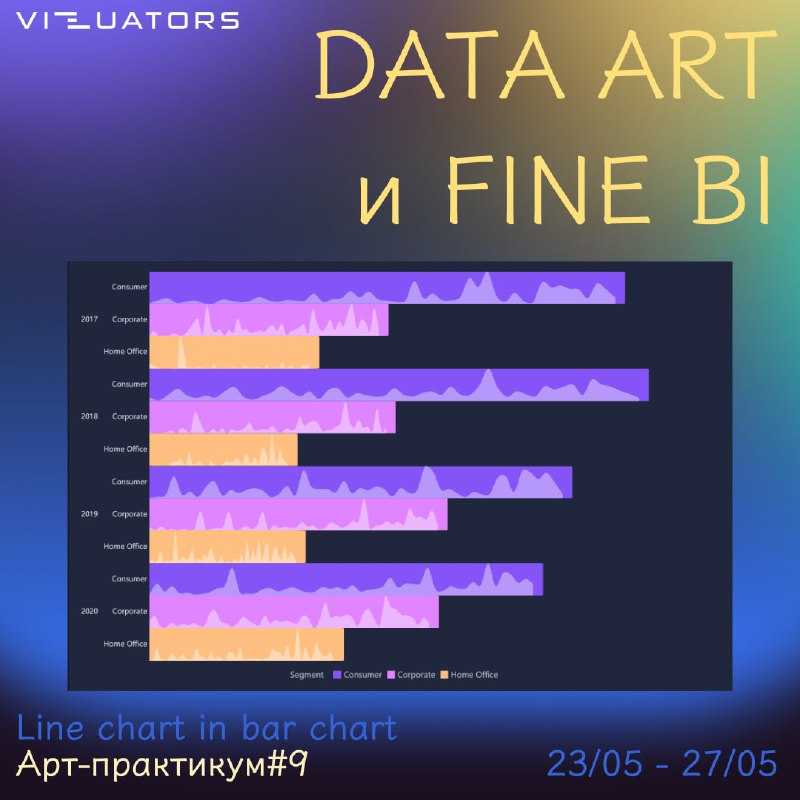
Привет всем файнбистам! Сегодня будем разбираться с Арт-практикумом#9, где мы успешно совместили два графика в FineBI и преумножили его пользу 👍

Line Chart In Bar Chart. Ну что, отправляемся заполнять столбики линиями 😌 Поехали!

1. Подготовка данных
Калькуляции:
1. LOD_Sales by Year:
DEF(SUM_AGG(${Sample_superstore_Sales}),[YEAR(${Sample_superstore_Order Date}),${Sample_superstore_Segment}]) /
DEF(SUM_AGG(${Sample_superstore_Sales}),YEAR(${Sample_superstore_Order Date}))

2. Columns:
(MAX_AGG(WEEK(${Sample_superstore_Order Date})-1))*MAX_AGG(${Sample_superstore_LOD_Sales by Year})

3. Продажи за неделю:
DEF(SUM_AGG(${Sample_superstore_Sales}),[${Sample_superstore_Segment},YEAR(${Sample_superstore_Order Date}),WEEK(${Sample_superstore_Order Date})])

4. Лучшая неделя:
DEF(MAX_AGG(DEF(SUM_AGG(${Sample_superstore_Sales}),[${Sample_superstore_Segment},YEAR(${Sample_superstore_Order Date}),WEEK(${Sample_superstore_Order Date})])),[YEAR(${Sample_superstore_Order Date}),${Sample_superstore_Segment}])

5. TC_Line Height:
${Sample_superstore_продажи за неделю}/${Sample_superstore_лучшая неделя}

один
1

2. Создание визуализации
Тип графика: Custom Chart → Line + Column
Оси:
Горизонтальная (X):
🔵Columns → Display Range: Min=0
Вертикальная (Y):
🔵Order Date (Year) + Segment
🔵1 (AVG) → Column Chart, Display Range: Min=0, Max=1
🔵TC_Line Height (SUM) → Area Chart
Детализация:
🔵Для Column и Area добавьте Order Date (Week) на Fine-Grained.
Цвет:
🔵Закрасить столбцы по полю Segment.

3. Удаление шума
Отключите Grid Lines, Axis Labels, Partition Lines.

Как вам такой график и для каких кейсов его лучше использовать? ✍️

#датаарт #артпрактикум #нетривиальные_графики #лайнчарт #барчарт
  • 🔥 4
Post #84 328
И снова пятница. Попрактикуемся? Открываем Арт-практикум#9 с необычным совмещенным визом в FineBI: Line Chart In Bar Chart
Что означает — линейный график внутри столбчатой диаграммы.

Как читать такой график?
Это гибрид, который объединяет два типа отображения данных:
📊Столбцы (бары) — показывают количественные значения по категориям (например, продажи по месяцам).
📊 Линия — отражает общий тренд (рост, падение, стабильность).

Где пригодится такой виз?
✅ Сравнение категорий — столбцы помогают оценить отдельные значения.
✅ Анализ динамики — линия выявляет тенденцию.
✅ Поиск аномалий — можно увидеть, где фактические значения отклоняются от тренда.

Примеры кейсов
Финансы: годовая выручка компании + помесячная динамика.
Маркетинг: клики по рекламным кампаниям + тренд эффективности.
Продажи: объемы по неделям и общая тенденция.

🛠 Строим на нашем датасете и публикуем в комментариях до вторника!

#датаарт #артпрактикум #нетривиальные_графики #лайнчарт #барчарт
  • 🔥 4
Post #83 288
🐲 Всем 你 好! А вот и решение Арт-практикума#8 в FineBI, который мы посвятили Arc Chart!

💪Как согнуть данные в дугу?

1. Предобработка данных
Создаем Formula Column с именем индекс:
REPLACE(REPLACE(RANGE(0,180,1),"[",""),"]","")

Разделяем поле индекс:
Split Field → Выбираем поле индекс.
Split Method → By Separator (разделитель — запятая ,).
Split to Row → Получаем новый столбец Index.
Тип данных → Value (числовой).

2. Создание сalculations
Основные параметры дуги:
WC_End Point
DEF(MAX_AGG(${для arc chart_End Point}),${для arc chart_Step})

WC_Escalations
DEF(MAX_AGG(${для arc chart_Escalations}),${для arc chart_Step})
WC_PI

DEF(MAX_AGG(PI()),${для arc chart_Step})

WC_Start Point
DEF(MAX_AGG(${для arc chart_Start Point}),${для arc chart_Step})

WC_Step Size
(${для arc chart_WC_End Point} - ${для arc chart_WC_Start Point}) / 2

Координаты точек дуги:
x (Горизонтальная ось):
COS(${для arc chart_Index} * ${для arc chart_WC_PI} / 180) * ${для arc chart_WC_Step Size} + ${для arc chart_WC_Step Size} + ${Start Point}

y (Вертикальная ось):
SIN(${для arc chart_Index} * ${для arc chart_WC_PI} / 180) * ${для arc chart_WC_Step Size}

Дополнительные поля:
подпись (Метки точек, например, A, B, C...):
SWITCH(${для arc chart_x}, 1, "A", 2, "B", 3, "C", 4, "D", 5, "E")

ноль
0

3. Создание визуализации
Custom Chart → Line
Основная дуга:
🔵Горизонтальная ось (X): Поле x → AVG.
🔵Вертикальная ось (Y): Поле y → AVG.
Графическое оформление (Graphic Property - All):
🔵Color → WC_Escalations.
🔵Size → WC_Escalations.
🔵Connect → Копия поля Index (в Dimension) → Group Records with Same Value.
🔵Fine-grained → Поле Step
Метки (точки "ноль"):
🔵Вертикальная ось (Y): Поле ноль → Point.
Настройки точек (Graphic Property - "ноль"):
🔵Color → Прозрачность (Transparency) для заливки и обводки.
🔵Size → 0.
🔵Label → Поле подпись (цвет: белый для темной темы и наоборот).
🔵Label Location → Button.
Убираем лишние элементы:
Скрываем оси, сетку (Grid Line), разделители (Partition Line) и легенду (Legend).

Готово! 🎨
Получаем полукруглую диаграмму с:
🔵настраиваемой толщиной и цветом дуги (WC_Escalations).
🔵метками в ключевых точках (A, B, C...).
🔵чистым дизайном.

Друзья, если какие-то шаги не понятны до конца, с удовольствием обсудим в комментах ✍️

#датаарт #артпрактикум #нетривиальные_графики #арк
  • 🔥 5
  • 👍 2
Post #81 295
🎨 Открываем Арт-практикум#8 в Fine BI: cтроим эффектный Arc-chart!

Arc-chart (диаграмма дуг) — элегантный способ показать связи и переходы в данных 🌈

Где он применим?
🌺Визуализация связей. Кто с кем общается? Какие товары покупают вместе?
🌺 Анализ потоков. Как пользователи переходят между этапами? Куда уезжают мигранты?
🌺 Сравнение силы связей. Чем толще дуга — тем теснее связь (например, объем торговли между странами).
🌺 Упрощение сложных сетей. Альтернатива графам, когда важны именно парные связи.

Плюсы и минусы
✅ Красиво и наглядно — идеально для презентаций.
✅ Акцент на взаимосвязях — сразу видно ключевые связи.
⚠️Может быть запутанным, если связей слишком много.
⚠️ Не всегда точный.

Есть альтернативы
Sankey Diagram (для потоков с изменяющейся шириной).
Chord Diagram (если хотите круговую визуализацию).
Matrix Diagram (для точных числовых сравнений).

Так что Arc-chart — отличный выбор, когда нужно красиво показать связи, но для сложных данных рассмотрите другие варианты.

✨ И самое интересное
Попробуйте построить Arc-chart на нашем датасете и выложите результат в комментарии. Получится?👍

#датаарт #артпрактикум #нетривиальные_графики #арк
  • 🔥 2
  • ❤ 1
Post #80 254
🏆Приветствуем Podium Bar Chart в FineBI!

«Подиумные» диаграммы — это столбчатые графики, где первые три позиции выделяются, как на спортивном подиуме (🥇, 🥈, 🥉). Идеально для рейтингов, сравнений и отчетов!

Где его использовать?
🎾Спорт: результаты турниров (топ-3 команды)
🎾Бизнес: рейтинги продаж, топ-3 продукта
🎾Аналитика: лидеры по ВВП, цитируемости, посещаемости

Согласитесь, такой виз эффектен в инфографике. Как же его построить в Файне? Все не так сложно!

1. Подготовка данных
Выбираем Group Summary
🎾Поле Sub_Category → на полку Group
🎾Поле Sales → на полку Summary
Создаем Summary Column
🎾Называем поле: Ранг
🎾Поле Sales → на полку Summary Field
🎾Descend (по убыванию) → на полку Summary Method

2. Вычисления в компоненте
TC_Median
DEF(MEDIAN_AGG(${Sample_superstore_ранг}))


TC_Podium Order
IF(${Sample_superstore_ранг}= 1,${Sample_superstore_TC_Median},
MOD(${Sample_superstore_ранг},2)!=0,FLOOR(${Sample_superstore_TC_Median}+${Sample_superstore_ранг}/2-0.5),
FLOOR(${Sample_superstore_TC_Median}-${Sample_superstore_ранг}/2))


3. Создание графика
TC_Podium Order
🎾Convert to dimension
🎾Переносим на горизонтальную полку.
🎾Убираем отображение названия.
Поле Sub_Category → на горизонтальную полку

Делаем копию поля Ранг, convert to dimension и переносим на горизонтальную полку.
Поле Sales → на вертикальную полку
Sales → на полку Color и на полку Label

4. Финализируем
🎾Настраиваем цвета
🎾Убираем лишние элементы (оси, заголовки)
🎾Настраиваем отступы между столбцами

График готов!

#график #практика #подиум
  • 🔥 4
Post #79 251
Альтернативный санкей в Fine BI: что это и зачем?
❓ Встроенный санкей не всегда подходит:
🟣нельзя гибко управлять цветами на разных уровнях;
🟣проблемы с визом при создании нескольких уровней на одной странице;
🟣жесткая структура блоков категорий и подписей, нельзя кастомизировать.
Это особенно критично, когда нужно наглядно показать сложные иерархии.

💡 Мы разработали альтернативный подход, который, однако, увеличивает датасет и требует доп. расчетов.
Как выглядит это решение:

1. Предобработка данных
🟣Выбираем опцию Group Summary
🟣На полку Group размещаем поле Category и Ship Mode, на полку Summary → поле Sales
🟣Выбираем опцию Summary Column. Называем Линия. Summary Field → Sales
Summary method → Descend
🟣Выбираем опцию Formula Column. Называем start_point
IF(AND(${Category}="Furniture",${Ship Mode}="Standard Class"),5,
AND(${Category}="Furniture",${Ship Mode}="Same Day"),5.5,
AND(${Category}="Furniture",${Ship Mode}="Second Class"),6,
AND(${Category}="Furniture",${Ship Mode}="First Class"),6.5,
AND(${Category}="Technology",${Ship Mode}="Standard Class"),11,
AND(${Category}="Technology",${Ship Mode}="Same Day"),11.5,
AND(${Category}="Technology",${Ship Mode}="Second Class"),12,
AND(${Category}="Technology",${Ship Mode}="First Class"),12.5,
AND(${Category}="Office Supplies",${Ship Mode}="Standard Class"),17,
AND(${Category}="Office Supplies",${Ship Mode}="Same Day"),17.5,
AND(${Category}="Office Supplies",${Ship Mode}="Second Class"),18,
18.5)

🟣 Выбираем опцию Formula Column. Называем end_point
IF(AND(${Category}="Furniture",${Ship Mode}="Standard Class"),3,
AND(${Category}="Furniture",${Ship Mode}="Same Day"),9,
AND(${Category}="Furniture",${Ship Mode}="Second Class"),15,
AND(${Category}="Furniture",${Ship Mode}="First Class"),21,
AND(${Category}="Technology",${Ship Mode}="Standard Class"),4,
AND(${Category}="Technology",${Ship Mode}="Same Day"),10,
AND(${Category}="Technology",${Ship Mode}="Second Class"),16,
AND(${Category}="Technology",${Ship Mode}="First Class"),22,
AND(${Category}="Office Supplies",${Ship Mode}="Standard Class"),5,
AND(${Category}="Office Supplies",${Ship Mode}="Same Day"),11,
AND(${Category}="Office Supplies",${Ship Mode}="Second Class"),17,
23)

🟣Выбираем опцию Formula Column. Называем start_point
REPLACE(REPLACE(RANGE(0,48),"[",""),"]","")

🟣 Выбираем опцию Split Field
Select Field → индекс
Split Method → By Separator
Тип разделителя → запятая
Split to row
🟣Удаляем поле индекс. Оно нам больше не понадобится. Новое поле называем индекс-, меняем его формат на Value
🟣Выбираем опцию Formula Column. Называем Path
${индекс-}*0.25-6

2. Создание расчетных полей
Sigmoid
1/(1+POWER(EXP(1),${Sample_superstore_Path}*-1))

curve
${Sample_superstore_start_point}+(${Sample_superstore_end_point}-${Sample_superstore_start_point})*${Sample_superstore_Sigmoid}

для подписи
IF(${Sample_superstore_индекс-}=0,-5,null)

для подписи1
IF(${Sample_superstore_индекс-}=0,-1,null)

Категория
IF(AND(${Sample_superstore_индекс-}=0,${Sample_superstore_Линия}>9),${Sample_superstore_Category},null)

Копируем Линия и Path → Переводим в Dimension (Линия1, Path1).

3. Построение графика
Тип: Custom Chart → Line
Оси:
🟣X: индекс- (агрегация AVG)
🟣Y: curve (агрегация AVG)
Убираем отображение осей для обоих полей.

Graphic Property
На полку Color размещаем поле Линия1. Опция Group Records with Same Value
Size: Sales
Fine Grained: Линия1 + Path1 (Group Records with Same Value)

Подписи
Добавляем на горизонтальной оси два поля (для подписи и для подписи1) как Point.

Label
🟣Для для подписи → Категория
🟣Для для подписи1 → Sales
Для обоих полей тип графика → Point. Цвет и обводка → Transparent.
Цвет текста: контрастный (например, белый на темном фоне).
Label Location → Inner
Убираем лишнее, Grid line, Partition line.

👍 Если гайд был полезен, поддержите лайками — запишем продолжение про многоуровневые санкеи!

#санки #практика #график
  • 🔥 6
  • ❤ 3
Post #78 218
🗺Полное решение Арт-практикума#7: Road Timeline Chart в Fine BI

Друзья, подходит к концу седьмой арт-практикум, и сегодня мы описываем решение нестандартного инструмента для визуализации этапов проектов, истории изменений или любых временных процессов. В путь!

1. Подготовка данных
Шаг 1. Выбираем опцию Formula Column
год
YEAR(${Order Date})

Шаг 2. Выбираем опцию Formula Column
индекс
DATEDIF(DATE(${год},1,1),${Order Date},"D")

Шаг 3. Выбираем опцию Formula Column
доп
SWITCH(${год},2017,0,2018,365,2019,730,2020,1095)

Шаг 4. Выбираем опцию Formula Column
new index
${индекс}+${доп}

2. Создание вычисляемых полей для графика
В настройках компонента создаем следующие калькуляции:
Segment Number
FLOOR(MAX(${Sample_superstore_index_new index})/180)

x
IF(MOD(${Sample_superstore_index_Segment Number},4) = 0,MAX(${Sample_superstore_index_new index})-(180*${Sample_superstore_index_Segment Number}),
MOD(${Sample_superstore_index_Segment Number},4) = 1, 180+SIN(RADIANS(MAX(${Sample_superstore_index_new index})-180))*30,
MOD(${Sample_superstore_index_Segment Number},4) = 2,((${Sample_superstore_index_Segment Number}+1)*180)-MAX(${Sample_superstore_index_new index}),
SIN(RADIANS(MAX(${Sample_superstore_index_new index})-180))*-30)

y
IF(MOD(${Sample_superstore_index_Segment Number},2) = 0,${Sample_superstore_index_Segment Number}*-1,
(-1*${Sample_superstore_index_Segment Number}+COS(RADIANS(MAX(${Sample_superstore_index_new index})-180))))

радиус
SQRT(SUM_AGG(${Sample_superstore_index_Sales}))

3. Построение графика
🎾Выбираем тип графика Custom Chart → Point
🎾Настраиваем оси:
Горизонтальная ось (X): Поле x с агрегацией AVG
Вертикальная ось (Y): Поле y с агрегацией AVG
🎾Настраиваем отображение:
Color: Поле Order Date (формат "год")
Size: Поле радиус (размер 10-15)
Fine-grained: Поле Order Date (формат "год-месяц-день")
🎾Убираем лишние элементы:
Скрываем оси (Axes → Hide)
Убираем сетку (Grid Line → None)
Получается интерактивная временная шкала, где:
✅Каждая точка представляет событие
✅Размер точки зависит от показателя Sales
✅Цвет показывает год события
✅Расположение точек следует заданной логике


🏁 График готов! На какие данные примените?

#датаарт #артпрактикум #нетривиальные_графики #таймлайн
  • ❤ 3
Post #77 238
🕸 Всем 你 好! Сегодня строим классическую Радарную диаграмму (или паутинный график)

График помогает сравнивать объекты по нескольким показателям в одной визуализации.
Хорошо подходит для анализа сильных и слабых сторон, например, при оценке навыков, продуктивности или характеристик. Мы будем строить «паутинку» на основе данных о качествах музыкальных треков.

Что разберем:
🕸 Подготовку данных — как правильно структурировать информацию для построения
🕸 Форматирование — настройку осей, меток и стилей для лучшей читаемости
🕸 Само построение диаграммы в FineBI

Попробуем вместе наглядно представлять многомерные данные!

#график #практика #радар
  • 👍 2
Older posts →

About this channel

How can I read @finebiway without a Telegram account?
TGViewer shows the public web preview Telegram publishes for Путь к Fine BI: recent posts, photos, videos and the subscriber count, with no app, login or account.
How many subscribers does Путь к Fine BI have?
Путь к Fine BI (@finebiway) has 190 subscribers on Telegram, refreshed roughly every 30 minutes.
Does Путь к Fine BI know I viewed it here?
No. Public channel previews carry no viewer identity, and TGViewer has no accounts or tracking of what you look up.
Threads Profile ViewerView any public Threads profile without an account.Open ThreadLook →Writing with AI? Make it sound human.Metric37 rewrites AI drafts so they read naturally. Free AI detector, 1,500 words free.Try Metric37 →