TGViewer
Channel Public Channel
Финансовый анализ в Power BI и Excel

Финансовый анализ в Power BI и Excel

@finalyticspro

Финансовый анализ, Power BI и Excel. Автор канала Станислав Салостей.
Subscribers
8.04K
Photos
646
Videos
12
Links
115

Showing posts older than #236 · Back to latest

Older Posts 8 shown
Post #235 3.66K
Сегодня не пост, а настоящий подарок.
Запись мастер-класса по анализу «Что-если».

Меня давно просили рассказать, как настраивается такой анализ. В том или ином виде иногда встречаю этот анализ на хакатонах и в корпоративных отчетах. Поэтому все-таки записал мастер-класс. Посмотрев видео, вы получите полное представление о том, как настраивается анализ «Что-если» и сможете сами строить такие динамические панели принятия решений.

Чтобы все это посмотреть, подписывайтесь на нашу email-рассылку: https://finalytics.pro/pbimail/

Про эту тему я рассказывал в декабрьской конференции. И теперь решил всеми файлами и материалами, которые выкладывал там, поделиться с вами. Плюс записал новое видео.
  • 👍 1
Post #234 2.48K
И чтобы я больше не слышал, что Деда Мороза нет, и что он не исполняет желания!
Post #227 2.88K
Привет!
Не знаю, как вы, а я при работе с Power BI много времени трачу на "подгонку" визуальных элементов: выравнивание, настройка форматов и другие ручные действия.

В общем есть непродуктивные потери времени. И их можно избежать. Например, с помощью горячих клавиш или удобных опций, которыми я с вами решил поделиться 🙂

→ Диаграмма и данные в таблице (особенно удобно, когда нужно проверить формулу и посмотреть точные цифры): Alt + Shift + F11
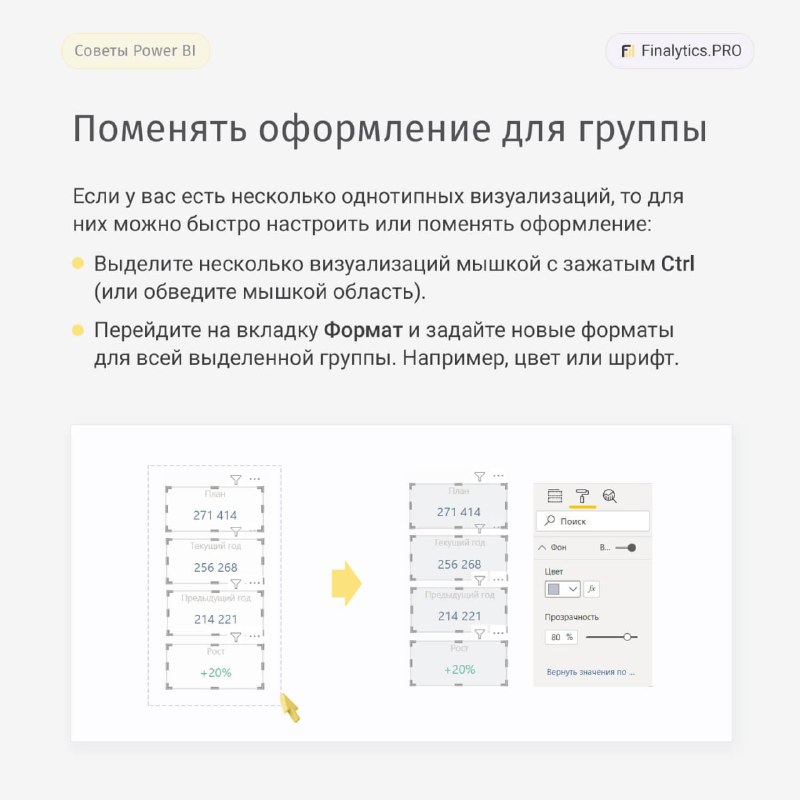
→ Быстрое оформление для группы однотипных визуализаций и выравнивание объектов.
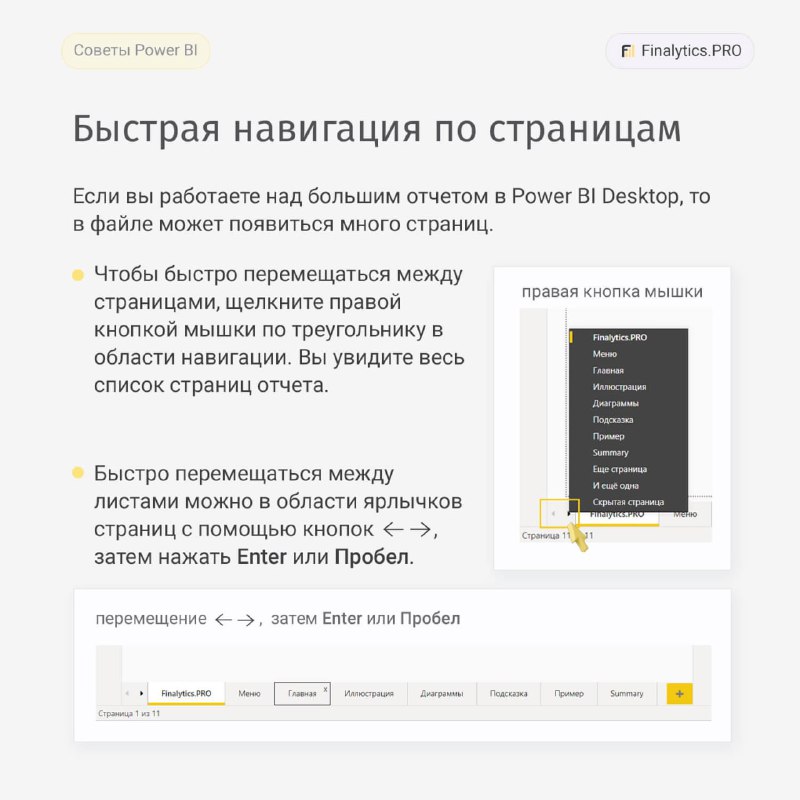
→ Быстрая навигация по страницам отчета с помощью кнопок и новой функции для создания Меню.
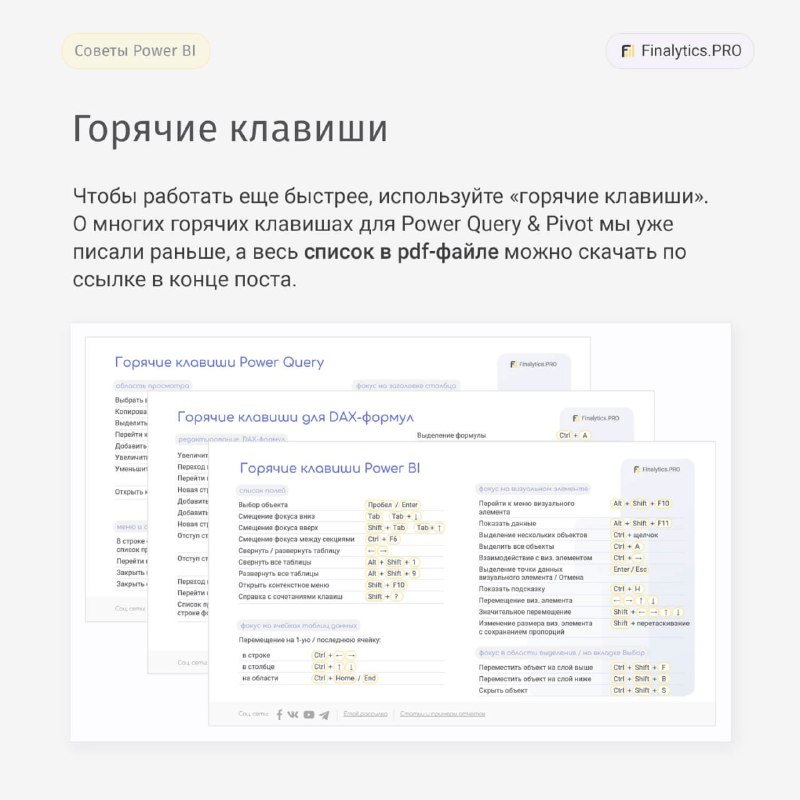
→ "Горячие клавиши" для Power BI в PDF-файле

О многих горячих клавишах для Power Query & Pivot мы уже писали раньше, а весь список для Power BI смотрите в pdf-файле ↓↓
  • 👍 2
Post #219 2.16K
  • 👍 2
Post #218 2.31K
Каталоги визуализаций для меня – это удобные шпаргалки, а иногда даже и источник вдохновения. Где можно выбрать подходящую диаграмму, скачать код, посмотреть примеры применения и полезные советы.

Итак, сегодня подборка каталогов визуализаций.

– Datavizcatalogue.com
Удобный каталог с описанием диаграмм в переводе на русском.

– Data-to-viz.com
Визуализации в виде дерева решений с пояснениями. В каталоге естьтпримеры кода, полезные подсказки и множество советов.

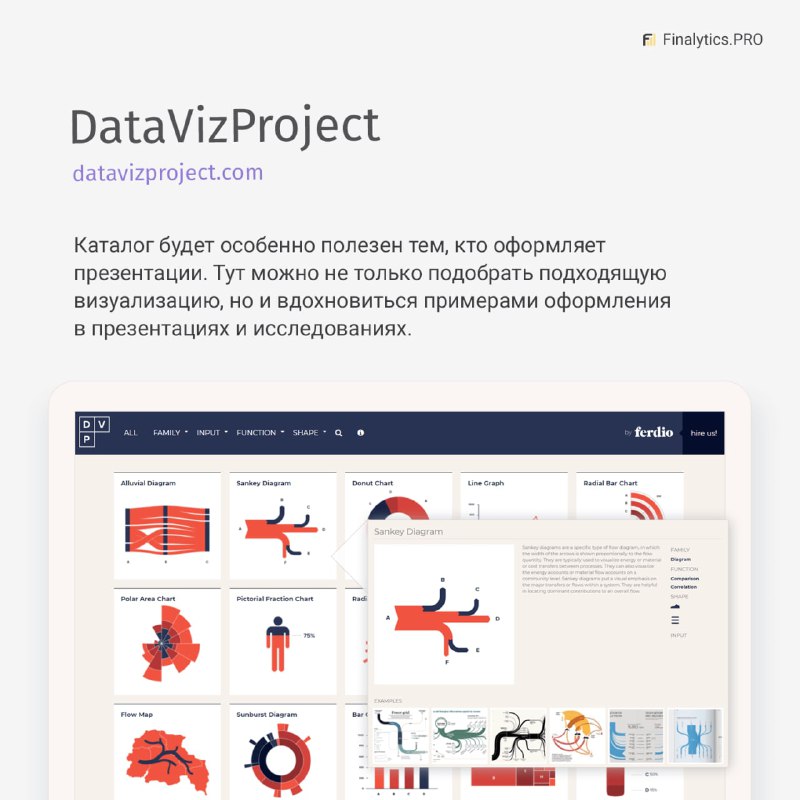
– Datavizproject.com
Этот каталог особенно подойдет тем, кто оформляет презентации. В нем можно не только подобрать подходящую визуализацию в зависимости от исходных данных, но и вдохновиться примерами оформления в презентациях и исследованиях.

– Power BI visuals reference
sqlbi.com/ref/power-bi-visuals-reference/
Большой плакат, который поможет ориентироваться в визуализациях Power BI – встроенных и внешних. С чем-то можно поспорить, но в целом – полезен, если нужны идеи для отчетов, а в голову ничего не приходит...

– Financial Times Visual Vocabulary
github.com/Financial-Times/chart-doctor/
Плакат визуализаций от Financial Times. Тут же можно перейти к его web-версии.

– Постер к книге «Графики, которые убеждают всех»
https://www.notion.so/6c5ae8ceb8b5411e907c93c9b5e6a44e
На русском языке. Можно распечатать в высоком разрешении на листе А2 и повесить на стену, автор периодически его обновляет.

– Chart.guide
Довольно простой плакат. Возможно, как раз этим он и подкупает :)

– Interactive Chart Chooser
depictdatastudio.com/charts/
Каталог визуализаций Ann K. Emery.

– The Сhartmaker Directory
chartmaker.visualisingdata.com/
Это скорее не каталог, а подборка ссылок на инструкции по оформлению.
  • 👍 5
Post #205 1.84K
Привет!
Сегодня пост про понятные графики.
Пример тоже приложил, чтобы стало еще понятнее.

Иногда на одном линейном графике пользователи выводят много категорий, чтобы показать все данные в отчете. Если таких категорий больше 5 - 7ми, то линии на графике могут "перемешаться", а сам график станет сложным для понимания.

Линейный график, на котором больше 5-7 категорий, иногда называют "спагетти-чарт".

Что же делать, чтобы график не превратился в «спагетти»?

Способ 1. Выделить цветом или сделать акцент на основной линии, остальные категории показать фоновыми линиями. Этот способ подойдет, если нужно сравнить одну категорию с остальными.
Кстати, таким же способом можно показывать наибольшие и наименьшие показатели, сравнение ТОП с другими категориями.

Способ 2. Если важно отслеживать изменение каждой категории, то график делят на несколько маленьких графиков (small multiples). Для сопоставления потребуются оси одинаковой размерности.

Пример в файле Excel ↓↓
  • 👍 4
Older posts →
Threads Profile ViewerView any public Threads profile without an account.Open ThreadLook →Writing with AI? Make it sound human.Metric37 rewrites AI drafts so they read naturally. Free AI detector, 1,500 words free.Try Metric37 →