Post #158
1.38K
Продолжаю серию постов про графики в Power BI.
В прошлый раз рассказывал про то, как строить график с областью, чтобы сравнить, например, план и факт.
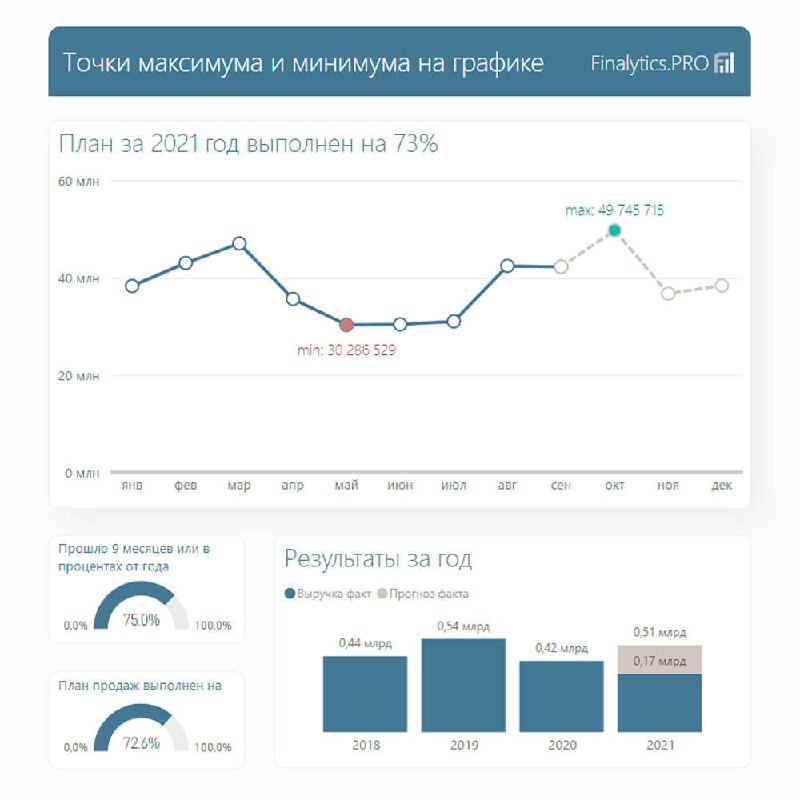
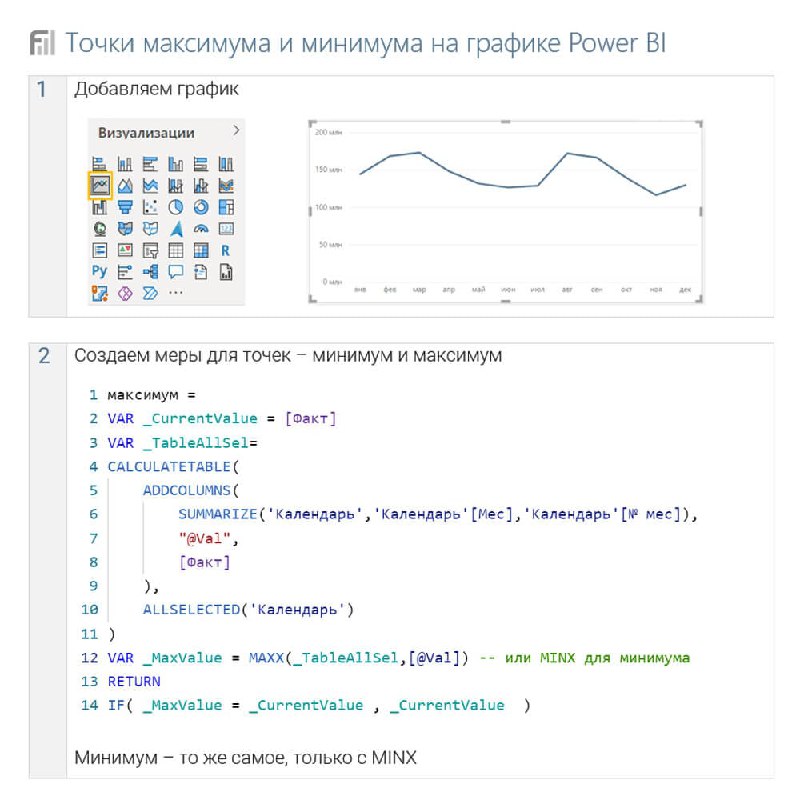
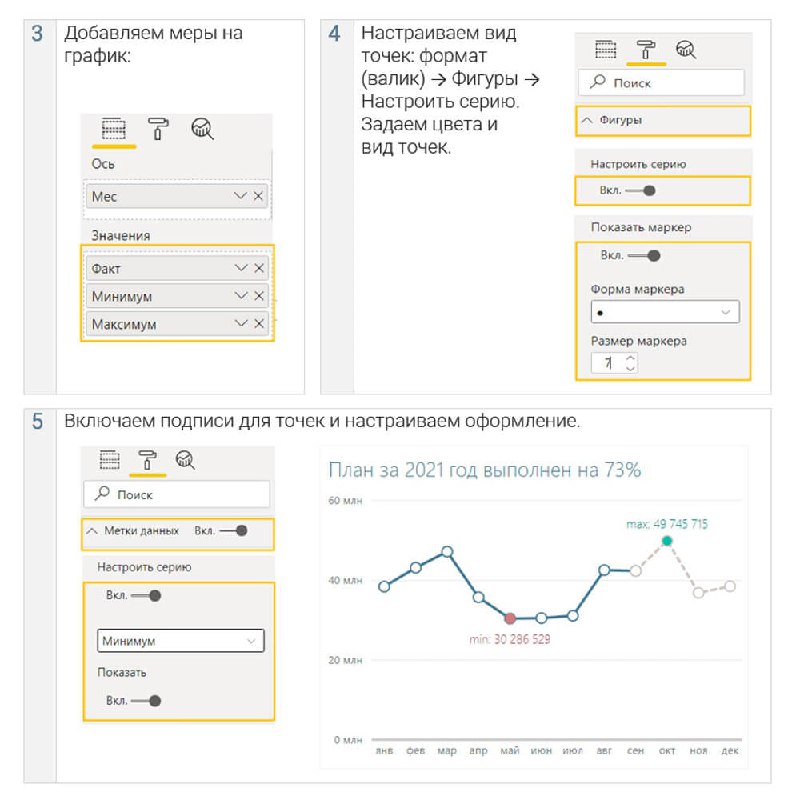
Сегодня новый прием — как добавить на график точки максимума и минимума. В принципе ничего сложного: построить обычный график, написать пару формул, сделать кое-какие настройки и все готово )
Подробнее — смотрите приложенные инструкции.
Если вы хотите "прокачать" свои навыки по работе с Power Query и Power Pivot, приходите к нам на курсы в ноябре:
— Power Query и Power Pivot https://finalytics.pro/seminar/svodnie-tablitsi-excel/
— Power BI https://finalytics.pro/seminar/finansovaya-infografika-power-bi/
В прошлый раз рассказывал про то, как строить график с областью, чтобы сравнить, например, план и факт.
Сегодня новый прием — как добавить на график точки максимума и минимума. В принципе ничего сложного: построить обычный график, написать пару формул, сделать кое-какие настройки и все готово )
Подробнее — смотрите приложенные инструкции.
Если вы хотите "прокачать" свои навыки по работе с Power Query и Power Pivot, приходите к нам на курсы в ноябре:
— Power Query и Power Pivot https://finalytics.pro/seminar/svodnie-tablitsi-excel/
— Power BI https://finalytics.pro/seminar/finansovaya-infografika-power-bi/