TGViewer
Channel Public Channel
Excel Lifehack (эксель лайфхак)

Excel Lifehack (эксель лайфхак)

@excel_lifehack

Научим тебя эффективной работе в Excel. По всем вопросам @evgenycarter
Subscribers
11.2K
Photos
399
Videos
1.1K
Links
205

Showing posts older than #1063 · Back to latest

Older Posts 20 shown
Post #1060 1.81K
"Как закрепить нижнюю строку?"

Закрепление областей работает только с верхними. Но можно имитировать закрепление нижней строки командой Разделить

👉 @Excel_lifehack
  • 👍 12
Post #1059 2K
В Excel есть не очень известный инструмент - прогрессия. Он может быстро создавать последовательности чисел и дат. Причем такие, которые нельзя создать маркером автозаполнения

👉 @Excel_lifehack
  • 👍 13
  • ❤ 1
Post #1057 2.08K
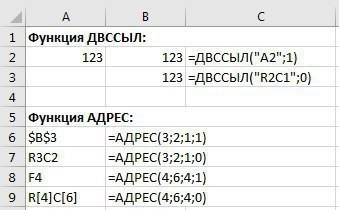
Стили ссылок R1C1 и A1: R1C1 в функциях Excel

При изменении стиля с A1 на R1C1 все ссылки, используемые в качестве аргументов в функциях, будут автоматически отображаться в новом формате, и никаких проблем с изменением стиля возникнуть не должно.

Однако в Excel есть функции, в которых возможно применение обоих стилей вне зависимости от установленного режима в настройках. В частности, функции ДВССЫЛ и АДРЕС могут работать в обоих режимах.

В качестве одного из аргументов в таких функциях задается стиль используемых ссылок (A1 или R1C1), и в некоторых случаях бывает предпочтительнее использовать как раз R1C1.

👉 @Excel_lifehack
  • 👍 4
  • ❤ 2
Post #1055 1.9K
Иногда столбцы на гистограмме выглядят слишком тонкими. Чтобы сделать их шире, нужно в окне "Формат ряда данных" изменить значение настройки "Боковой зазор" (ползунком или вручную).

👉 @Excel_lifehack
  • 👍 6
  • 🔥 1
Post #1053 2.13K
​​Стили ссылок R1C1 и A1: Преимущества стиля R1C1

Можно выделить 2 случая, при которых использовать R1C1 предпочтительнее, чем A1: при проверке формул (поиске ошибок) и в макросах.

На картинке ниже представлена одинаковая таблица, но в разных стилях ссылок. Если внимательно присмотреться, можно заметить, что столбец Итого содержит ошибку — в 4 и 5 строках формулы поменяны местами.

При этом в стиле R1C1 ошибка заметна практически сразу, так как формулы отличаются строением от других. А при стиле A1 ее легко можно пропустить, потому как формулы выглядят схоже.

На таблицах большего размера выискивать ошибку будет еще труднее, поэтому данный способ поиска может существенно упростить и ускорить процесс.

👉 @Excel_lifehack
  • 👍 4
Post #1051 1.85K
Для того, чтобы получить сумму одних и тех же ячеек на нескольких листах, не обязательно переключаться на каждый из них. Можно выделить все, сгруппировав листы (зажимаем Ctrl)

👉 @Excel_lifehack
  • 👍 3
  • 🔥 2
Post #1049 2.06K
В первую очередь, обратите внимание, что для стиля R1C1 в адресе сначала идет строка, потом столбец, а для A1 наоборот — сначала столбец, потом строка.
Например, ячейка $H$4 будет записана как R4C8 (а не как R8C4).

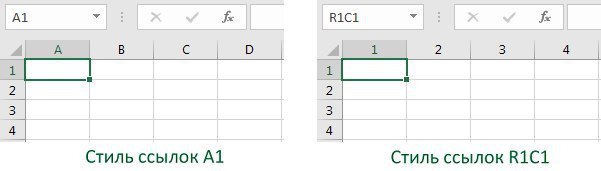
Еще одно отличие между A1 и R1C1 — внешний вид окна, в котором по-разному обозначаются столбцы (A, B, C для стиля A1 и 1, 2, 3 для стиля R1C1) и имя ячейки.

👉 @Excel_lifehack
  • 👍 2
  • ❤ 1
Post #1047 2.02K
Чтобы вставить в таблицу с датами колонку с названиями месяцев,используйте функцию ТЕКСТ,указав формат "ММММ".Самый быстрый и изящный способ(без доп.таблиц и ВПРов)

👉 @Excel_lifehack
  • 👍 8
  • 🔥 3
Post #1045 2.18K
‍Стили ссылок R1C1 и A1 (часть 1)

Разберем использование R1C1 и A1 в Excel, определим когда какой стиль предпочтительнее использовать, а также узнаем как переключаться между ними.

Большинство пользователей работают со стилем ячеек вида A1, в котором столбцы задаются буквами, а строки числами. Вдобавок этот стиль используется по умолчанию, поэтому все привыкли работать именно с ним.

Однако иногда встречается использование и другого стиля — R1C1, где и столбцы, и строки задаются числами: R1 означает строку 1, где R — Row (строка); а C1 означает столбец 1, где C — Column (столбец). Соответственно, эта ячейка — пересечение строки 1 и столбца 1.

Как включить или отключить стиль ссылок R1C1?

Для включения режима R1C1 заходим в Файл → раздел Параметры. Затем в открывшемся окне переходим во вкладку Формулы и в блоке Работа с формулами ставим галочку напротив поля Стиль ссылок R1C1.

Соответственно, если требуется вернуться к стандартному варианту адресации вида A1, то нужно просто убрать эту галочку в настройках.


👉 @Excel_lifehack
  • 👍 9
Post #1043 1.99K
Из некоторых программ порой выгружаются ошибочные даты. Например, разделителем в них может быть запятая вместо точки. Показываем как исправить эту проблему формулой

👉 @Excel_lifehack
  • 👍 4
  • 🔥 1
Post #1041 2.09K
Выделение группы ячеек: Последняя ячейка

Выделяется нижняя правая ячейка листа, которая содержит данные или атрибуты форматирования.
Есть также сочетание клавиш для этого действия: CTRL + END.

👉 @Excel_lifehack
  • 👍 4
Post #1039 2.23K
А чтобы просто найти ближайшее (большее или меньшее), понадобится формула массива и функции МИН и ABS. Здесь сортировка не важна, но вводите через Ctrl+Shift+Enter

👉 @Excel_lifehack
  • 👍 6
  • ❤ 1
Post #1037 2.28K
Выделение группы ячеек: Проверка данных

Выделяются ячейки, для которых установлены правила проверки данных.
При этом можно выделить как все ячейки с правилами проверки, так и только имеющие одинаковые правила с активной ячейкой.

👉 @Excel_lifehack
  • 👍 3
Post #1035 2.12K
Обратная задача - найти ближайшее большее в списке. Ее ВПР уже не решит. Придется использоваться ИНДЕКС+ПОИСКПОЗ. И не забывайте сортировать, как указано в уроке

👉 @Excel_lifehack
  • 👍 7
Post #1033 2.26K
​​Выделение группы ячеек: Условные форматы

Выделяются ячейки, к которым применено Условное форматирование.
При этом можно выделить как все ячейки с условным форматированием, так и только имеющие одинаковые правила с активной ячейкой

👉 @Excel_lifehack
  • 👍 7
  • ❤ 3
Post #1031 2.13K
Excel умеет искать не только полные совпадения для чисел, но и примерные. Показываем как с помощью ВПР найти в списке ближайшее меньшее число относительно заданного

👉 @Excel_lifehack
  • 👍 5
  • 🔥 1
Post #1029 2.21K
Если у Вас есть файл с какой-то таблицей или формой, которую должен заполнять пользователь, далёкий от уверенной работы в Excel, то лучше предостеречься и защитить документ.

Для надежности можно запретить даже выделение тех ячеек, которые заблокированы. Пользователь сможет поставить курсор только туда, где ему разрешен ввод и редактирование.

Просто снимаем галочку в списке настроек при установке защиты на лист.

👉 @Excel_lifehack
  • 👍 3
Post #1028 1.87K
В Excel 2013 и более новых добавлена удобная возможность фильтрации данных на диаграмме. Можно быстро и просто отключать целые ряды данных или какие-то отдельные точки.

В предыдущих версиях такое было возможно путём долгого построения интерактивной диаграммы. Фильтры диаграмммы гораздо проще

👉 @Excel_lifehack
  • 👍 6
Post #1026 1.63K
Выделение группы ячеек: Только видимые ячейки

Выделяются только видимые ячейки из выделенного диапазона. Ячейки в скрытых столбцах и строках (в том числе фильтром или уровнями структуры) не выделяются.

👉 @Excel_lifehack
  • 👍 5
Post #1024 1.71K
Часто в расчетах используют первое число месяца и количество дней в каждом месяце. Чтобы не вводить количество дней вручную, можно воспользоваться небольшой формулой на основе функции КОНМЕСЯЦА.

Формула позволяет легко вычислить количество дней в месяце, которому принадлежит указанная в первом аргументе дата.

👉 @Excel_lifehack
  • 👍 7
  • 🔥 1
Older posts →
Threads Profile ViewerView any public Threads profile without an account.Open ThreadLook →Writing with AI? Make it sound human.Metric37 rewrites AI drafts so they read naturally. Free AI detector, 1,500 words free.Try Metric37 →