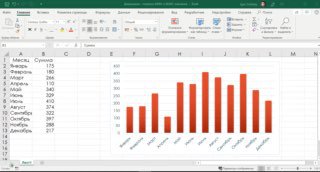
В одном из уроков мы рассматривали вариант создания единой фоновой картинки для всех столбцов диаграммы. Используя этот же прием, можно получить еще один интересный эффект. Просто нужно заменить картинку на градиентную заливку.
Достраиваем к нашим данным дополнительный ряд (который будет отображать, сколько каждой точке не хватает до верхней границы диаграммы). Строим гистограмму с накоплением. Затем для области построения настраиваем градиент. Останется верхний ряд сделать белым, а нижний - прозрачным. И не забыть сделать толстые белые границы, чтобы градиент просвечивался только на столбцах с основными данными.
У нас на канале уже был урок про то, как получить из даты название месяца. Но что, если имеется только номер месяца (от 1 до 12)? И нужно по этому номеру получить название.
Вариантов решения есть множество. ВПР с небольшой справочной табличкой, функция ВЫБОР и т.д. Показываем пару вариантов на основе функции ТЕКСТ. Вся суть в том, чтобы из номера месяца получить любую дату этого месяца. А уже из нее ТЕКСТ легко извлечет название.
Обычно когда нам нужно создать столбец чисел с определенным шагом, мы вводим два первых числа и используем маркер автозаполнения. Однако, при работе с десятичными числами результат может оказаться не совсем точным (в последнем значимом разряде будет отклонение). Это может привести к ошибкам в формулах и расчетах.
Чтобы создать ряд десятичных чисел с нужной точностью, можно использовать формулу, которая на ходу будет округлять значение. Или использовать инструмент Прогрессия для создания арифметической прогрессии. Тоже очень удобно.
Когда мы включаем подписи данных на диаграмме, то видим значения всех точек. Если нужны только максимум и минимум, то можно вручную удалить ненужные точки. Однако, если таких точек много или диаграмма будет перестраиваться, такой способ вряд ли подойдет.
Но можно легко создать дополнительный ряд, в котором будет всего две точки - максимальная и минимальная. И уже для этого доп. ряда включить подписи данных, а сам ряд сделать невидимым (убрать все границы и заливки). Такое решение универсально и будет само перестраиваться после пересчета данных.
Помимо возможности защиты конкретных ячеек от редактирования и защиты всего файла паролем на открытие, есть еще одна опция - защита структуры книги.
С её помощью можно заблокировать любые изменения, связанные с листами файла: их изменение, удаление, скрытие/открытие, переимнование и даже просто перемещение ярлычков относительно друг друга. Можно защищать как с использованием пароля, так и без него.
В Excel 2013 появилась небольшая, но полезная функция - ЕФОРМУЛА. Она позволяет проверить, что находится в ячейке: формула или какая-то константа. Если формула, то функция вернёт ИСТИНА, иначе - ЛОЖЬ.
Это может пригодится, например, в условном форматировании. Часто бывает что в большом массиве формул вместо одной из них оказывается введено значение и все расчеты дают ошибку. ЕФОРМУЛА позволит легко подсветить такие ячейки и сразу же обнаружить ошибку.
В одном из прошлых уроков мы говорили о том, что при копировании листов в другой файл с ними переезжает еще много всего, кроме самих данных. Совершая копирование в пределах книги тоже надо быть внимательными.
Например, при копировании листа внутри файла создаются копии всех именованных диапазонов уровня листа, а также именованных диапазонов уровня книги, ячейки которых располагались на скопированном листе. После нескольких таких операций в Диспетчере имен будет куча дубликатов Именованных диапазонов. Если они вам не нужны, то не забывайте подчищать последствия такого копирования листов.
Для столбцов диаграмм можно задать фоновый рисунок. Но он будет повторяться в каждом столбце. Если нужно сделать единый фон для всех столбцов, то придётся прибегнуть к паре хитрых приёмов.
Основная идея в том, чтобы разместить фоновый рисунок на область построения. Затем сделать столбцы диаграммы прозрачными, отобразив часть фона, а всю остальную область построения закрыть верхним рядом диаграммы и толстыми контурами границ. На видео показано подробнее, как это сделать.
Только не забывайте, что такие изыски не должны идти в ущерб основной цели диаграммы. Она должна быть понятной и легко читаемой.
В рабочих файлах порой бывает сразу несколько нужных таблиц на разных листах. Чтобы постоянно не переключаться между ними для параллельного просмотра, можно отобразить книгу в новом окне, расположить их рядом и открыть нужную таблицу в каждом из окон.
Особенно эффективно это при работе с двумя мониторами, но даже если монитор один - пара небольших таблиц легко на нем помещается.
Настроек печати в Excel достаточно много. Если у вас есть лист, на котором всё уже настроено нужным образом, и надо задать те же настройки на других листах, то самый быстрый способ сделать это выглядит так: 1) Активируем лист, где всё настроено 2) Зажимаем CTRL и выделяем листы, на которые надо перенести настройки печати 3) Переходим на вкладку "Разметка страницы" и открываем окно "Параметры страницы" 4) Тут же закрываем его, нажав ОК 5) Разгруппировываем листы.
При таком переносе копируются все настройки кроме тех, что касаются конкретных диапазонов ("Выводит на печать диапазон" и "Печатать заголовки")
Подсветка дублирующихся значений - одна из частых задач для условного форматирования. Но у нее есть разные вариации, которые не решаются встроенными наборами условий.
Например, если нужно определить наличие дубликата в пределах одной строки, то без формулы не обойтись. Формула совсем простая, на основе СЧЁТЕСЛИ. Главное - не ошибиться с закреплениями ячеек (расстановкой долларов в ссылках). В диапазоне для подсчета столбцы закрепляем, а строку нет. А для ячейки условия вообще доллары не ставим.
Стандартные функции подсчета и суммирования (СУММ, МАКС, МИН, СРЗНАЧ) не справляются, если диапазон содержит ошибки. На выходе они выдают ошибки.
Но есть функция, которая умеет проводить все описанные подсчеты, да еще и с возможность пропуска ошибок. Это функция АГРЕГАТ. При вводе первого и второго аргументов, выбирайте, что считать и как считать. И функция всё сделает. #УР2 #Применение_встроенных_функций
Маркер автозаполнения (жирная точка в правом нижнем углу выделенного диапазон) позволяет заполнять данные в ячейках по различным условиям.
Кроме известного всем увеличения каждой следующей ячейки на единицу, существуют и другие опции. Например, если ввести две ячейки подряд, указав нужный шаг изменения, то при протягивании можно получить диапазон с нужным шагом. Это работает для чисел, а также для текста, который оканчивается числом.
Кроме чисел это работет и со списками (названия месяцев и дней недели и собственные пользовательские списки).
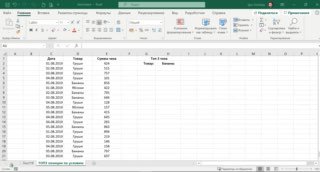
Продолжаем тренировать условное форматирование. На этот раз решаем следующую задачу: необходимо выделить каким-нибудь цветом товары, которые в таблице встречаются более 4 раз. Выделить нужно не отдельную ячейку товара, а всю строку целиком.
Разумеется, количество повторов, требуемое для форматирования, можно поменять на своё при необходимости.
Иногда возникает необходимость узнать, какие именованные диапазоны используются в файле и на что они ссылаются. Особенно актуально это при работе с чужими расчётными файлами.
Получить список всех имен можно командой "Все имена". Она находится в окне "Вставка имени". Ну а само окно можно открыть либо командой на ленте, либо клавишей F3. Перед применением команды убедитесь, что рядом с активной ячейкой есть достаточно пустого места, так как список будет вставлен относительно неё.
Одним из вариантов объединения ячеек является объединение по строкам. Это означает, что в выделенном диапазоне из нескольких строк и столбцов будут объединены не все ячейки в одну большую, а только ячейки в пределах каждой строки. То есть количество строк останется неизменным, а вот столбец будет один. Иногда это бывает очень полезно (например, при создании бланков в Excel).
Если по какой-то причине имеющаяся "умная" таблица Вам больше не нужна (как объект), а вот информацию в ней надо оставить - используйте команду "Преобразовать в диапазон" на контекстной вкладке "Конструктор". Она сохранит всё форматирование и все данные, но таблица больше не будет специальным объектом, а станет обычным диапазоном ячеек.
Если же форматирование тоже не нужно, можно предварительно применить стиль без оформления, а потом - указанную выше команду.
В пользовательских правилах условного форматирования можно использовать формулы массива. Это даёт еще больше возможностей для создания кастомизированных правил.
Например, можно создать правило, которое будет выделять 3 строки с наибольшими продажами в таблице, но не по всем товарам, а только по тому, который выбран в выпадающем списке. При этом формула массива в окне правила условного форматирования не требует ввода тремя клавишами. Достаточно просто написать или вставить ее туда.
Маркер автозаполнения замечательно работает и с датами. Помимо стандартного увеличения на единицу и возможности задать шаг, введя первые два значения, предлагается еще несколько опций.
Если потянуть за маркер автозаполнения правой кнопкой мыши, то откроется контекстное меню, в котором можно выбрать такие варианты как: - заполнение только рабочими днями - заполнение с шагом в 1 месяц - заполнение с шагом в 1 год
По умолчанию при построении сводной таблицы и добавлении нескольких полей в область строк мы получаем вложенную иерархию. Часто это бывает довольно наглядно и удобно. Но если добавлено много полей, то чтение таблицы может оказаться затруднительным.
В таком случае лучше всего перестроить ее в классическую плоскую таблицу. Такая возможность предоставляется командами, расположенными на вкладке Конструктор.