
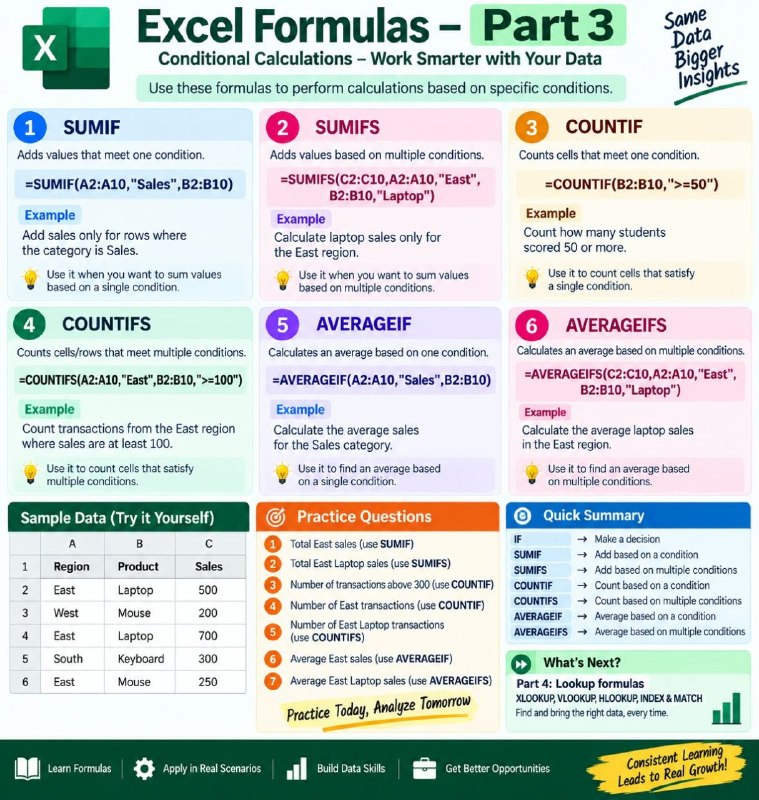
📊 Excel Formulas — Part 3
Conditional Calculations
This part focuses on conditional calculations — extremely useful when working with real-world datasets.
1️⃣ SUMIF
Adds values that meet one condition.
=SUMIF(A2:A10,"Sales",B2:B10)
Example: Add sales only for rows where the category is Sales.
2️⃣ SUMIFS
Adds values based on multiple conditions.
=SUMIFS(C2:C10,A2:A10,"East",B2:B10,"Laptop")
Example: Calculate laptop sales only for the East region.
Syntax:
=SUMIFS(sum_range, criteriaᵣange1, criteria1, criteriaᵣange2, criteria2)
3️⃣ COUNTIF
Counts cells that meet one condition.
=COUNTIF(B2:B10,">=50")
Example: Count how many students scored 50 or more.
4️⃣ COUNTIFS
Counts cells/rows that meet multiple conditions.
=COUNTIFS(A2:A10,"East",B2:B10,">=100")
Example: Count transactions from the East region where sales are at least 100.
5️⃣ AVERAGEIF
Calculates an average based on one condition.
=AVERAGEIF(A2:A10,"Sales",B2:B10)
Example: Calculate the average sales for the Sales category.
6️⃣ AVERAGEIFS
Calculates an average based on multiple conditions.
=AVERAGEIFS(C2:C10,A2:A10,"East",B2:B10,"Laptop")
Example: Calculate the average laptop sales in the East region.
💡 Sample Data
Region | Product | Sales
East | Laptop | 500
West | Mouse | 200
East | Laptop | 700
South | Keyboard | 300
East | Mouse | 250
Try calculating:
1. Total East sales → SUMIF
2. Total East Laptop sales → SUMIFS
3. Number of transactions above 300 → COUNTIF
4. Number of East transactions → COUNTIF
5. Number of East Laptop transactions → COUNTIFS
6. Average East sales → AVERAGEIF
7. Average East Laptop sales → AVERAGEIFS
🧠 Remember
• IF → Make a decision
• SUMIF → Add based on a condition
• SUMIFS → Add based on multiple conditions
• COUNTIF → Count based on a condition
• COUNTIFS → Count based on multiple conditions
• AVERAGEIF → Average based on a condition
• AVERAGEIFS → Average based on multiple conditions
Double Tap ❤️ For Part-4
Post #2324
2.63K
- ❤ 17
- 👍 1