TGViewer
Channel Public Channel
Easy PC

Easy PC

@easywindows

Вся информация предоставлена исключительно в ознакомительных целях.Из открытых источников.
Subscribers
2.66K
Photos
987
Videos
103
Links
108

Showing posts older than #1874 · Back to latest

Older Posts 20 shown
Post #1872 264
❇️Как удалить файл который не удаляется.

🥏Для начала в Поиске пишем CMD или Командная строка и запускаем от имени администратора
🥏Далее следует скопировать эту команду: rd / s "?
🥏Переходите к файлу, копируете его местоположение и вставляете после команды
🥏Для подтверждения жмете на Y и потом Enter
Готово.

@EasyWindows
  • 👍 5
  • ❤ 2
Post #1870 249
❇️Как установить недостающие драйверы.

🥏Если, после переустановки ОС или любым другим причинам, у вас не установились часть драйверов.
То данная команда может помочь.

🥏Открываем окно Выполнить Win + R
🥏Далее пишем команду hdwwiz
🥏В открывшемся окне жмем Далее
🥏Оставляем галочку на пункте Рекомендуется и жмем Далее.

@EasyWindows
  • 👍 7
Post #1868 235
❇️Как включить Поиск в Windows 10 на компьютере / планшете.

🥏Навести курсор мыши на пустую область Панель задач;
🥏Нажать правой кнопкой мыши, чтобы вызвать контекстное меню
🥏Подвести курсор к разделу Поиск, чтобы открылось дополнительное меню
🥏Выбрать опцию: Показать значок поиска

🥏В результате появится значок лупы на Панели задач (возле кнопки Пуск).

@EasyWindows
  • 👍 4
Post #1866 253
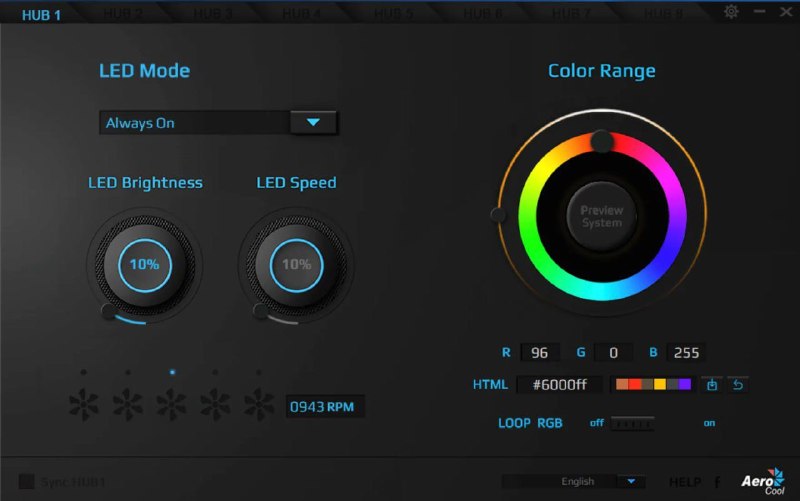
❇️Как поменять цвет кулеров на твоем ПК

🥏Для начала вам нужно будет скачать одну программку.
Программа, с помощью которой можно изменить цвет кулеров для материнских плат любой марки.
SignalRGB поддерживает популярные устройства от ведущих брендов, таких как Razer, Corsair, EVGA, Steelseries, Logitech и других.

@EasyWindows
  • 👍 4
Post #1864 266
❇️Установка графического пароля в Windows 10

🥏Зайдите в Параметры (это можно сделать, нажав клавиши Win+I или через Пуск — значок шестеренки) — Учетные записи и откройте раздел «Параметры входа»

🥏В разделе «Графический пароль» нажмите кнопку «Добавить».

🥏В следующем окне вас попросят ввести текущий текстовый пароль вашего пользователя.

🥏В следующем окне нажмите «Выбор картинки» и укажите любую картинку на вашем компьютере . После выбора вы можете передвинуть картинку и нажать «Использовать эту картинку

🥏Следующий этап — нарисовать на картинке мышью или с помощью сенсорного экрана три объекта — круга, прямых или точки: будут учитываться местоположение фигур, порядок их следования и направление рисования

🥏После первоначального ввода графического пароля потребуется подтвердить его, а затем — нажать кнопку «Готово».

@EasyWindows
  • 👍 3
  • ❤ 1
Post #1862 251
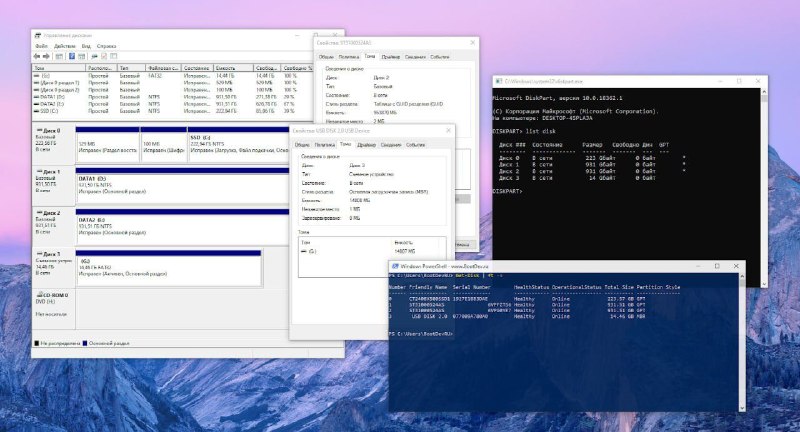
❇️Как создать новый диск (D, E) в Мой Компьютер для удобного разделения информации по дискам

🥏Нажмите сочетание клавиш Win (кнопка с эмблемой Windows на клавиатуре) + R , и введите команду diskmgmt.msc
🥏В нижней части окна нажмите правой кнопкой по букве диска, который вы ходите разделить и выберите пункт "Сжать том".
🥏В поле "Размер сжимаемого пространства" введите размер нового диска и нажмите "Сжать".
🥏Рядом со сжимаемым диском появится Нераспределенная область. Нажмите на нее правой кнопкой и выберите "Создать простой том", затем определите букву для обозначения нового диска.

🥏Простой способ более комфортного использования жесткого диска компьютера.

@EasyWindows
  • 👍 5
Post #1860 242
❇️Как отключить любое устройство (например, WiFi модуль), без установки в авторежиме даже после перезагрузки Windows?

🥏Прекрасный способ для ограничения доступа к WiFi.

🥏Щелкните правой кнопкой мыши по значку "Мой компьютер", выберите Управление — Диспетчер устройств. Найдите устройство в списке и щелкните по нему 2 раза.Во вкладке "События" скопируйте длинный код устройства, который начинается с PCIVEN_ (без точки в конце).

🥏Нажмите сочетание клавиш Win (кнопка с эмблемой Windows на клавиатуре) + R , введите gpedit.msc
В Конфигурации компьютера — Административные шаблоны — Система — Установка устройства — Ограничения на установку устройства; нажмите дважды на пункт "Запретить установку устройств с указанными кодами".

🥏Поставьте галку на "Включено", нажмите "Показать" и вставьте скопированный ранее код устройства. Внизу отметьте галку о применении правила для уже установленных устройств, после чего нажмите "Применить".

@EasyWindows
  • 👍 5
Post #1858 229
❇️5 файлов Windows, которые можно безопасно удалить, чтобы очистить место.

🥏Содержимое Корзины
Путь: shell:RecycleBinFolder
🥏Временные файлы Windows
Путь: C:\Windows\Temp
🥏Файл гибернации
Путь: C:\hiberfil.sys
Удалить его можно так. Нажмите комбинацию Win + X и щёлкните в появившемся меню пункт «Windows PowerShell (администратор)». Введите команду:
powercfg.exe /hibernate off
После этого перезагрузитесь и система удалит лишние файлы самостоятельно.
🥏Папка Windows.old
Путь: C:\Windows.old
Нажмите комбинацию Win + X и щёлкните в появившемся меню пункт «Windows PowerShell (администратор)». Введите команду:
rd /s /q c:windows.old
Затем перезагрузитесь.
🥏LiveKernelReports
Путь: C:\Windows\LiveKernelReports
Выделите в папке LiveKernelReports файлы в формате DMP (остальное не трогайте) и удалите их.

@EasyWindows
  • 👍 4
Post #1856 226
❇️Что такое корневая папка или
корневой каталог в разных операционных системах?

🥏Корневая папка или корневой каталог - это начальная точка, от которой начинается иерархическая структура файловой системы. Это место, в котором хранятся все остальные папки (также известные как подкаталоги) и файлы на диске, и они все находятся внутри корневой папки или каталога.

🥏В операционной системе Windows, корневой каталог обычно обозначается как "C:". Это первый слой в файловой системе, и все остальные папки и файлы находятся на уровнях ниже этого слоя.

🥏В Unix-подобных операционных системах, таких как Linux, корневой каталог обозначается как "/". В этих системах, все файлы и каталоги в системе можно проследить обратно до корневого каталога, и это обеспечивает унифицированную и иерархическую структуру для организации файлов и папок.

@EasyWindows
  • 👍 5
Post #1854 230
❇️Что такое кодек и зачем он мне
нужен?

🥏Кодек - это программное или аппаратное обеспечение, которое преобразует данные из одного формата в другой. Это слово является сокращением от "кодировщик-декодировщик".

🥏Кодеки играют важную роль в цифровом медиаконтенте, таком как музыка, видео и изображения. Они используются для кодирования и декодирования (или сжатия и распаковки) аудио или видео.
Без кодеков большинство видов медиафайлов не могут быть созданы или воспроизведены.

🥏Когда вы смотрите видео в интернете, оно сначала кодируется на сервере для сжатия данных. Это сжатие позволяет уменьшить размер файла, что делает его более быстрым и эффективным для передачи через интернет.
Когда видео достигает вашего компьютера или мобильного устройства, оно затем декодируется и воспроизводится. Этот процесс происходит практически в режиме реального времени.

@EasyWindows
  • 👍 4
Post #1852 225
❇️Что такое раздел диска в Windows?

🥏Раздел диска в Windows - это область на физическом жестком диске или SSD, которая была отделена для использования операционной системой. Разделение диска на разделы позволяет вам управлять различными видами данных независимо друг от друга.

🥏Каждый раздел может быть форматирован и используется под разные файловые системы, такие как NTFS или FAT32. Файловая система определяет, как данные хранятся и организуются на диске. NTFS, например, предлагает набор функций, таких как шифрование файлов, сжатие и настройки разрешений, которые не доступны в FAT32.

🥏На одном физическом диске может быть несколько разделов, и каждый из них будет отображаться в Windows как отдельный диск. Это может быть полезно, например, если вы хотите разделить свои личные и рабочие файлы, или если вы хотите иметь отдельный раздел для резервного копирования данных.

@EasyWindows
  • 👍 3
  • ❤ 1
Post #1850 230
❇️Когда используется диск сброса
пароля Windows, и как его создать?

🥏Диск сброса пароля используется, когда вы забываете пароль от своего компьютера. Он позволяет вам сбросить пароль и войти в систему, не зная исходного пароля.

🥏Чтобы создать диск сброса пароля:
1. Вставьте USB-флешку в компьютер.
2. Откройте меню "Пуск" и наберите на клавиатуре "Панель управления".
3. В "Панели управления" выберите "Учетные записи пользователей".
4. В открывшемся окне выберите "Создание дискеты сброса пароля" в левой панели.
5. Следуйте инструкциям мастера создания диска сброса пароля. Вам потребуется ввести текущий пароль учетной записи.

🥏Чтобы использовать диск сброса пароля, на экране входа в систему нажмите клавишу Enter, чтобы вызвать сообщение о неправильном пароле, нажмите "ОК" в сообщении об ошибке, затем выберите "Сбросить пароль...".

@EasyWindows
  • 👍 3
Post #1848 224
❇️Какие типы системных ресурсов
существуют на компьютере?

🥏Системные ресурсы компьютера - это аппаратные и программные компоненты, которые используются для выполнения операций и задач.

🥏Они включают:
— Центральный процессор (CPU) - "мозг" компьютера, который управляет большинством функций и выполнением команд.

— Оперативная память (RAM) - временное хранилище, которое компьютер использует для хранения данных, которые он может быстро достать при необходимости.

— Прерывания (IRQ) - сигналы, которые отправляются процессору для прерывания текущих процессов и выполнения более важных задач.

— Прямой доступ к памяти (DMA) - метод, который позволяет некоторым аппаратным подсистемам компьютера доставать данные из системной памяти, минуя центральный процессор.

— Порты ввода/вывода (I/O ports) - интерфейсы для обмена информацией между компонентами компьютера.

— Адреса памяти - уникальные идентификаторы, которые используются для доступа к определенным областям памяти компьютера.

@EasyWindows
  • 👍 4
Post #1846 231
❇️За что отвечает раздел реестра
HKEY_CURRENT_CONFIG?

🥏Раздел реестра HKEY_CURRENT_CONFIG играет важную роль в операционной системе Windows. Этот раздел реестра содержит информацию о текущем аппаратном профиле, который активно используется в системе.

🥏Раздел HKEY_CURRENT_CONFIG автоматически обновляется и отражает текущее состояние оборудования, настроенного и используемого операционной системой. Это включает в себя данные конфигурации оборудования, такие как настройки дисплея, устройств ввода и других аппаратных компонентов.

🥏Например, информация об используемом разрешении экрана, настройках клавиатуры или мыши, установленных принтерах и других устройствах хранится именно в этом разделе реестра.

@EasyWindows
  • 👍 5
Post #1844 210
❇️Что такое патч и для чего он используется?

🥏Патч, также известный как обновление программного обеспечения, это набор изменений, вносимых в программное обеспечение с целью улучшения его функциональности, исправления ошибок, устранения уязвимостей безопасности или обновления устаревших версий программы.

🥏Патчи выпускают разработчики программного обеспечения, обычно после того, как были обнаружены проблемы в программе после ее релиза. Они могут быть частью регулярного обслуживания программного обеспечения или быть выпущены в ответ на обнаруженные проблемы или уязвимости.

🥏Одна из важнейших областей применения патчей - это безопасность. Уязвимости в программном обеспечении могут быть эксплуатированы злоумышленниками для внедрения вредоносного кода, кражи данных или нанесения другого вреда. Патчи безопасности устраняют эти уязвимости, делая систему менее подверженной атакам.

@EasyWindows
  • 👍 5
  • ❤ 1
Post #1842 221
❇️Что такое Superfetch в Windows, в
каких случаях ее нужно отключать?

🥏SuperFetch - это технология, которая предназначена для улучшения производительности вашего компьютера. Она работает, предварительно загружая приложения и программы, которыми вы часто пользуетесь, в оперативную память.

🥏Это делается на основе анализа вашего поведения во время работы на компьютере, чтобы определить, какие программы вы используете чаще всего: когда вы запускаете одно из этих приложений, оно загружается быстрее, потому что большая часть его данных уже находится в оперативной памяти.

🥏В некоторых случаях SuperFetch может вызывать проблемы с производительностью. Это особенно актуально для старых компьютеров со жесткими дисками (в отличие от более современных SSD), а также для систем с ограниченным объемом оперативной памяти.

🥏Если ваш компьютер работает медленно или жесткий диск постоянно работает на полную мощность, вы можете отключить SuperFetch в списках служб.

@EasyWindows
Post #1840 215
❇️Что такое виртуальная память в
Windows, и как ее можно увеличить?

🥏Виртуальная память в Windows — это специальная функция, которая позволяет использовать часть жесткого диска как оперативную память. Это увеличивает количество памяти, доступной для приложений и процессов, и может улучшить производительность системы.

🥏Чтобы увеличить виртуальную память:
1. Откройте "Пуск" - "Параметры".
2. Выберите "Система ", затем выберите "О программе".
3. Нажмите на "Дополнительные параметры системы" в правой панели.
4. В новом окне перейдите на вкладку "Дополнительно", затем в разделе "Быстродействие" нажмите "Параметры".
5. Перейдите на вкладку "Дополнительно", затем в разделе "Виртуальная память" нажмите "Изменить".
6. Выберите жесткий диск и введите новый размер виртуальной памяти в соответствующих полях.
7. Нажмите "ОК" во всех окнах и перезагрузите ПК.

@EasyWindows
  • 👍 4
  • ❤ 1
Post #1838 244
❇️Как включить скрытую функцию
прозрачности панели задач через реестр Windows?

🥏Чтобы включить прозрачность панели задач в Windows через реестр, выполните следующие действия:

1. Нажмите Win + R, чтобы открыть диалоговое окно "Выполнить".
2. Введите regedit и нажмите Enter, чтобы открыть редактор реестра.
3. Перейдите к следующему пути: HKEY_LOCAL_MACHINE-SOFTWARE-Microsoft-Windows-CurrentVersion-Explorer-Advanced
4. Нажмите правой кнопкой мыши на Advanced и выберите "Создать" > "Параметр DWORD (32 бит)".
5. Назовите новое значение UseOLEDTaskbarTransparency и установите его значение на 1.
6. Закройте редактор реестра и перезагрузите компьютер, чтобы применить изменения.

@EasyWindows
  • 👍 5
Post #1834 274
❇️Какие параметры запуска Windows существуют и как перейти в меню их выбора?

🥏Параметры могут быть особенно полезны при устранении проблем с загрузкой системы. Основные из них включают в себя:

1. Безопасный режим: при запуске система загружает минимальный набор драйверов и служб, что позволяет устранить проблемы, связанные с конфликтами драйверов и программного обеспечения.

2. Отключение автоматической перезагрузки при сбоях системы: позволяет остановить автоматическую перезагрузку при возникновении критической ошибки системы, что дает возможность увидеть информацию об ошибке.

🥏Чтобы перейти в меню выбора параметров запуска:

1. Нажмите на клавиатуре Win + I и перейдите в "Обновление и безопасность"
2. В левой панели выберите "Восстановление"
4. В разделе "Особые варианты загрузки" нажмите на кнопку "Перезагрузить сейчас"
5. После перезагрузки откроется экран выбора параметров, где выберите "Устранение неполадок" — "Дополнительные параметры" — "Параметры загрузки"

@EasyWindows
  • 👍 5
Post #1832 264
❇️Как перезапустить драйвер видеокарты на Windows 10

🥏Для перезапуска графической системы необходимо нажать комбинацию кнопок Win+Ctrl+Shift+B. Она работает для любых видеокарт, включая NVIDIA, AMD и Intel.
🥏Экран станет на секунду черным, и ваш компьютер издаст короткий звуковой сигнал. Все запущенные программы останутся открытыми.

@EasyWindows
  • 👍 3
Older posts →
Threads Profile ViewerView any public Threads profile without an account.Open ThreadLook →Writing with AI? Make it sound human.Metric37 rewrites AI drafts so they read naturally. Free AI detector, 1,500 words free.Try Metric37 →