TGViewer
Channel Public Channel
Easy PC

Easy PC

@easywindows

Вся информация предоставлена исключительно в ознакомительных целях.Из открытых источников.
Subscribers
2.66K
Photos
987
Videos
103
Links
107

Showing posts older than #1832 · Back to latest

Older Posts 20 shown
Post #1830 257
❇️Как почистить реестр Windows от остатков удаленных программ

🥏Нажмите сочетание клавиш Win + R
🥏Наберите команду regedit
🥏Ищем остатки программ и удаляем

@EasyWindows
  • 👍 3
  • ❤ 1
  • 👎 1
  • 🔥 1
  • 💩 1
Post #1824 239
❇️Как легко узнать объем памяти встроенной видеокарты?

🥏Щелкните правой кнопкой мыши по рабочему столу и выберите "Параметры экрана".

🥏Нажмите на "Дополнительные параметры дисплея" и щелкните на "Свойства видеоадаптера".

🥏Объем памяти вашей видеокарты прописан в "Используется видеопамяти"

@EasyWindows
  • 👍 4
Post #1822 239
❇️Установка графического пароля в Windows 10

🥏Зайдите в Параметры (это можно сделать, нажав клавиши Win+I или через Пуск — значок шестеренки) — Учетные записи и откройте раздел «Параметры входа»

🥏В разделе «Графический пароль» нажмите кнопку «Добавить».

🥏В следующем окне вас попросят ввести текущий текстовый пароль вашего пользователя.

🥏В следующем окне нажмите «Выбор картинки» и укажите любую картинку на вашем компьютере . После выбора вы можете передвинуть картинку и нажать «Использовать эту картинку

🥏Следующий этап — нарисовать на картинке мышью или с помощью сенсорного экрана три объекта — круга, прямых или точки: будут учитываться местоположение фигур, порядок их следования и направление рисования

🥏После первоначального ввода графического пароля потребуется подтвердить его, а затем — нажать кнопку «Готово».

@EasyWindows
  • 👍 2
  • ❤ 1
Post #1820 262
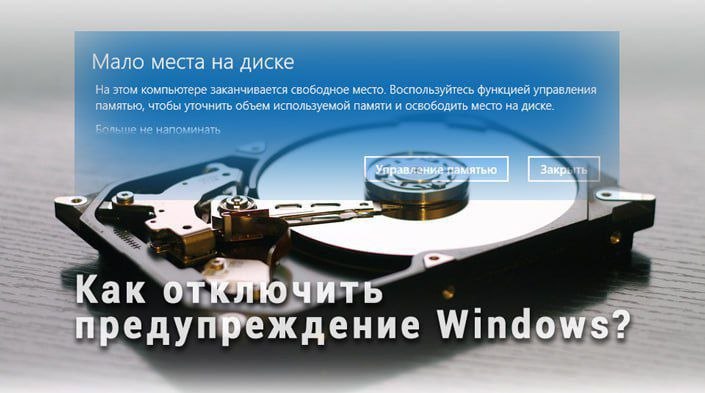
❇️Как отключить проверку нехватки места на диске в Windows и зачем это нужно?

🥏Отключение проверки нехватки места на диске в Windows может быть полезно, чтобы избежать постоянных уведомлений о том, что на диске заканчивается место.

🥏Для отключения:
1. Нажмите Win + R, чтобы открыть окно "Выполнить".
2. Введите regedit и нажмите Enter, чтобы открыть редактор реестра.
3. В редакторе реестра перейдите по следующему пути: HKEY_CURRENT_USER\Software\Microsoft\Windows\CurrentVersion\Policies\Explorer
4. Нажмите правой кнопкой мыши на пустое пространство в правой панели и выберите "Создать" -> "Параметр DWORD (32 бита)".
5. Назовите новый ключ NoLowDiskSpaceChecks
6. Дважды щелкните на новом ключе и установите его значение в 1
7. Закройте редактор реестра и перезагрузите компьютер.

@EasyWindows
  • ❤ 1
  • 👍 1
Post #1815 249
❇️Как пакетно переименовать
файлы через проводник Windows?

🥏Пакетное переименование файлов позволяет быстро и эффективно изменить имена нескольких файлов одновременно, что может быть особенно полезно при работе с большими количествами файлов, например, при организации фотографий, документов или других файлов, когда вы хотите, чтобы имена файлов следовали определенному формату или содержали определенную информацию.

🥏Для пакетного переименования:

1. Откройте папку, содержащую файлы, которые вы хотите переименовать.
2. Выделите все файлы, которые вы хотите переименовать, нажав на них с зажатой клавишей Ctrl или Shift.
3. Нажмите правой кнопкой мыши на выделенные файлы и выберите "Переименовать".
4. Введите новое имя. Это будет общим для всех выделенных файлов, к которому будет добавлен номер в скобках.
5. Нажмите Enter.

🥏Для корректного переименования выбирайте файлы с одинаковым расширением.

@EasyWindows
  • 👍 3
Post #1813 252
❇️Как открыть порты в Windоws, чтобы без проблем запускались игры и программы?

🥏В Windows 10, 11 нажмите Win+R на клавиатуре, затем напечатайте wf.msc и нажмите Enter.

🥏Нажмите правой кнопкой мыши на "Правила для входящих подключений" и выберите "Создать правило". Далее всего лишь введите нужный вам порт и доступ будет открыт.

@EasyWindows
  • 👍 3
Post #1811 242
❇️Как проверить оперативную память с помощью средства диагностики Windows

🥏Найдите "Windows Memory Diagnostic" в меню "Пуск" и запустите приложение.Или же нажмите Win + R и скопируйте в диалоговое окно вот это: Mdsched.exe
🥏Выберите "Перезагрузить сейчас и проверить наличие проблем". Windows автоматически перезагрузится, выполнит проверку и загрузится обратно.
🥏После перезапуска дождитесь сообщения о результате. Его появление может занять несколько мгновений по мере запуска системы. Будьте терпеливы. Оно появится, но следите за ним, так как оно быстро исчезнет.

@EasyWindows
  • 👍 1
Post #1809 243
❇️Горячие клавиши Google Chrome.

🥏Комбинации горячих клавиш в Google Chrome см. выше.

@EasyWindows
  • 👍 1
Post #1807 254
❇️Зачем нужно форматировать жесткий диск при установке Windows, и как правильно это сделать, чтобы не потерять данные

🥏При установке Windows, и особенно при переходе с младших версий Windows на старшие, остается множество ненужных новой системе старых системных файлов, которые занимают место на жестком диске, хотя больше никогда не понадобятся.

🥏Обновление Windows на старшую версию или установка новой системы также оставляют файлы от установленных ранее программ.
Для того, чтобы избавиться от ненужной информации, рекомендуется форматировать раздел жесткого диска, на котором была установлена система, обычно это локальный диск С.
На этом диске также располагаются рабочий стол, загрузки и документы пользователя, поэтому, перед форматированием важно перенести эти данные на другой локальный диск, например, с буквой D. При отсутствии другого диска, данные можно перенести на флешку или внешний жесткий диск.

@EasyWindows
  • ❤ 1
  • 👍 1
Post #1805 267
❇️Как посмотреть пароль от Wi-Fi на вашем ПК

🥏Для начала жмем Win + R и пишем ncpa.cpl
🥏Кликаем на активную сеть и заходим в Свойства беспроводной сети
🥏Далее переходим в Безопасность и включаем тумблер Отображать вводимые знаки

🥏Ключ безопасности сети, это и есть ваш пароль от Wi-Fi.

@EasyWindows
  • ❤ 1
  • 👍 1
Post #1803 240
❇️Как включить скрытую функцию прозрачности панели задач через реестр Windows

🥏Чтобы включить прозрачность панели задач в Windows через реестр, выполните следующие действия:

🥏Нажмите Win + R, чтобы открыть диалоговое окно "Выполнить".
🥏Введите regedit и нажмите Enter, чтобы открыть редактор реестра.
🥏Перейдите к следующему пути: HKEY_LOCAL_MACHINE-SOFTWARE-Microsoft-Windows-CurrentVersion-Explorer-Advanced
🥏Нажмите правой кнопкой мыши на Advanced и выберите "Создать" > "Параметр DWORD (32 бит)".
🥏Назовите новое значение UseOLEDTaskbarTransparency и установите его значение на 1.
🥏Закройте редактор реестра и перезагрузите компьютер, чтобы применить изменения.

@EasyWindows
  • ❤ 1
Post #1801 239
❇️Зачем нужно форматировать жесткий диск при установке Windows, и как правильно это сделать, чтобы не потерять данные

🥏При установке Windows, и особенно при переходе с младших версий Windows на старшие, остается множество ненужных новой системе старых системных файлов, которые занимают место на жестком диске, хотя больше никогда не понадобятся.

🥏Обновление Windows на старшую версию или установка новой системы также оставляют файлы от установленных ранее программ.
Для того, чтобы избавиться от ненужной информации, рекомендуется форматировать раздел жесткого диска, на котором была установлена система, обычно это локальный диск С.
На этом диске также располагаются рабочий стол, загрузки и документы пользователя, поэтому, перед форматированием важно перенести эти данные на другой локальный диск, например, с буквой D. При отсутствии другого диска, данные можно перенести на флешку или внешний жесткий диск.

@EasyWindows
  • ❤ 1
  • 👍 1
Post #1799 280
❇️Как можно заблокировать / разблокировать учетную запись в Windows 10 / 11

🥏Блокировка учетной записи Windows - это механизм безопасности, который используется для ограничения доступа к учетной записи пользователя. Когда учетная запись заблокирована, пользователь не может получить доступ к своему рабочему столу и файлам на компьютере.

🥏Для блокировки нажмите сочетание клавиш Win (кнопка с эмблемой Windows на клавиатуре) + R , и введите команду lusrmgr.msc
🥏Дважды щелкните по папке "Пользователи" и затем нажмите правой кнопкой мыши по нужной учетной записи, выбрав пункт меню "Свойства".

🥏Теперь достаточно снять или поставить галку на пункте "Учетная запись заблокирована", чтобы запретить пользователю вход на ваш компьютер, или, наоборот, предоставить ему эту возможность.

@EasyWindows
  • ❤ 1
  • 👍 1
Post #1797 305
❇️Как восстановить удаленные файлы из корзины в Windows.

🥏Скачиваем программу RSaver для восстановление данных.
🥏Выберите диск, на котором нужно восстановить файлы и нажмите кнопку сканирования
🥏По окончанию сканирования  сохраняем найденные файлы в указанное Вами место.

@EasyWindows
  • 👍 2
  • ❤ 1
Post #1795 285
❇️4 Полезных комбинаций клавиш в Windows

🥏Клавиша Windows + D: показать/скрыть Рабочий стол.
🥏Клавиша Windows + I: открыть «Параметры»
🥏Клавиша Windows + Вверх/Вниз: развернуть окно до максимального размера, минимизировать.
🥏Клавиша Windows + L: заблокировать ПК.

@EasyWindows
  • 👍 2
Post #1793 316
❇️Умная блокировка в Windows.


🥏В Windows есть способ блокировки, когда пользователя нет рядом с ПК.

🥏Подключите к ПК Ваш смартфон или смарт-часы. Нажмите сочетание клавиш Win + I и выберите пункт "Учетные записи", перейдите в раздел "Варианты входа."

🥏Перейдите в пункт "Динамическая блокировка" и поставьте галочку на пункте "Разрешить Windows автоматически блокировать устройство, когда вас нет рядом". Готово!

@EasyWindows
  • 👍 1
Post #1791 278
❇️Что такое турбочастота видеокарты?

🥏Турбочастота увеличивает частоту работы графического процессора и обычно активируется автоматически при выполнении ресурсоемких задач.

🥏Работа на турбочастоте может привести к повышенному потреблению энергии и тепловыделению, что ускоряет износ оборудования.

🥏Поэтому, если компьютер используется для длительных игровых сессий или других задач, требующих высокой производительности, необходимо убедиться, что охлаждение компьютера достаточно эффективно для работы на турбочастоте.

@EasyWindows
  • 👍 3
  • ❤ 1
Post #1789 297
❇️Каким образом можно удалить любую программу из автозагрузки Windows 10 для более быстрой загрузки системы

🥏При установке программ многие прописываются в автозагрузку, при этом необходимости в этом обычно нет.
Такие программы тормозят загрузку системы при запуске и отнимают определенный объем оперативной памяти в процессе работы.

🥏Нажмите комбинацию клавиш Ctrl + Shift + Esc, чтобы открыть Диспетчер задач.
🥏Перейдите на вкладку "Автозагрузка".
🥏Найдите программу, которую вы хотите убрать из автозагрузки, и щелкните правой кнопкой мыши на ней.
🥏Выберите "Отключить" из контекстного меню.

🥏Не все программы безопасно удалять из автозагрузки. Некоторые программы могут быть необходимы для правильной работы системы или других приложений.

@EasyWindows
  • ❤ 1
  • 👍 1
Post #1787 323
❇️Как улучшить производительность ПК в играх на Windows 10/11?

🥏Прироста производительности до 10% можно добиться за счёт отключения изоляции ядра Windows.

🥏Изоляция ядра, или защита на основе виртуализации организует дополнительную защиту ядра Windows от вирусов, изолируя ее от остальной части системы. Однако, такая защита снижает производительность компьютера, порой доставляя пользователю дискомфорт, особенно во время игры.

🥏Отключение защиты на основе виртуализации делает компьютер более уязвимым. Вирусы смогут проникать в BIOS и тогда избавиться от них поможет только смена материнской платы! Делайте это на свой страх и риск!

🥏Перейдите в Защитник Windows через иконку в трее или через Настройки (Win + I) -› "Обновления и Безопасность".

🥏В Защитнике выберите "Безопасность Устройства", нажмите на "Сведения об изоляции ядра".

🥏Отключите ползунок "Целостность памяти". Перезагрузите компьютер. Готово!

@EasyWindows
  • 👍 4
Post #1785 278
❇️Как включить расширенный
буфер обмена в Windows?

🥏Расширенный буфер обмена может сохранять в себе несколько объектов, и при необходимости пользователь может получить доступ к ним без надобности повторного копирования.

🥏Перейдите в Настройки комбинацией клавиш Win + I. Войдите в раздел "Система", найдите пункт меню "Буфер обмена". Включите ползунок "История буфера обмена". Готово!

🥏Чтобы открыть окно буфера обмена, нажмите клавиши Win + V, здесь будут храниться все скопированные ранее объекты, будь то текст, ссылка или изображение. Их можно будет вставить, удалить, либо закрепить. Кроме того, возможна полная очистка буфера через Настройки или через сам буфер.

@EasyWindows
  • 🔥 3
  • ❤ 2
Older posts →
Threads Profile ViewerView any public Threads profile without an account.Open ThreadLook →Writing with AI? Make it sound human.Metric37 rewrites AI drafts so they read naturally. Free AI detector, 1,500 words free.Try Metric37 →