TGViewer
Channel Public Channel
Easy PC

Easy PC

@easywindows

Вся информация предоставлена исключительно в ознакомительных целях.Из открытых источников.
Subscribers
2.66K
Photos
989
Videos
103
Links
108

Showing posts older than #1568 · Back to latest

Older Posts 20 shown
Post #1566 307
❇️Как легко узнать объем памяти
встроенной видеокарты?

🥏Щелкните правой кнопкой мыши по рабочему столу и выберите "Параметры экрана".

🥏Нажмите на "Дополнительные параметры дисплея" и щелкните на "Свойства видеоадаптера".

🥏Объем памяти вашей видеокарты прописан в "Используется видеопамяти"

@EasyWindows
  • 👍 4
  • ❤ 2
Post #1564 313
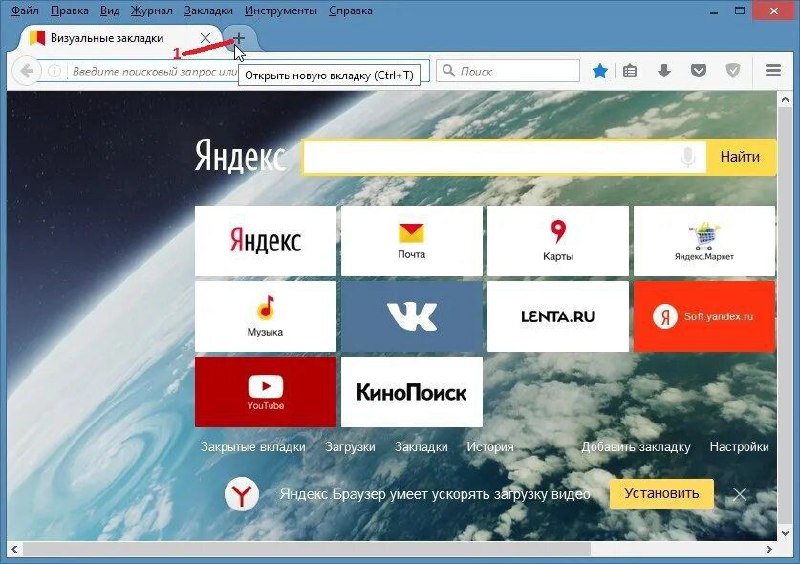
❇️Как открыть случайно закрытую вкладку в браузере, с восстановлением всей введеной информации на ней?

🥏Находясь в браузере нажмите сочетание клавиш Ctrl+Shift+T, откроется закрытая вкладка.

🥏Сочетание клавиш можно нажимать, сколько угодно раз, таким образом, можно восстановить все вкладки, которыми пользовались даже несколько часов назад

@EasyWindows
  • 👍 5
Post #1562 317
❇️Включаем темное оформление в браузере Chrome для лучшего контраста:

🥏Откройте Chrome и введите в адресной строке chrome://flags/#enable-force-dark

🥏Поменяйте значение Default на Enabled для постоянного включения темной темы в браузере.

@EasyWindows
  • 👍 5
  • ❤ 1
Post #1560 309
❇️Как сделать скриншот произвольной части экрана, выделив мышкой то, что нужно?

🥏В Windows 10-11 скриншот произвольной формы можно сделать, нажав сочетание клавиш Win+Shift+S.

🥏Сверху появится меню, где можно выбрать форму выделяемой области, либо произвольно обвести нужную часть экрана.

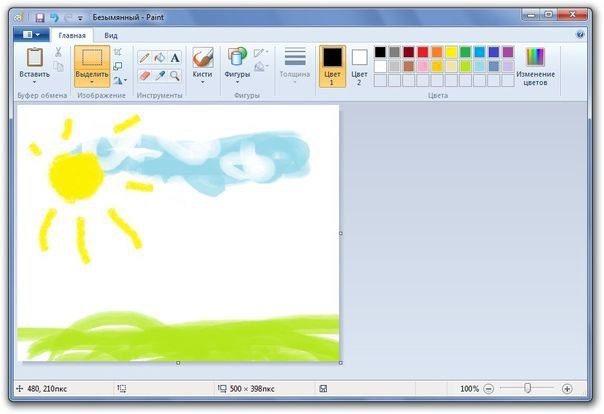
🥏Затем откройте Paint и нажмите сочетание клавиш Ctrl+V, и сохраните скриншот на жесткий диск.

@EasyWindows
  • 👍 3
Post #1558 317
❇️Получаем доступ к недавно открытым файлам и папкам, в случае, если Вы забыли, где конкретно находился файл или папка. Также полезно для быстрого доступа к недавно открытым документам:

🥏На клавиатуре нажмите сочетание клавиш Win (клавиша с эмблемой Windows) + R
🥏Введите recent и нажмите ОК. Откроются все последние использованные файлы и папки.

@EasyWindows
  • 👍 5
  • ❤ 1
Post #1556 319
❇️Добавляем любую программу в
автозагрузку Windows, чтобы она запускалась сразу при появлении рабочего стола в автоматическом режиме:

🥏На клавиатуре нажмите сочетание клавиш Win (клавиша с эмблемой Windows) + R

🥏Введите shell:startup и скопируйте в открывшуюся папку Автозагрузки ярлыки нужных программ или файлы, которые должны открываться сами при запуске системы.

@EasyWindows
  • 👍 7
Post #1554 294
❇️Сброс Windows 10-11 до заводских настроек можно сделать, как на смартфоне. Причем с сохранением данных:

🥏Введите на поле поиска "Сброс"

🥏После нажатия на кнопку "Начать" можно будет выбрать вариант сброса на заводские настройки с сохранением документов или полный сброс без сохранения.

@EasyWindows
  • 👍 6
Post #1552 313
❇️Выключаем компьютер по таймеру, для отключения питания без участия пользователя:

🥏На клавиатуре нажмите сочетание клавиш Win (клавиша с эмблемой Windows) + R

🥏Наберите текст: shutdown -s -t 1000

🥏Где цифра 1000 - время до авто-выключения в секундах, его можно менять на любое нужное Вам.

@EasyWindows
  • 👍 4
Post #1548 330
❇️Подключаем беспроводные
Bluetooth наушники
к компьютеру или ноутбуку :

🥏На клавиатуре нажмите сочетание клавиш Win (клавиша с эмблемой Windows) + i

🥏Нажмите на Устройства » "Добавление Bluetooth или другого устройства", после чего просто активируйте Ваши наушники кнопкой на них.

@EasyWindows
  • 👍 4
Post #1546 321
❇️Если у Вас на компьютере
есть фотография, размер которой необходимо уменьшить, Вам не нужны дорогие редакторы, достаточно использовать стандартный Paint.

🥏Щелкните правой кнопкой мыши по фотографии и выберите пункт "Открыть с Помощью - Paint".

🥏В панели инструментов вверху экрана нажмите на пункт Файл » Свойства

🥏Теперь можно устанавливать изменение размера в процентах или пикселях.

@EasyWindows
  • 👍 5
Post #1535 317
❇️Как быстро увеличить любой
участок экрана, даже рабочий стол, для рассмотрения мелких деталей?

🥏Для этого используется стандартный элемент Лупа.

🥏Нажмите сочетание Win (кнопка с эмблемой Windows на клавиатуре) и +

🥏Для увеличения используется сочетание Ctrl + колесико мыши.
Для выхода нажмите Win + Esc.

🥏В Windows по умолчанию можно увеличивать только картинки и документы.

🥏С помощью лупы Вы можете увеличивать любую программу или игру, в любом месте.

@EasyWindows
  • 👍 4
Post #1533 336
❇️Как запустить программу
или игру от имени администратора?

🥏Очень часто возникают ошибки при запуске или установке программ и игр.

🥏Вместо того, чтобы искать новую версию, нажмите правой кнопкой по ярлыку программы или игры, и выберите пункт "Запуск от имени администратора".

🥏Даже, если вы работаете в системе под администратором, программа поймет, что запуск произошел с использованием повышенных прав, и запустится.

@EasyWindows
  • 👍 5
  • ❤ 1
Post #1531 327
❇️Как открыть окно «Выполнить»,
для запуска программ и командной строки?

🥏Самый быстрый способ открыть окно "Выполнить" — нажать на сочетание клавиш Win (клавиша с эмблемой Windows) + R

@EasyWindows
  • 👍 4
Post #1529 337
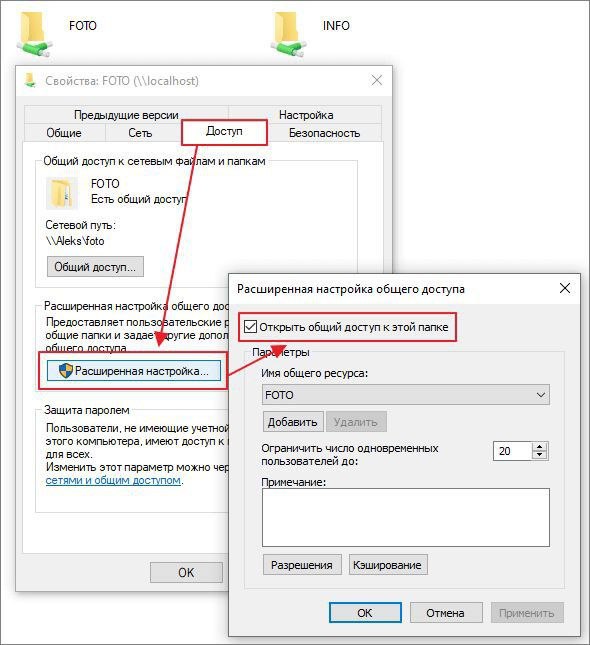
❇️Как открыть общий
доступ к папке компьютера для других компьютеров или мобильных устройств в домашней сети?

🥏Щелкните правой кнопкой по нужной папке, выберите свойства, а потом перейдите во вкладку "Доступ".

🥏Там нажмите на "Расширенная настройка" и включите галкой общий доступ.

🥏Теперь обмен файлами между компьютерами и смартфонами в домашней сети стал намного удобнее.

@EasyWindows
  • 👍 5
Post #1527 319
❇️Как изменить обои на
стартовом экране Windows, который появляется перед вводом пароля?

🥏Нажмите правой кнопкой по рабочему столу Windows, выберите пункт Персонализация.

🥏Нажмите слева на раздел "Экран блокировки" и выберите те обои, которые Вам нравятся.

🥏Выбрать можно из картинок, имеющихся в системе и Ваших файлов на ПК.

@EasyWindows
  • 👍 6
  • ❤ 1
Post #1525 320
❇️Как выключить или
перезагрузить компьютер без мышки?

🥏Находясь на рабочем столе нажмите сочетание клавиш на Alt + F4.

🥏В появившемся окне выберите вариант — выключения или перезагрузки ПК.

🥏Отличный быстрый способ завершения работы Windows.

@EasyWindows
  • 👍 5
Post #1523 319
❇️Как открыть привычную
классическую панель управления в Windows 10-11?

🥏Откройте Пуск в левом нижнем углу экрана и просто начните вводить на клавиатуре "Панель управления".

🥏Откройте панель управления по обычному значку.

🥏С панелью от Windows 7 привычнее и комфортнее пользоваться системой.

@EasyWindows
  • 👍 5
Post #1521 306
❇️Как включить темную тему
проводника в Windows 10-11, для улучшения читаемости названий файлов?

🥏Щелкните правой кнопкой по рабочему столу и выберите пункт "Персонализация".

🥏Перейдите в раздел "Цвета" и в пункте "Режима приложения по умолчанию" выберите вариант темного исполнения.

🥏Пользоваться проводником станет намного удобнее — контрастный текст читается гораздо проще.

@EasyWindows
  • 👍 4
Post #1519 301
❇️Как создать ссылку на сайт на рабочем столе Windows?

🥏Открываем браузер, удерживаем любую интересующую ссылку, перетаскиваем на рабочий стол, отпускаем :)

@EasyWindows
  • 👍 3
Post #1517 313
❇️Как проверить какая версия
Windows установлена на вашем ПК

🥏Нажмите сочетание кнопок Win+R, далее введите команду winver и нажмите Enter.

@EasyWindows
  • 👍 5
Older posts →
Threads Profile ViewerView any public Threads profile without an account.Open ThreadLook →Writing with AI? Make it sound human.Metric37 rewrites AI drafts so they read naturally. Free AI detector, 1,500 words free.Try Metric37 →