TGViewer
Channel Public Channel
Easy PC

Easy PC

@easywindows

Вся информация предоставлена исключительно в ознакомительных целях.Из открытых источников.
Subscribers
2.66K
Photos
988
Videos
103
Links
107

Showing posts older than #1517 · Back to latest

Older Posts 20 shown
Post #1515 332
❇️Как очистить ненужные
временные файлы и другой "мусор", который занимает много места в Windows 10-11, в автоматическом режиме и вручную?

🥏Нажмите сочетание клавиш Win (кнопка с эмблемой Windows) + i , перейдите в раздел "Система", далее выберите пункт "Память".

🥏Включите функцию контроля памяти и, нажав на кнопку ниже, выберите период очистки системы от временных файлов.

🥏Получаем больше свободного места на жестком диске при автоматизации очистки от ненужной информации.

@EasyWindows
  • 👍 2
  • ❤ 1
Post #1513 326
❇️Как быстро открыть
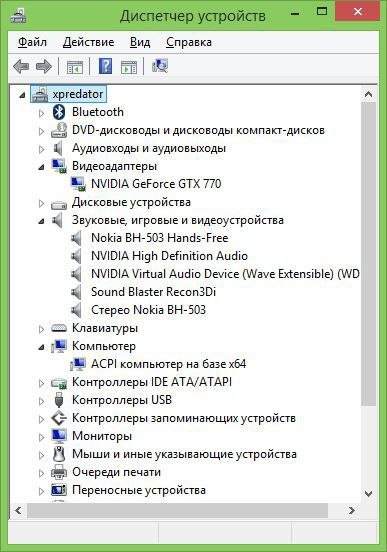
Диспетчер
устройств для проверки актуальности установленных драйверов и проверки устройств на отключение?

🥏Самый простой способ — нажмите правой кнопкой по меню "Пуск" в левом нижнем углу экрана и выберите пункт "Диспетчер устройств".

🥏Там проверьте, чтобы не было восклицательных или вопросительных знаков ни в одном пункте Диспетчера.

🥏Если они есть, то драйвера нужно установить или обновить.

🥏Как это сделать, будет отдельный следующий пост на канале.

@EasyWindows
  • 👍 6
Post #1511 301
❇️Как убрать значок Корзины с
рабочего стола Windows 10-11 и отключить ее полностью?

🥏Первым делом нужно отключить перемещение файлов в корзину при удалении — просто щелкните правой кнопкой мышки по Корзине на рабочем столе и выберите свойства — отметьте пункт "Уничтожать файлы сразу после удаления".

🥏Чтобы убрать значок Корзины с рабочего стола, щелкните правой кнопкой по рабочему столу и выберите пункт "Персонализация".

🥏Перейдите в раздел "Темы" и справа нажмите на кнопку "Параметры значков рабочего стола". Уберите галку с Корзины и нажмите "Применить".

@EasyWindows
  • 👍 4
Post #1509 328
❇️Как вернуть значок "Мой
компьютер" на рабочий стол Windows 10-11?

🥏Нажмите правой кнопкой мыши по рабочему столу и выберите пункт Персонализация.

🥏Нажмите на кнопку "Темы" и справа нажмите на меню "Параметры значков рабочего стола".

🥏Отметьте там "Мой компьютер" и нажмите "применить" — заветная иконка появится на рабочем столе.

🥏Это самый популярный вопрос на форумах по настройке Windows, но он легко решаем.

@EasyWindows
  • 👍 4
Post #1507 329
❇️Что такое FPS простыми словами?

🥏FPS (Frames Per Second) - это количество кадров, которые отображаются на экране в течение одной секунды. Он измеряет плавность и скорость отображения графики или видео на компьютере. Чем выше значение FPS, тем более плавно и быстро будет отображаться содержимое на экране.

🥏FPS имеет прямое влияние на игровой процесс. Если FPS низкий, то изображение становится рывками и необходимо больше времени для обновления экрана. Это может вызывать задержки в реакции на действия игрока и снижение качества игрового опыта.

🥏Кроме игр, FPS также важен для работы с требовательными графическими приложениями, такими как видео-редакторы или 3D-моделирование. Если компьютер не может поддерживать высокий уровень FPS, то работа с такими приложениями может быть замедлена и менее эффективной.

🥏Для достижения высоких значений FPS важно иметь достаточно мощное железо и оптимизированные настройки графики в соответствующем приложении или игре.

@EasyWindows
  • 👍 4
Post #1505 337
❇️Как включить игровой
режим в
Windows 10-11 для увеличения производительности в играх?

🥏Откройте Параметры (сочетание клавиш Win+i) , перейдите в Игры и откройте пункт Игровой режим, где нужно включить Режим игры.

🥏Прирост fps в играх особенно заметен на системах с встроенной видеокартой.

@EasyWindows
  • 👍 3
Post #1503 336
❇️Как быстро свернуть все
открытые окна, нажав всего две клавиши?

🥏Нажмите сочетание клавиш Win + D. Любое количество окон будет свернуто и вы увидите на экране рабочий стол.

🥏Нажав указанное сочетание еще раз, вы восстановите начальное положение открытых окон

@EasyWindows
  • 👍 4
  • ❤ 2
Post #1501 318
❇️Как быстро сделать
скриншот наWindows, не запуская ни одну программу обработки изображений?

🥏Нажмите сочетание клавиш Win + PrintScr.

🥏После этого скриншот будет сохранен в папку "Изображения" вашего профиля.

🥏Эффектный способ, о котором никто не знает.

@EasyWindows
  • 👍 4
  • ❤ 1
Post #1499 320
❇️Как быстро увеличить или
уменьшить размер всех значков на рабочем столе Windows?

🥏Для изменения размера иконок достаточно зажать на клавиатуре кнопку Ctrl и покрутить колесико мыши.

🥏При прокручивании в одну сторону значки будут увеличиваться, а в другую уменьшаться.

🥏Эффект виден в режиме реального времени, без перезагрузок и дополнительных настроек.

@EasyWindows
  • 👍 5
Post #1497 320
❇️Как быстро и эффектно свернуть все открытые окна в Windows?

🥏Если у вас много открытых окон одновременно, вы можете убрать этот беспорядок, захватив верхнюю часть любого из них и «встряхнув» его.

🥏Таким образом, вы свернете все остальные окна.

🥏«Встряхните» еще раз – и все свернутые окна вновь появятся перед вашими глазами.

@EasyWindows
  • 👍 4
Post #1495 329
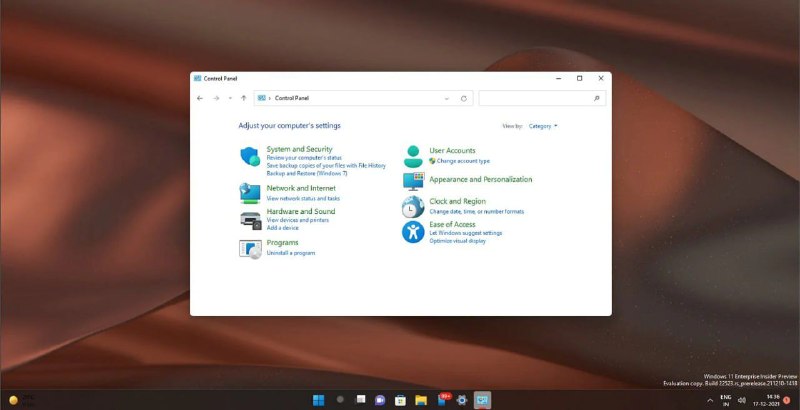
❇️Как открыть панель управления в Windows 11.

🥏В панель управления Windows 11 можно войти через поиск в меню «Пуск», через командную строку и команду «control», через исполняемый exe-файл или через окно «Мой / Этот компьютер».

Инструкция

@EasyWindows
  • 👍 4
Post #1493 323
❇️Как включить виртуализацию в Windows 11.

🔹Виртуализация позволяет компьютеру эмулировать другую операционную систему, например Android™ или Linux. Включение виртуализации предоставляет доступ к более крупной библиотеке приложений для использования и установки на компьютере.

Инструкция

@EasyWindows
  • 👍 4
Post #1491 331
❇️Как включить панель для ввода специальных символов, которых нет на клавиатуре

Чтобы вызвать панель символов в Windows 10, выполните следующие действия:

🥏Нажмите на клавиатуре сочетание клавиш "Win + ;" или "Win + ." (точка).
🥏Панель символов откроется на экране.
🥏Выберите нужный символ из списка или воспользуйтесь функцией поиска, чтобы найти нужный символ.
🥏Нажмите на символ, чтобы вставить его в документ или текстовое поле.

🥏Эта функция может быть полезна, если вы часто работаете с символами, которые не находятся на стандартной клавиатуре, например, кавычки типа «ёлочки», знаки валют, символы математических операций, и т.д.

@EasyWindows
  • 👍 4
Post #1489 330
❇️Как отключить отправку диагностических данных в Microsoft в настройках Windows 11

🥏Откройте Настройки.
В окне Настройки выберите Конфиденциальность и безопасность.
🥏В правой части кликните на Диагностика и обратная связь.
🥏В разделе Диагностические данные выключите тумблер Отправка необязательных диагностических данных.
🥏Выключение функции Отправлять необязательные диагностические данные ограничивает сбор данных компанией Microsoft, но не отключает все. Итак, прокрутите страницу вниз и щелкните на Индивидуальный опыт.
🥏В разделе Индивидуальный опыт, выключите тумблер который гласит: "Разрешить Microsoft использовать ваши диагностические данные, за исключением информации о просматриваемых вами веб-сайтах, для улучшения вашего опыта использования продуктов с помощью персонализированных советов, рекламы и рекомендаций".

@EasyWindows
  • 👍 4
Post #1487 330
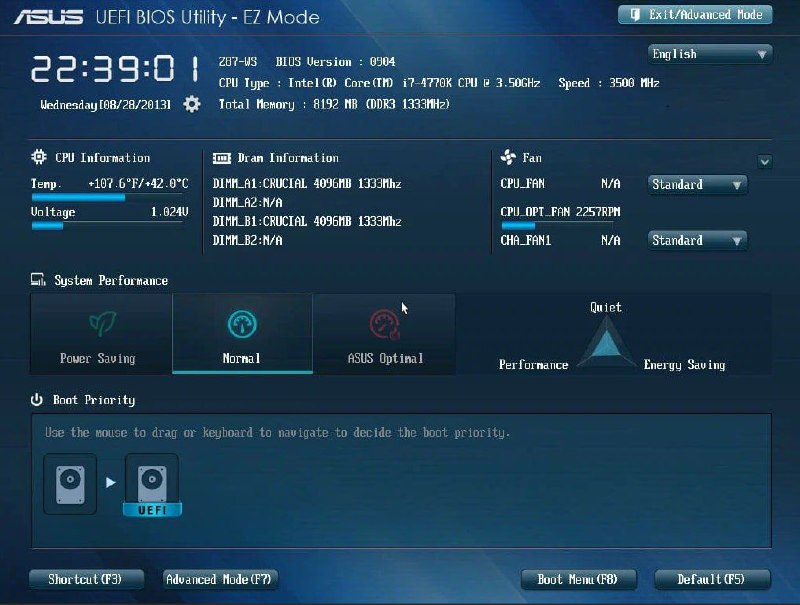
❇️Как сделать скриншот экрана BIOS/UEFI.

🥏Вставляем флешку, предварительно отформатировав ее в файловую систему FAT32.
🥏Перезагружаем ПК, жмем Del или F2.
🥏В БИОСЕ жмем на F12.
Скриншот сохранятся на флешке в формате BMP, далее можете преобразовать скриншот в JPG в Paint

@EasyWindows
  • 👍 4
Post #1485 338
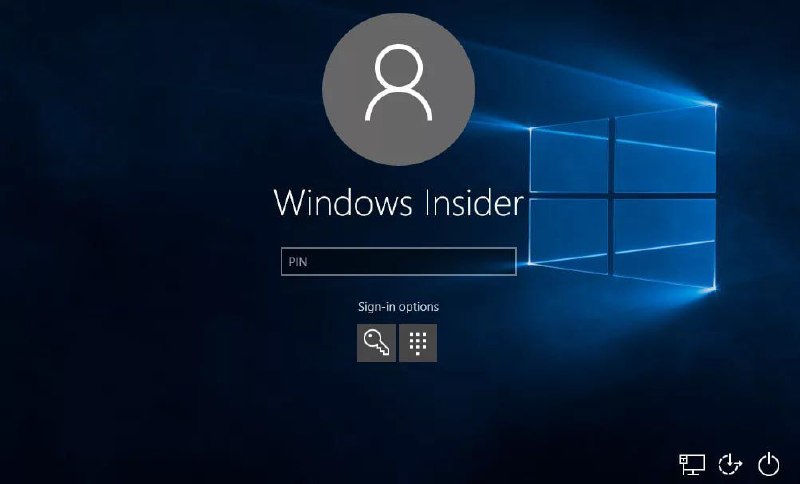
❇️Как исправить пустой экран входа в Windows 10 и 11

🥏Экран входа в систему может не появиться или вы можете увидеть черный экран по нескольким причинам в Windows.

Инструкция

@EasyWindows
  • 👍 2
Post #1483 333
❇️Как быстро сделать скриншот.

🥏Если вы не скачали софт для скриншотов, так как вы им не особо пользуетесь, но вдруг вам понадобилось сделать скриншот определенной области на экране, то вот как это можно сделать без стороннего ПО.
🥏Зажимаем клавиши Win + Shift + S и выбираем нужную вам область мышкой.

@EasyWindows
  • 👍 3
Post #1481 343
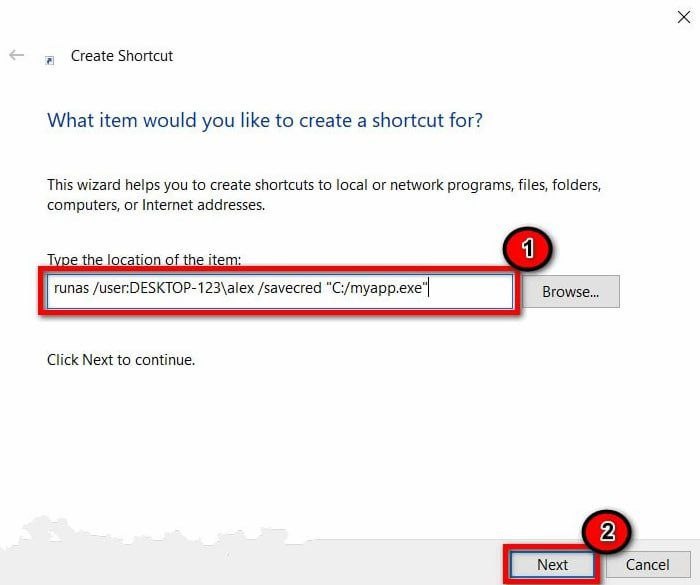
❇️Как запускать программы от имени администратора без запроса пароля в windows 10

🥏Сначала щелкните правой кнопкой мыши на рабочем столе Windows, затем выберите пункт Создать и ярлык.
🥏В поле Расположение введите следующий код,
runas /user:computer_name\username /savecred "C:/path/to/app.exe
Затем кнопку Далее.
Не забудьте заменить имя компьютера, имя пользователя и путь к приложению, которое вы хотите запустить с привилегиями администратора.
🥏Теперь назовите ярлык по своему усмотрению. Нажмите кнопку Готово.
🥏Итак, в первый раз вам нужно ввести пароль администратора.  Дважды щелкните на только что созданный ярлык. Вы увидите окно командной строки. Введите пароль вашей учетной записи и нажмите Enter.

@EasyWindows
  • ❤ 2
  • 👍 2
Post #1479 329
❇️Как перемещаться по файлам Excel.

🥏Очень часто при работе с программой приходится открывать огромное количество самых разных файлов.
🥏Чтобы быстро перемещаться между ними, достаточно нажать одновременно клавиши Ctrl + Tab.
🥏Это, ко всему прочему, работает и в браузерах.

@EasyWindows
  • 👍 3
Post #1477 335
❇️Как поставить Водяные знаки в Word

🥏Для добавления водяного знака перейдите на вкладку Дизайн, затем в группе Фон страницы кликните кнопку Подложка.
После чего в выпадающем меню выберите встроенный водяной знак, готово.

🥏Также вы можете создать собственный водяной знак из текста или изображений. Чтобы это сделать, выберите Настраиваемая подложка в выпадающем меню.

@EasyWindows
  • 👍 3
Older posts →
Threads Profile ViewerView any public Threads profile without an account.Open ThreadLook →Writing with AI? Make it sound human.Metric37 rewrites AI drafts so they read naturally. Free AI detector, 1,500 words free.Try Metric37 →