TGViewer
Channel Public Channel
Easy PC

Easy PC

@easywindows

Вся информация предоставлена исключительно в ознакомительных целях.Из открытых источников.
Subscribers
2.66K
Photos
987
Videos
103
Links
106

Showing posts older than #1477 · Back to latest

Older Posts 20 shown
Post #1475 298
❇️Как включить или отключить боковые панели в Microsoft Edge

🥏Откройте Microsoft Edge
🥏Нажмите на значок с многоточием (…) в правом верхнем углу
🥏Выберите Настройки
🥏Нажмите Внешний вид на левой панели
🥏Теперь в разделе « Настроить панель инструментов » включите/выключите переключатель рядом с « Показать боковую панель»

@EasyWindows
  • 👍 2
Post #1473 326
❇️Как сделать прозрачную панель задач

🥏Открываем Microsoft store и пишем TaskBar или же TranslucentTB
🥏Далее устанавливаем TranslucentTB
🥏Остается запустить софт и нажать Continue

@EasyWindows
  • 👍 4
Post #1471 343
❇️Как включить Параметры если они не отображаются на вашем ПК

🥏Да друзья, бывает и такое.
Нажимаете Пуск или в поиске пишите Параметры, а их нет.
Чтобы отобразить Параметры сделайте следующие шаги:

🥏В Поиске пишем Панель управления и запускаем ее, далее в Просмотре выбираем Мелкие значки.
🥏Заходим в Устранение неполадок и кликаем на Устранение неполадок с помощью Центра обновления Windows.
🥏В появившемся окне кликаем Далее.

🥏В поиске пишем CMD и Запускаем его от имени администратора
🥏Далее вписываем sfc /scannow и дожидаемся окончания проверки.

@EasyWindows
Post #1469 338
❇️Управление приложениями, которые могут запускаться в фоновом режиме Windows 10

🥏Выберите Начните , а затем выберите  Параметры  > конфиденциальности >фоновых приложений.
🥏В разделе Фоновые приложения убедитесь, что параметр Разрешить приложениям работать в фоновом режиме включен.
🥏В разделе Выберите, какие приложения могут работать в фоновом режиме включите или отключите параметры для отдельных приложений и служб.

@EasyWindows
  • 👍 3
  • ❤ 1
Post #1462 367
❇️Как снять пароль при запуске Windows 10

🥏Откройте меню «Пуск» и выберите «Настройки». Альтернативно можно нажать сочетание клавиш [Win] + [i].
🥏Выберите «Учетные записи» и в меню слева «Параметры входа».
🥏Выбор в пункте «Требуется вход» следует изменить на «Никогда».

@EasyWindows
  • ❤ 3
  • 👍 2
Post #1460 389
❇️Получаем доступ к недавно открытым файлам и папкам.

🥏В случае, если Вы забыли, где конкретно находился файл или папка. Также полезно для быстрого доступа к недавно открытым документам

🥏На клавиатуре нажмите сочетание клавиш Win (клавиша с эмблемой Windows) + R

🥏Введите recent и нажмите ОК. Откроются все последние использованные файлы и папки.

@EasyWindows
  • 👍 3
Post #1458 432
❇️Как найти большие файлы в Windows 10 для того, чтобы удалить их и очистить место?

🥏Часто программы и игры оставляют за собой большие "хвосты" из файлов, которые бесполезно занимают место на жестком диске. С этим способом Вы быстро очистите место для новых программ.

🥏Нажмите дважды на "Компьютер" на рабочем столе. Перейдите в нужный локальный диск и в правом верхнем углу, в "Поиске" введите: размер: гигантский (для поиска файлов больше 1Гб) или размер: >500Мб (вместо 500Мб поставьте любой размер, который вас интересует).


@EasyWindows
  • 👍 3
Post #1456 467
❇️Как исправить поврежденный реестр в Windows 10, и от чего он может повредиться

🥏Реестр Windows может повредиться от неправильного выключения компьютера, вирусов, а также некорректного удаления программ или драйверов. В редких случаях, даже обновления Windows могут вызвать проблемы с реестром.

🥏Откройте командную строку от имени администратора.
🥏В командной строке введите команду sfc /scannow и нажмите Enter. Эта команда запустит системный сканер файлов, который проверит системные файлы на наличие ошибок и автоматически исправит их.
🥏Если это не помогает, введите команду DISM /Online /Cleanup-Image /RestoreHealth и нажмите Enter. Эта команда использует службу обслуживания образа развертывания для исправления проблем, которые не могут быть исправлены с помощью команды sfc.
🥏Можно попытаться восстановить систему к предыдущему состоянию с помощью встроенного инструмента восстановления системы.

@EasyWindows
  • 👍 2
  • ❤ 1
Post #1454 400
❇️Как отобразить оставшееся время работы батареи в Windows 11 и 10

🥏Откройте редактор реестра.
🥏Затем найдите следующий ключ в левой боковой панели Редактора реестра
HKEY_LOCAL_MACHINE\SYSTEM\CurrentControlSet\Control\Power
🥏С право от папки Power  создаем три REG_DWORD: EnergyEstimationEnabled, EnergyEstimationDisabled и UserBatteryDischargeEstimator. Если какой-либо из REG_DWORD уже существует, то их можно пропустить.
Чтобы создать новый REG_DWORD, щелкните правой кнопкой мыши на свободном месте справа от Power и выберите New > DWORD (32-bit) Value.
Назовите вновь созданный REG_DWORD как EnergyEstimationEnabled
🥏Повторите описанные выше шаги и создайте еще два REG_DWORD, а именно EnergyEstimationDisabled и UserBatteryDischargeEstimator
🥏Дважды щелкните на каждом REG_DWORD и установите следующие значения Value data
EnergyEstimationEnabled : 1
EnergyEstimationDisabled : 0
UserBatteryDischargeEstimator : 0
🥏Нажмите OK
🥏Перезагрузите ноутбук

@EasyWindows
  • 👍 2
  • ❤ 1
Post #1452 392
❇️Средство устранения неполадок Центра обновления Windows 11

🥏Выберите Пуск  > Параметры  > Система  > Устранение неполадок  > Другие средства устранения неполадок.
🥏Далее в разделе Наиболее распространенные выберите Центр обновления Windows > Запустить.
🥏Когда средство устранения неполадок завершит работу, рекомендуется перезапустить устройство.

🥏После этого проверьте наличие обновлений. Выберите Пуск > Параметры > Центр обновления Windows > Проверить наличие обновлений, а затем установите все доступные обновления.

@EasyWindows
  • 👍 4
Post #1450 385
❇️Что такое точка восстановления системы в Windows и восстанавливает ли она файлы пользователя

🥏Точка восстановления системы предоставляет пользователям возможность сохранять текущее состояние компьютера в определенный момент времени. Это как бы "снимок" всей системы в данной точке времени, включая системные файлы, установленные приложения, реестр Windows и настройки системы.

🥏Этот "снимок" системы может быть использован для восстановления компьютера к тому состоянию, в котором он был в момент создания точки восстановления. Если, к примеру, после установки обновления операционной системы или нового программного обеспечения возникли проблемы с работой компьютера, пользователь может воспользоваться функцией восстановления системы для отката изменений.

🥏Использование точки восстановления не влияет на личные файлы пользователя, такие как документы, фотографии или музыку. Эта функция ограничивается только системными файлами и настройками.

@EasyWindows
  • 👍 4
  • ❤ 1
Post #1448 376
❇️Как запретить вашему ПК уходить в спящий режим

🥏Для многих пользователей со слабыми компьютерами, уход в спящий режим, является довольно раздражающей проблемой.
Если вы отлучились от вашего ПК, на 5 - 10 минут и он ушел в спящий режим, то прежде тем как включиться, он заставит вас подождать.

🥏Жмем Пуск и Параметры
Далее заходим в Система с левой стороны кликаем на Питание и спящий режим
🥏Далее остается выбрать Никогда на выпадающем меню Экран и Спящий режим

@EasyWindows
  • 👍 3
  • ❤ 1
Post #1446 394
❇️Как быстро проверить скорость оперативной памяти в Windows 10

🥏Нажмите Win + R на клавиатуре, чтобы открыть окно "Выполнить".
🥏Введите "cmd" и нажмите Enter, чтобы открыть командную строку.
🥏В командной строке введите wmic MEMORYCHIP get BankLabel, Capacity, Speed и нажмите Enter.

🥏Результаты, которые появятся, покажут банк, в котором установлена каждая планка оперативной памяти, ее емкость и скорость в МГц.

@EasyWindows
  • 👍 7
Post #1444 388
❇️Улучшение работы Windows в 2 клика

🥏В поиске пишем Система
🥏Дополнительные параметры системы
🥏Далее Дополнительно
🥏Кликаем на Параметры и ставим галочку Обеспечить наилучшее быстродействие

🥏Подобного рода настройка отключит часть анимации и некие визуальные эффекты системы, тем самым повысив скорость работы Windows.

@EasyWindows
  • 👍 4
Post #1442 396
❇️Как включить текстовые подсказки в Windows 11

🥏Откройте Параметры
🥏Щелкните на пункте Время и язык.
🥏Перейдите на вкладку Ввод текста.
🥏Включите тумблер Показывать текстовые подсказки при наборе текста на физической клавиатуре

🥏В Windows 11 можно включить функцию текстовых предложений, чтобы получить помощь в написании сложных слов для более быстрого завершения набора текста.

@EasyWindows
  • 👍 4
  • ❤ 1
Post #1440 429
❇️Что такое корневая папка или корневой каталог в разных операционных системах

🥏Корневая папка или корневой каталог - это начальная точка, от которой начинается иерархическая структура файловой системы. Это место, в котором хранятся все остальные папки (также известные как подкаталоги) и файлы на диске, и они все находятся внутри корневой папки или каталога.

🥏В операционной системе Windows, корневой каталог обычно обозначается как "C:". Это первый слой в файловой системе, и все остальные папки и файлы находятся на уровнях ниже этого слоя.

🥏В Unix-подобных операционных системах, таких как Linux, корневой каталог обозначается как "/". В этих системах, все файлы и каталоги в системе можно проследить обратно до корневого каталога, и это обеспечивает унифицированную и иерархическую структуру для организации файлов и папок.

@EasyWindows
  • 👍 3
  • ❤ 1
Post #1438 415
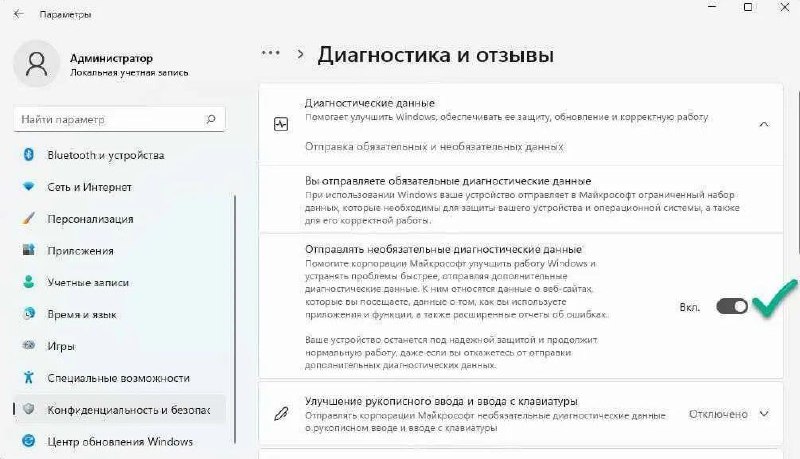
❇️Как отключить отправку диагностических данных в Microsoft в настройках Windows 11

🥏Откройте Настройки.
🥏В окне Настройки выберите Конфиденциальность и безопасность.
🥏В правой части кликните на Диагностика и обратная связь.
🥏В разделе Диагностические данные выключите тумблер Отправка необязательных диагностических данных.
🥏Выключение функции Отправлять необязательные диагностические данные ограничивает сбор данных компанией Microsoft, но не отключает все. Итак, прокрутите страницу вниз и щелкните на Индивидуальный опыт.
🥏В разделе Индивидуальный опыт, выключите тумблер который гласит: "Разрешить Microsoft использовать ваши диагностические данные, за исключением информации о просматриваемых вами веб-сайтах, для улучшения вашего опыта использования продуктов с помощью персонализированных советов, рекламы и рекомендаций".

@EasyWindows
  • 👍 4
Post #1436 396
❇️Как включить родительский контроль Windows 11

🥏Данная функция позволяет родителям иметь контроль над временем, проводимым детьми за компьютером, а также позволяет ограничивать и отслеживать посещаемые сайты.

Инструкция

@EasyWindows
  • 👍 3
Post #1434 408
❇️Как изменить букву диска в Windows для внешнего USB

🥏Бывали ли у вас ситуации, когда вы подключали USB-накопитель, а он не появлялся в области "Мой компьютер" вместе с другими дисками. Одной из причин этой проблемы может быть буква диска.

Инструкция

@EasyWindows
  • 👍 5
Post #1432 368
❇️Что такое кодек и зачем он мне нужен

🥏Кодек - это программное или аппаратное обеспечение, которое преобразует данные из одного формата в другой. Это слово является сокращением от "кодировщик-декодировщик".

🥏Кодеки играют важную роль в цифровом медиаконтенте, таком как музыка, видео и изображения. Они используются для кодирования и декодирования (или сжатия и распаковки) аудио или видео.
Без кодеков большинство видов медиафайлов не могут быть созданы или воспроизведены.

🥏Когда вы смотрите видео в интернете, оно сначала кодируется на сервере для сжатия данных. Это сжатие позволяет уменьшить размер файла, что делает его более быстрым и эффективным для передачи через интернет.
Когда видео достигает вашего компьютера или мобильного устройства, оно затем декодируется и воспроизводится. Этот процесс происходит практически в режиме реального времени.

@EasyWindows
  • 👍 6
Older posts →
Threads Profile ViewerView any public Threads profile without an account.Open ThreadLook →Writing with AI? Make it sound human.Metric37 rewrites AI drafts so they read naturally. Free AI detector, 1,500 words free.Try Metric37 →