TGViewer
Channel Public Channel
Easy PC

Easy PC

@easywindows

Вся информация предоставлена исключительно в ознакомительных целях.Из открытых источников.
Subscribers
2.66K
Photos
987
Videos
103
Links
106

Showing posts older than #1432 · Back to latest

Older Posts 20 shown
Post #1430 353
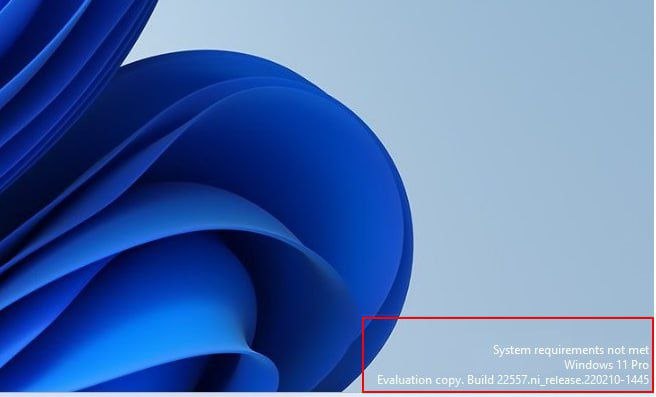
❇️Как удалить водяной знак на рабочем столе Windows 11 о несоответствии требованиям.

🥏Попадите в редактор реестра Windows, например, открыв "Пуск", набрав в строке поиска "regedit" и выбрав его.
🥏Перейдите к ветке "HKEY_CURRENT_USER\Control Panel\UnsupportedHardwareNotificationCache".
🥏Измените значения "SV1" и "SV2" с "1" на "0" и закройте реестр.
🥏Перезагрузите компьютер и напоминания исчезнут.

@EasyWindows
  • 👍 4
Post #1428 343
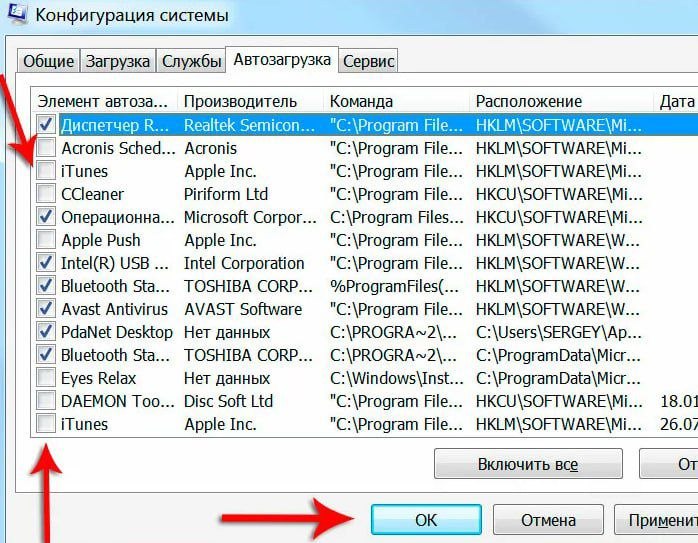
❇️Как ускорить работу системы widows

🥏Чтобы дать системе вздохнуть, нужно убрать часть программ из автозапуска:
🥏CTRL+SHIFT+ESC  открываем диспетчер задач
🥏Находим пункт Автозагрузка.
🥏Жмем ПКМ на программу из списка и выбираем Отключить

@EasyWindows
  • 👍 6
Post #1426 320
❇️Что такое раздел диска в Windows

🥏Раздел диска в Windows - это область на физическом жестком диске или SSD, которая была отделена для использования операционной системой. Разделение диска на разделы позволяет вам управлять различными видами данных независимо друг от друга.

🥏Каждый раздел может быть форматирован и используется под разные файловые системы, такие как NTFS или FAT32. Файловая система определяет, как данные хранятся и организуются на диске. NTFS, например, предлагает набор функций, таких как шифрование файлов, сжатие и настройки разрешений, которые не доступны в FAT32.

🥏На одном физическом диске может быть несколько разделов, и каждый из них будет отображаться в Windows как отдельный диск. Это может быть полезно, например, если вы хотите разделить свои личные и рабочие файлы, или если вы хотите иметь отдельный раздел для резервного копирования данных.

@EasyWindows
  • 👍 5
Post #1424 324
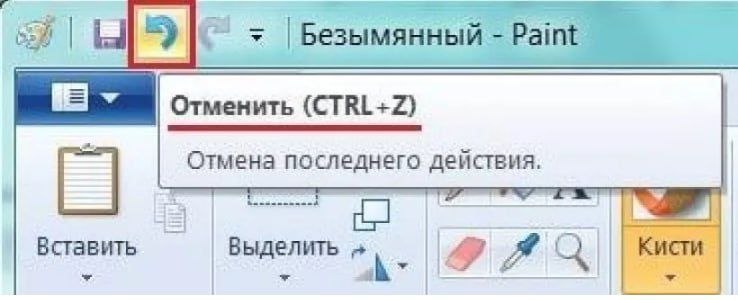
❇️Как отменить последнее действие:

🥏Существует легкий способ, с помощью которого есть возможность отменить последнее действие. Нажать на сочетание клавиш CTRL+Z

🥏Данное действие можно применить во всех программах системы Windows.

@EasyWindows
  • 👍 4
Post #1422 342
❇️Когда используется диск сброса пароля Windows, и как его создать

🥏Диск сброса пароля используется, когда вы забываете пароль от своего компьютера. Он позволяет вам сбросить пароль и войти в систему, не зная исходного пароля.

🥏Вставьте USB-флешку в компьютер.
🥏Откройте меню "Пуск" и наберите на клавиатуре "Панель управления".
🥏В "Панели управления" выберите "Учетные записи пользователей".
🥏В открывшемся окне выберите "Создание дискеты сброса пароля" в левой панели.
🥏Следуйте инструкциям мастера создания диска сброса пароля. Вам потребуется ввести текущий пароль учетной записи.

🥏Чтобы использовать диск сброса пароля, на экране входа в систему нажмите клавишу Enter, чтобы вызвать сообщение о неправильном пароле, нажмите "ОК" в сообщении об ошибке, затем выберите "Сбросить пароль...".

@EasyWindows
  • 👍 6
Post #1420 315
❇️Как включить SecureBoot для установки Windows 11

🥏Самый простой способ включить Secure Boot - сделать это через UEFI/BIOS. Обычно она указана как одна из многих опций в BIOS, поэтому вы сможете включить ее, просто включив эту опцию.

Инструкция

@EasyWindows
  • 👍 4
  • ❤ 1
Post #1418 322
❇️Как улучшить картинку в играх и в видео

🥏Данный лайфхак сработает если у вас есть видеокарта RTX

🥏Кликаем ПКМ на рабочем столе и заходим в Панель управления Nvidia
🥏Кликаем на Регулировка параметров изображения для видео
🥏С правой стороны ставим галочку на пункте Улучшение видео RTX, далее выбираем качество 4 и жмем Применить.

@EasyWindows
  • 👍 4
Post #1416 335
❇️Как решить проблему, когда ПК подключен к WiFi но интернета нет

🥏Итак, Вы подключаете свой компьютер или смартфон к сети интернет, но на устройстве выдает надпись, что подключение без доступа к интернету? Не спешите бить тревогу. В большинстве случаев Вы сможете самостоятельно устранить данную проблему. Рассмотрим основные способы решения отсутствия доступа к сети.

Инструкция

@EasyWindows
  • 👍 5
  • ❤ 2
Post #1414 322
❇️Как отключить определение местоположения на ноутбуке в Windows 10

🥏Нажмите на кнопку Пуск в левой нижней части экрана.
🥏Нажмите кнопку Настройки
🥏Затем перейдите в раздел Конфиденциальность.
🥏Переходим на вкладку Местоположение. В разделе Разрешить доступ к местоположению на этом устройстве нажимаем на кнопку Изменить, а затем выключаем его. То же самое относится и к кнопке ниже.

@EasyWindows
  • 👍 4
Post #1412 321
❇️Какие типы системных ресурсов существуют на компьютере

🥏Системные ресурсы компьютера - это аппаратные и программные компоненты, которые используются для выполнения операций и задач.

🥏Они включают:
Центральный процессор (CPU) - "мозг" компьютера, который управляет большинством функций и выполнением команд.
🥏Оперативная память (RAM) - временное хранилище, которое компьютер использует для хранения данных, которые он может быстро достать при необходимости.
🥏Прерывания (IRQ) - сигналы, которые отправляются процессору для прерывания текущих процессов и выполнения более важных задач.
🥏Прямой доступ к памяти (DMA) - метод, который позволяет некоторым аппаратным подсистемам компьютера доставать данные из системной памяти, минуя центральный процессор.
🥏Порты ввода/вывода (I/O ports) - интерфейсы для обмена информацией между компонентами компьютера.
🥏Адреса памяти - уникальные идентификаторы, которые используются для доступа к определенным областям памяти компьютера.

@EasyWindows
  • 👍 4
Post #1410 316
❇️Неразрывные пробелы в Word

🥏Иногда при переносах отрезаются инициалы от фамилий или единицы измерения от чисел.
В подобных случаях, чтобы не страдала читаемость документа, удобно и правильно использовать неразрывные пробелы. Благодаря им слова и другие элементы текста «слипаются» и никогда не окажутся на разных строках.
Для этого вместо обычного пробела используйте в нужных местах сочетание Ctrl + Shift + пробел.

@EasyWindows
  • 👍 4
Post #1405 303
❇️Как бесплатно включить Microsoft 365

🥏Для начала жмем на Shift + Ctrl + Win + Alt
🥏Переходим на сайт и создаем аккаунт

🥏Готово. Теперь вы сможете использовать кучу инструментов совершенно бесплатно.
Так же доступно 5 ГБ в OneDrive.

@EasyWindows
  • 👍 5
  • ❤ 1
Post #1403 292
❇️Как убрать учетную запись Майкрософт и включить вместо нее локальную

🥏Для того, чтобы сделать это, просто зайдите в Пуск — Параметры (или нажмите клавиши Win+I) — Учетные записи и выберите пункт «Электронная почта и учетные записи»
🥏Нажмите по пункту «Войти вместо этого с локальной учетной записью».
🥏Введите текущий пароль учетной записи Майкрософт.
🥏Введите новые данные, уже для локальной учетной записи (пароль, подсказка, имя учетки, если его нужно изменить).
🥏После этого вам сообщат о том, что нужно выйти из системы и зайти уже с новой учетной записью.

🥏После выхода и повторного входа в Windows 10, у вас будет использоваться локальная учетная запись.

@EasyWindows
  • 👍 5
Post #1401 301
❇️Как проверить какая у вас оперативная память на ПК

🥏Если вы не знаете, какая оперативная память стоит на вашем ПК, и у вас нет специального программного обеспечения, которое смогло бы показать вам информацию о вашей системе.
То вот как это сделать:

🥏В строке Поиска вписываем CMD и открываем Командную строку от имени администратора.
🥏Вписываем или копируем данную команду
wmic memorychip get devicclocator, partnumber, capacity, speed, Memorytype, formfactor
🥏Копируем цифры из Part number
🥏Запускаем Гугл и вставляем скопированный номер
🥏Открываем ссылку с вашим номером и смотрим подробную информацию о вашей Оперативной памяти

@EasyWindows
  • 👍 6
Post #1399 348
❇️За что отвечает раздел реестра HKEY_CURRENT_CONFIG

🥏Раздел реестра HKEY_CURRENT_CONFIG играет важную роль в операционной системе Windows. Этот раздел реестра содержит информацию о текущем аппаратном профиле, который активно используется в системе.

🥏Раздел HKEY_CURRENT_CONFIG автоматически обновляется и отражает текущее состояние оборудования, настроенного и используемого операционной системой. Это включает в себя данные конфигурации оборудования, такие как настройки дисплея, устройств ввода и других аппаратных компонентов.

🥏Например, информация об используемом разрешении экрана, настройках клавиатуры или мыши, установленных принтерах и других устройствах хранится именно в этом разделе реестра.

@EasyWindows
  • 👍 4
Post #1397 355
❇️Установка и удаление магазина в Windows 10

🥏В этой статье мы рассмотрим неполадки, которые могут возникнуть вследствие отсутствия Microsoft Store.

Инструкция

@EasyWindows
  • 👍 4
  • 👏 1
Post #1395 356
❇️Что такое патч и для чего он используется

🥏Патч, также известный как обновление программного обеспечения, это набор изменений, вносимых в программное обеспечение с целью улучшения его функциональности, исправления ошибок, устранения уязвимостей безопасности или обновления устаревших версий программы.

🥏Патчи выпускают разработчики программного обеспечения, обычно после того, как были обнаружены проблемы в программе после ее релиза. Они могут быть частью регулярного обслуживания программного обеспечения или быть выпущены в ответ на обнаруженные проблемы или уязвимости.

🥏Одна из важнейших областей применения патчей - это безопасность. Уязвимости в программном обеспечении могут быть эксплуатированы злоумышленниками для внедрения вредоносного кода, кражи данных или нанесения другого вреда. Патчи безопасности устраняют эти уязвимости, делая систему менее подверженной атакам.

@EasyWindows
  • 👍 5
  • ❤ 1
Post #1393 334
❇️Как включить фокусировку внимания в Windows 10

🥏Нажать правой кнопкой мыши по значку центра уведомлений справа внизу, выбрать «Фокусировка внимания» и выбрать один из режимов «Только приоритет» или «Только предупреждения»
🥏Открыть центр уведомлений, отобразить все значки (развернуть) в нижней его части, нажать по пункту «Фокусировка внимания». Каждое нажатие переключает режим фокусировки между выключено — только приоритет — только предупреждения.
🥏Зайти в Параметры — Система — Фокусировка внимания и включить режим.

🥏Разница под приоритетом и предупреждениями: для первого режима вы можете выбрать, уведомления от каких приложений и людей будут продолжать приходить.
В режиме «только предупреждения» показываются только сообщения будильника, календаря и похожих приложений Windows 10

@EasyWindows
  • 👍 3
  • ❤ 2
Post #1391 318
❇️Как скрыть приватную информацию на ПК

🥏Данный способ сокрытия папок и файлов, поможет тем кто хотел бы спрятать файлы так, чтобы его не возможно было найти обычными способами.

🥏Жмем ПКМ на рабочем столе и выбираем  Открыть в терминале
🥏Пишем вот эту команду:
attrib +h +s +r и название папки и жмем Enter
🥏Далее обновляем Рабочий стол, после этого данную папку не получится найти через Поиск и Скрытые элементы
🥏Дабы вернуть (Показать) папку, нужно написать в терминале
attrib -h -s -r  жмем Enter и обновляем стол

@EasyWindows
  • 👍 5
Post #1389 338
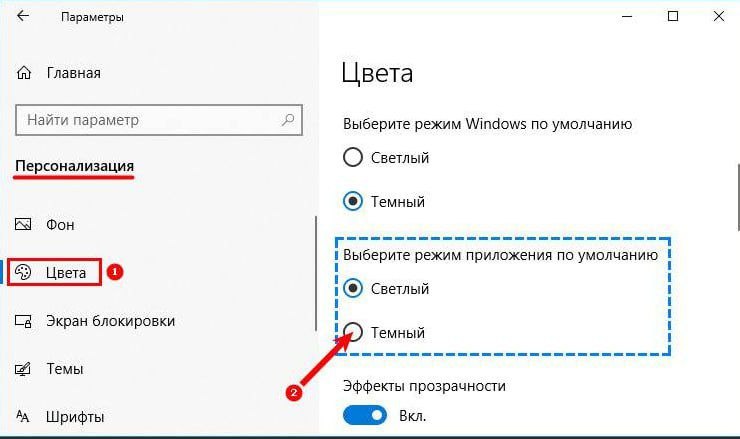
❇️Как включить темную тему проводника Windows 10

🥏Перейдите в параметры системы с помощью комбинации клавиш Win + I . (Также можно кликнуть по иконке пуска, затем по иконке в виде шестеренки)
🥏Нажмите на раздел «Персонализация» и перейдите в цвета
🥏В режиме приложений отметьте пункт «Темный»

@EasyWindows
  • 👍 5
Older posts →
Threads Profile ViewerView any public Threads profile without an account.Open ThreadLook →Writing with AI? Make it sound human.Metric37 rewrites AI drafts so they read naturally. Free AI detector, 1,500 words free.Try Metric37 →