TGViewer
Channel Public Channel
Easy PC

Easy PC

@easywindows

Вся информация предоставлена исключительно в ознакомительных целях.Из открытых источников.
Subscribers
2.66K
Photos
987
Videos
103
Links
106

Showing posts older than #1389 · Back to latest

Older Posts 20 shown
Post #1387 369
❇️Как изменить цвет панели задач в Windows 11

🥏В окне «Персонализация > Цвета», в пункте «Показать цвет элементов в меню “Пуск” и на панели задач» передвиньте переключатель в положение «Включено».
🥏Опция «Контрастный цвет» должна быть включена настройка «Вручную».
🥏Перейдите к области «Цвета Windows», чтобы выбрать необходимый цвет, на который нужно нажать.
🥏После этого, элементы Windows поменяют свой цвет по вашему выбору.
🥏Если подходящего цвета нет среди предложенных, в опции «Пользовательские цвета» нажмите на кнопку «Показать цвета».
🥏В открывшемся окне «Выберите настраиваемый цвет элементов» подберите нужный цвет с помощью палитры.
🥏Для установки цвета вручную, опытные пользователи могут нажать на кнопку «Больше».
🥏Здесь можно задать цвета по значениям «RGB», «HSV» или «HEX», введя соответствующий код.
🥏Нажмите на кнопку «Готово».

@EasyWindows
  • 👍 4
Post #1385 321
❇️Как включить скрытую функцию прозрачности панели задач через реестр Windows

🥏Чтобы включить прозрачность панели задач в Windows через реестр, выполните следующие действия:

🥏Нажмите Win + R, чтобы открыть диалоговое окно "Выполнить".
🥏Введите regedit и нажмите Enter, чтобы открыть редактор реестра.
🥏Перейдите к следующему пути: HKEY_LOCAL_MACHINE-SOFTWARE-Microsoft-Windows-CurrentVersion-Explorer-Advanced
🥏Нажмите правой кнопкой мыши на Advanced и выберите "Создать" > "Параметр DWORD (32 бит)".
🥏Назовите новое значение UseOLEDTaskbarTransparency и установите его значение на 1.
🥏Закройте редактор реестра и перезагрузите компьютер, чтобы применить изменения.

@EasyWindows
  • 👍 4
  • ❤ 1
Post #1383 355
❇️Чем отличаются версии Home и Pro у Windows 11

🥏Между этими изданиями существует несколько значимых отличий. В этом материале мы расскажем, чем отличаются «Домашняя» и «Профессиональная» версии операционной системы Windows 11.

Инструкция

@EasyWindows
  • 👍 6
Post #1381 351
❇️Как выключить контроль учетных записей (UAC) в Windows 10

🥏UAC (User Account Control) - это служба контроля учетных записей, которая служит для защиты от потенциально опасных программ и уведомляет пользователя о запуске приложений который изменяют системные настройки операционной системы.

Инструкция

@EasyWindows
  • 👍 4
Post #1377 318
❇️Как быстро передавать файлы с ПК на смартфон и обратно

🥏С помощью данного сервиса, вы сможете быстро передавать файлы с ПК на смартфон и обратно не используя специальные приложения.
snapdrop использует сеть WiFi для передачи файлов.
Сервис snapdrop. net

@EasyWindows
  • 👍 5
Post #1375 352
❇️Как сбросить настройки тачпада и жестов в Windows 10

🥏Откройте Параметры.
🥏Нажмите на Устройства.
🥏В разделе Устройства выберите Тачпад.
🥏В правой части панели Тачпад нажмите на кнопку Сброс в разделе Сброс сенсорной панели.

🥏Как только вы выполните вышеуказанные действия, рядом с кнопкой "Сброс" появится галочка. Это означает, что действие по сбросу настроек на вашем компьютере с Windows 10 завершено.

@EasyWindows
  • 👍 4
Post #1373 322
❇️Какие параметры запуска Windows существуют и как перейти в меню их выбора

🥏Параметры могут быть особенно полезны при устранении проблем с загрузкой системы. Основные из них включают в себя:

🥏Безопасный режим: при запуске система загружает минимальный набор драйверов и служб, что позволяет устранить проблемы, связанные с конфликтами драйверов и программного обеспечения.
🥏Отключение автоматической перезагрузки при сбоях системы: позволяет остановить автоматическую перезагрузку при возникновении критической ошибки системы, что дает возможность увидеть информацию об ошибке.

🥏Нажмите на клавиатуре Win + I и перейдите в "Обновление и безопасность"
🥏В левой панели выберите "Восстановление"
🥏В разделе "Особые варианты загрузки" нажмите на кнопку "Перезагрузить сейчас"
🥏После перезагрузки откроется экран выбора параметров, где выберите "Устранение неполадок" — "Дополнительные параметры" — "Параметры загрузки"

@EasyWindows
  • 👍 3
  • ❤ 1
Post #1371 319
❇️Как включить или отключить боковые панели в Microsoft Edge

🥏Откройте Microsoft Edge
🥏Нажмите на значок с многоточием (…) в правом верхнем углу
🥏Выберите Настройки
🥏Нажмите Внешний вид на левой панели
🥏Теперь в разделе « Настроить панель инструментов » включите/выключите переключатель рядом с « Показать боковую панель»

@EasyWindows
  • 👍 3
  • ❤ 1
Post #1369 335
❇️Как быстро удалить все картинки в Word?

🥏Функция «Найти и заменить» может искать не только текст, но и изображения, которые при необходимости можно быстро удалить с помощью этой функции.

🥏Нажмите сочетание клавиш CTRL + H
🥏В поле Найти установите Графические объекты, а в Заменить — знак абзаца или пробел.
🥏После того, как вы нажмёте на кнопку Заменить всё, программа автоматически удалит все изображения, а на их место поставит тот символ, который вы указали в поле Заменить.

@EasyWindows
  • 👍 5
Post #1367 317
❇️Установка ограничения на запуск программ не из Магазина

🥏Зайдите в Параметры (клавиши Win+I) — Приложения — Приложения и возможности.
🥏В пункте «Выберите, откуда можно получать приложения» установите одно из значений, например, «Разрешать использование приложений только из Магазина».

🥏После того, как изменение внесено, при следующем запуске любого нового exe файла вы будете видеть окно с сообщением о том, что «Параметры компьютера разрешают устанавливать на нем только проверенные приложения из магазина».

@EasyWindows
  • ❤ 6
  • 👍 1
Post #1365 332
❇️Как удалить временные файлы Windows [TEMP]

🥏Откройте окно Выполнить [RUN], нажав на Win + R на клавиатуре и вставьте %TEMP% далее ОК.
Или скопируйте в поиск %TEMP% или %TMP% и откройте верхнюю папку.
🥏В папке TEMP нажмите Ctrl+A, чтобы выделить все файлы и нажимаете Del (Delete).

@EasyWindows
  • 👍 7
  • 🔥 1
Post #1363 351
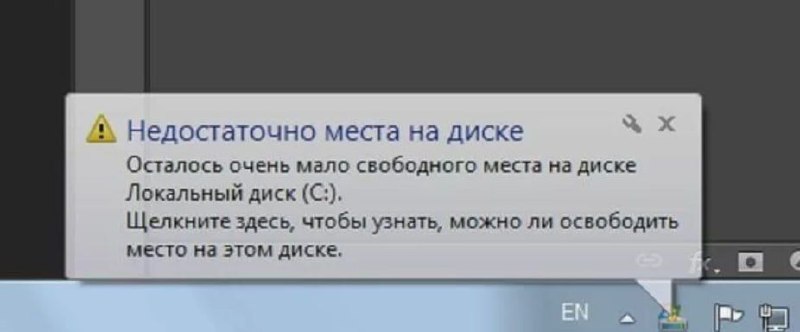
❇️Как отключить проверку нехватки места на диске в Windows и зачем это нужно

🥏Отключение проверки нехватки места на диске в Windows может быть полезно, чтобы избежать постоянных уведомлений о том, что на диске заканчивается место.

🥏Нажмите Win + R, чтобы открыть окно "Выполнить".
🥏Введите regedit и нажмите Enter, чтобы открыть редактор реестра.
🥏В редакторе реестра перейдите по следующему пути: HKEY_CURRENT_USERSoftwareMicrosoftWindowsCurrentVersionPoliciesExplorer
🥏Нажмите правой кнопкой мыши на пустое пространство в правой панели и выберите "Создать" -> "Параметр DWORD (32 бита)".
🥏Назовите новый ключ NoLowDiskSpaceChecks
🥏Дважды щелкните на новом ключе и установите его значение в 1
🥏Закройте редактор реестра и перезагрузите компьютер.

@EasyWindows
  • 👍 5
  • ❤ 1
Post #1361 341
❇️Как включить темную тему проводника Windows 10

🥏Перейдите в параметры системы с помощью комбинации клавиш Win + I . (Также можно кликнуть по иконке пуска, затем по иконке в виде шестеренки)
🥏Нажмите на раздел «Персонализация» и перейдите в цвета
🥏В режиме приложений отметьте пункт «Темный»

@EasyWindows
  • 👍 7
Post #1359 347
❇️Как скрыть приватную информацию на ПК.

🥏Данный способ сокрытия папок и файлов, поможет тем кто хотел бы спрятать файлы так, чтобы его не возможно было найти обычными способами.

🥏Жмем ПКМ на рабочем столе и выбираем  Открыть в терминале
🥏Пишем вот эту команду:
attrib +h +s +r и название папки и жмем Enter
🥏Далее обновляем Рабочий стол, после этого данную папку не получится найти через Поиск и Скрытые элементы
🥏Дабы вернуть (Показать) папку, нужно написать в терминале
attrib -h -s -r  жмем Enter и обновляем стол

@EasyWindows
  • 👍 5
Post #1357 319
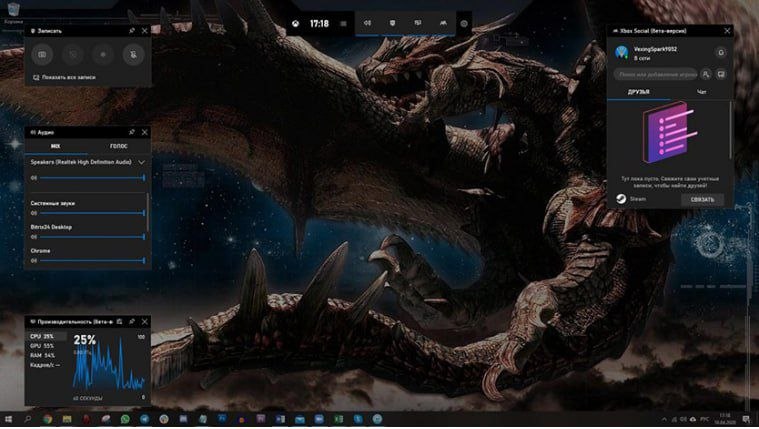
❇️Игровой режим в Windows 10

🥏Активируется этот режим так: Параметры (клавиши Win+I) — Игры – пункт «Режим игры».

🥏Игровой режим позволяет повысить быстродействие, перераспределяя ресурсы системы. А по комбинации клавиш Win+G можно запустить Игровую панель, которая позволяет записывать игровые ролики, делать скриншоты, общаться с друзьями из сервиса Xbox Live и даже стримить.

@EasyWindows
  • 👍 5
Post #1355 321
❇️Как навсегда отключить обновления в Windows 10, Windows 11 и остановить фоновую загрузку приложений

🥏Если вы заметили, что ваш компьютер тормозит, вполне вероятно, Windows что-то загружает в фоновом режиме. Зачастую операционная система скачивает свежие обновления. Если эти загрузки замедляют работу вашего ПК и мешают нормально работать, прочитайте наше руководство, чтобы узнать, как их отключить.

Инструкция

@EasyWindows
  • 👍 6
Post #1353 325
❇️Как убрать виджет «Погода» с панели задач

🥏Вы уже могли заметить появившиеся данные погоды на панели задач. В этом гайде мы расскажем как этот виджет настроить или отключить совсем.

Инструкция

@EasyWindows
  • 👍 5
Post #1351 346
❇️Как пакетно переименовать файлы через проводник Windows

🥏Пакетное переименование файлов позволяет быстро и эффективно изменить имена нескольких файлов одновременно, что может быть особенно полезно при работе с большими количествами файлов, например, при организации фотографий, документов или других файлов, когда вы хотите, чтобы имена файлов следовали определенному формату или содержали определенную информацию.

🥏Откройте папку, содержащую файлы, которые вы хотите переименовать.
🥏Выделите все файлы, которые вы хотите переименовать, нажав на них с зажатой клавишей Ctrl или Shift.
🥏Нажмите правой кнопкой мыши на выделенные файлы и выберите "Переименовать".
🥏Введите новое имя. Это будет общим для всех выделенных файлов, к которому будет добавлен номер в скобках.
🥏Нажмите Enter.

🥏Для корректного переименования выбирайте файлы с одинаковым расширением.

@EasyWindows
  • 👍 5
  • ❤ 1
Post #1349 378
❇️Скайнет получил доступ к ПК человеков: OpenAI выпустила агентный GPT-5.4

🥏Главная фича новинки – возможность управлять устройством пользователя. Чат-бот теперь может работать с операционной системой, запускать приложения, совершать в них действия, сохранять и модифицировать файлы. Фактически теперь можно автоматизировать любые рутинные и рабочие процессы, при этом GPT-5.4 будет использовать команды клавиатуры и мыши, то есть действия станут неотличимы от человеческих.

🥏Кроме того, GPT-5.4 стал точнее: он ошибается на треть реже, чем предыдущий GPT-5.2, а число неточностей стало меньше на 18%. Также снижено количество галлюцинаций. Модель уже разворачивают в ChatGPT, а также через API. Думающая и Pro-модели тоже уже доступны.

@EasyWindows
  • 👍 4
Post #1347 350
❇️Как изменить букву диска в Windows и зачем это нужно

🥏Изменение буквы диска в Windows может быть полезно для управления и организации вашего пространства хранения данных. Также, если у вас есть несколько дисков или разделов, изменение их букв может помочь вам легче идентифицировать их. Например, вы можете установить для диска с фотографиями букву "F", а для диска с видеофайлами - букву "V".

🥏Нажмите на клавиатуре кнопки Win + X и выберите "Управление дисками".
🥏Нажмите правой кнопкой мыши на нужный диск и выберите "Изменить букву диска и путь к диску".
🥏В открывшемся окне нажмите "Изменить", выберите новую букву из выпадающего списка и нажмите "ОК".

@EasyWindows
  • 👍 3
Older posts →
Threads Profile ViewerView any public Threads profile without an account.Open ThreadLook →Writing with AI? Make it sound human.Metric37 rewrites AI drafts so they read naturally. Free AI detector, 1,500 words free.Try Metric37 →