TGViewer
Channel Public Channel
Easy PC

Easy PC

@easywindows

Вся информация предоставлена исключительно в ознакомительных целях.Из открытых источников.
Subscribers
2.66K
Photos
987
Videos
103
Links
106

Showing posts older than #1347 · Back to latest

Older Posts 20 shown
Post #1345 362
❇️Как убрать звуки при нажатии клавиш Shift или Alt

🥏Если во время игры или работы на вашем ПК, вы слышите пикающие звуки при нажатии на клавиши Shift, Alt или Esc.
То вот как это можно исправить.

🥏Заходим в Пуск и кликаем на Параметры
🥏Далее переходим в Специальные возможности и кликаем на Клавиатура
🥏Переключаем тумблер на пункте Использовать залипание клавиш также убираем галочку в этом пункте

@EasyWindows
  • 👍 4
Post #1340 392
❇️Как убрать виджет «Погода» с панели задач

🥏Вы уже могли заметить появившиеся данные погоды на панели задач. В этом гайде мы расскажем как этот виджет настроить или отключить совсем.

Инструкция

@EasyWindows
  • 👍 3
Post #1338 363
❇️Как откатить драйвер в windows и зачем это нужно

🥏Откат драйвера - это процесс возвращения драйвера к его предыдущей версии для устранения проблем в работе устройства, такими как снижение производительности, непредвиденные ошибки, проблемы с совместимостью или  полное отказа устройства от работы.

🥏Откройте "Диспетчер устройств" через меню "Пуск".
🥏В открывшемся окне найдите устройство, драйвер которого вы хотите откатить.
🥏Когда вы найдете нужное устройство, кликните по нему правой кнопкой мыши и выберите "Свойства" в контекстном меню.
🥏Перейдите на вкладку "Драйвер".
🥏Нажмите кнопку "Откатить драйвер". Это действие вернет драйвер устройства к предыдущей версии. Если эта кнопка неактивна, значит, операционная система не имеет информации о предыдущей версии драйвера для этого устройства.

🥏После того как вы откатили драйвер, устройство должно начать работать в соответствии с его предыдущими параметрами.

@EasyWindows
  • 👍 3
Post #1336 334
❇️Как выбрать процессор?

🥏В этом руководстве мы рассмотрим основные аспекты выбора игрового процессора, проведем сравнительный анализ его ключевых параметров и определим, какие факторы следует учитывать, чтобы правильно подобрать процессор для ПК.

Инструкция

@EasyWindows
  • 👍 4
Post #1334 328
❇️Как включить Unified Write Filter в Windows 10.

🥏Write Filter, UWF), который позволит защитить ваши данные практически от любых нежелательных изменений.

Инструкция

@EasyWindows
  • 👍 5
Post #1332 326
❇️5 способов исправить ошибку "Это приложение не может быть запущено на вашем компьютере"

🥏Проблемы совместимости, поврежденные системные файлы и неправильная установка приложений - вот несколько причин, по которым Windows может выдать эту ошибку. Чтобы помочь вам справиться с ними, мы привели несколько советов по устранению ошибки.

Инструкция

@EasyWindows
  • 👍 5
Post #1330 365
❇️Shutdown PC Timer — простой таймер для выключения ПК

🥏Shutdown PC Timer - это простейшая утилита для выключения компьютера по таймеру.

Инструкция

@EasyWindows
  • 👍 4
  • 👎 1
Post #1328 351
❇️Как очистить и отключить недавние файлы в Windows 10

🥏Разработчики Windows 10 предусмотрели несколько способов отключить функцию быстрого доступа к часто используемым, последним файлам.

Инструкция

@EasyWindows
  • 👍 4
Post #1326 349
❇️Как настроить автоматический бэкап реестра в Windows 10

🥏Одним из способов вернуть работоспособность операционной системы в случае сбоя является восстановление реестра из резервной копии. Что важно, механизм резервного копирования включен по умолчанию и не требует от пользователя никаких дополнительных действий.

Инструкция

@EasyWindows
  • 👍 6
Post #1324 343
❇️Как включить автоматическое резервное копирование реестра в Windows 10.

🥏Ранее в Windows 10 резервная копия реестра автоматически создавалась в папке WindowsSystem32configRegBack. Однако концепция создания резервных копий поменялась с выпуском обновления версии 1803 для ОС Windows 10. Теперь вам нужно вручную включить автоматическое резервное копирование реестра на вашем ПК.

Инструкция

@EasyWindows
  • 👍 6
Post #1322 362
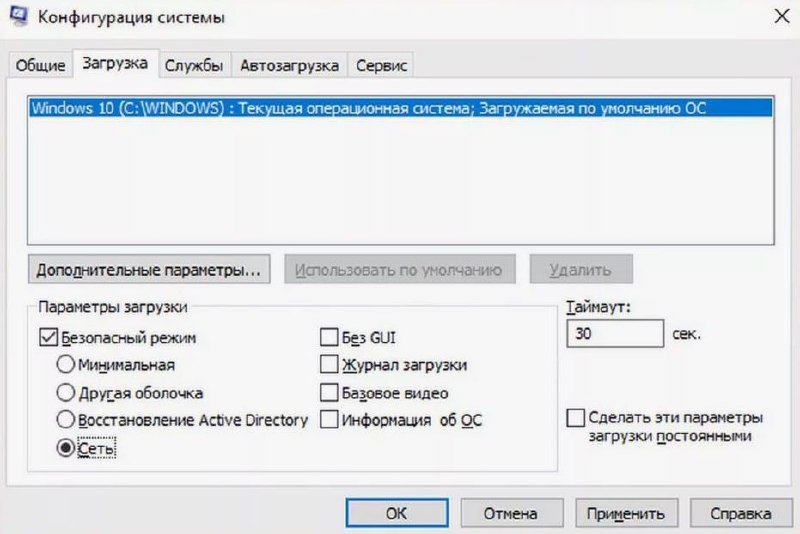
❇️Как запустить Windows в безопасном режиме нестандартным способом через msconfig

🥏Для запуска Windows в безопасном режиме с помощью MSConfig, выполните следующие шаги:

🥏Нажмите клавиши Windows + R на клавиатуре, чтобы открыть диалоговое окно "Выполнить".
🥏Введите msconfig и нажмите Enter. Это откроет Системную конфигурацию.
🥏Перейдите на вкладку "Загрузка".
🥏В разделе "Параметры загрузки" поставьте галочку напротив "Безопасный режим".
🥏Нажмите "ОК" и выберите "Перезагрузить", когда появится запрос.
6. Ваш компьютер перезагрузится и запустится в безопасном режиме.

🥏Обратите внимание: чтобы выйти из безопасного режима, повторите эти шаги, но на шаге 4 снимите галочку с "Безопасный запуск".

@EasyWindows
  • 👍 6
Post #1320 367
❇️Как сделать резервное копирование данных средствами Windows, не используя сторонних программ?

🥏Создание резервной копии в Windows с помощью встроенных инструментов важно для предотвращения потери данных в случае сбоя системы, вирусной атаки или других непредвиденных ситуаций. Резервная копия позволяет восстановить вашу систему и файлы без необходимости полной переустановки Windows.

🥏Нажмите кнопку Пуск и перейдите в Параметры системы
🥏Нажмите на "Обновление и безопасность"
🥏Выберите пункт "Резервное копирование файлов" слева в меню
🥏Добавьте диск, куда необходимо скопировать файлы и выполните резервное копирование данных.

@EasyWindows
  • 👍 3
  • ❤ 1
Post #1318 394
🟩Что делать, если не запускается Windows.

🥏Исправлять ошибки мы будем в Windows 10. Но в Windows 8 и 7 процесс восстановления происходит примерно так же.
Если система даже не начинает загружаться
В таких случаях экран с логотипом ОС не появляется. Вместо него отображается чёрный фон с различными ошибками.

Инструкция

@EasyWindows
  • 👍 4
Post #1316 384
❇️Что делать, если компьютер издает громкие звуки при работе

🥏Причинами громких звуков могут быть перегрев, проблемы с вентилятором или жестким диском. Для устранения шума:

🥏Проверьте вентиляторы: если вентиляторы забиты пылью или их подшипники изношены, они могут издавать громкий шум. Очистите вентиляторы или замените их.
Определить конкретный источник звука можно, отключая по одному вентилятору от материнской платы.
🥏Проверьте жесткий диск: Если ваш жесткий диск издает громкий шум, это может быть признаком его неисправности, выполните резервное копирование данных во избежание их потери.
🥏Установите программу мониторинга температур: Перегрев может заставить вентиляторы вашего компьютера работать на большей скорости, что может вызвать шум. Установите программу мониторинга температур, чтобы убедиться, что ваш компьютер не перегревается.

@EasyWindows
  • 👍 4
Post #1314 375
❇️Как ускорить видеокарту IntelHD

🥏Вообще, встроенные видеокарты плохо поддаются разгону, да и их разгон неблагодарное дело. Но тем не менее, ускорить видеокарту IntelHD можно! Правда, кто надеется ускорить свой ноутбук сразу в несколько раз — могут далее не читать...

🥏Но в целом, поднять производительность за счет тонкой настройки драйвера видеокарты и самой игры на 10-20% — вполне реально.

Инструкция

@EasyWindows
  • 👍 5
  • ❤ 1
Post #1312 360
❇️Блокировка и шифровка важных файлов.

🥏Folder Spark предоставляет вам простой вариант выполнения полного шифрования и блокировки файлов/папок.

Инструкция

@EasyWindows
  • 👍 4
Post #1310 341
❇️Как пропустить 3 вопроса безопасности при создании учетной записи в Windows 11 или 10.

🥏При добавлении локальной учетной записи на вашем ПК, просто оставьте поля пароля пустыми и нажмите кнопку Next. Три вопроса безопасности исчезнут автоматически. После добавления локальной учетной записи пользователя на вашем компьютере войдите в эту учетную запись.
🥏Затем перейдите в Настройки, Учетные записи, Параметры входа. Здесь нажмите на Пароль.
🥏Затем нажмите кнопку Добавить в разделе Пароль.
🥏Вы можете создать пароль во всплывающем окне без ввода вопросов безопасности и ответов на них.

@EasyWindows
  • 👍 5
  • ❤ 1
Post #1308 334
❇️Как дефрагментировать диск в Windows 10

🥏Каждый пользователь компьютеров желает, чтобы его устройство работало стабильно и позволяло использовать его ресурсы в полном объёме и по прямому назначению.

🥏Для того чтобы реализовать данные желания все компоненты компьютера должны быть исправны и готовы к работе, но происходит это далеко не всегда.

Инструкция

@EasyWindows
  • 👍 5
Post #1306 331
❇️Что такое главный загрузочный код (MBR)

🥏Главный загрузочный код (Master Boot Record, MBR) - это специальная область на жестком диске или другом устройстве хранения данных, которая содержит информацию о том, как загружать операционную систему. Это одна из самых важных частей загрузочного процесса компьютера.

🥏MBR размещается в самом начале диска и занимает всего 512 байтов пространства. Внутри этой небольшой области находятся инструкции, которые сказывают компьютеру, как загрузить операционную систему с диска. Этот набор инструкций называется загрузочным кодом.

🥏Кроме загрузочного кода, MBR также содержит таблицу разделов диска. Эта таблица содержит информацию о том, как диск разделен на отдельные разделы, каждый из которых может содержать свою собственную файловую систему и набор файлов.

🥏Если MBR становится поврежденным, компьютер может не загружаться или загружаться неправильно. Это может произойти в результате вируса или ошибки пользователя.

@EasyWindows
  • 👍 4
Post #1304 366
❇️Как удалить файл который не удаляется

🥏Для начала в Поиске пишем CMD или Командная строка и запускаем от имени администратора
🥏Далее следует скопировать эту команду: rd / s "?
🥏Переходите к файлу, копируете его местоположение и вставляете после команды
🥏Для подтверждения жмете на Y и потом Enter
Готово.

@EasyWindows
  • 👍 4
  • ❤ 2
  • 🔥 1
Older posts →
Threads Profile ViewerView any public Threads profile without an account.Open ThreadLook →Writing with AI? Make it sound human.Metric37 rewrites AI drafts so they read naturally. Free AI detector, 1,500 words free.Try Metric37 →