
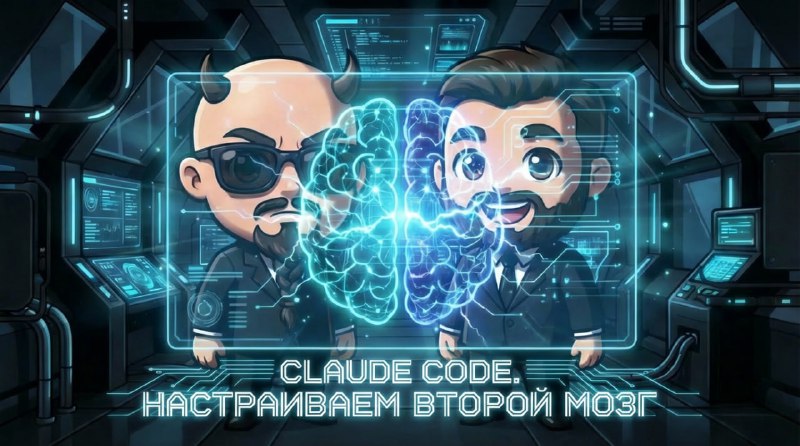
Прошедшая «НейроМастерская» с Сергеем Шима сорвала аншлаг. Более 180 человек в онлайн, более 1000 просмотров на ютубчике и куча кучная вопросов!
Это значит одно — крутая тема и крутой спикер сошлись в единой точке вселенной. 💫
За час Сергей показал, как настроить Claude Code и подключить агента-помощника, даже если вы ничего не понимаете в этом всём.
Фраза про «европейский уютный домик для Клода» так и вовсе мигом улетела в народ.
👉 Если пропустили, то ловите запись: VK / YouTube
Также, как обещал, сделал краткую инструкцию с основными моментами, чтобы было проще повторить увиденное. 👇
✦ 5 ШАГОВ К CLAUDE CODE
Claude Code — это не чат-бот, а автономный AI-агент, который живёт в вашем терминале. Он умеет не только отвечать на вопросы и писать код, но и самостоятельно ходить по папкам, читать, создавать и редактировать файлы, а также выполнять команды в системе.
Чтобы превратить Claude в свой «второй мозг» и персонального ассистента, следуйте этому алгоритму:
>> ШАГ 1. Установите среду управления
Для начала работы вам понадобится терминал.
Если вы на Mac, используйте стандартное приложение Terminal; если на Windows — обязательно установите WSL (Windows Subsystem Linux), так как агент лучше всего работает в среде Linux/Mac.
— Перейдите на сайт claudecode.com, скопируйте команду установки и вставьте её в терминал.
— После установки введите команду claude и пройдите авторизацию через браузер (потребуется подписка Claude Pro).
>> ШАГ 2. Настройте «домик в Европе» (VPS)
Чтобы агент был доступен 24/7 и работал без ограничений по IP, лучше всего установить его на удалённый сервер.
— Арендуйте самый дешёвый VPS (например, в Европе через Contabo за ~5 евро).
— Подключитесь к нему через команду ssh root@ваш_IP и установите Claude Code прямо туда. Теперь ваш помощник будет на связи, даже если вы выключите компьютер.
>> ШАГ 3. Освойте 3 базовые команды
Вам не нужно быть программистом, достаточно знать три действия для навигации в терминале:
— cd [путь] — зайти в папку проекта. Всегда работайте внутри конкретной папки, чтобы ограничить доступ агента ко всей системе.
— ls -la — посмотреть список всех файлов в текущей папке.
— claude — запуск самого агента для начала работы
>> ШАГ 4. Подключите «щупальца» через MCP
MCP (Model Context Protocol) — это коннекторы, которые позволяют Claude выходить во внешний мир и работать с вашими данными в других сервисах.
— Через MCP можно подключить Google Drive, Gmail, Slack или таск-трекеры типа Singularity и Todoist.
— Просто найдите ссылку на нужный MCP-коннектор (например, на портале Smithery) и отдайте её Клоду с командой: «Подключи это».
>> ШАГ 5. Создайте систему «Второго мозга»
Используйте Claude для структурирования ваших знаний и задач.
— Настройте синхронизацию файлов через GitHub, чтобы ваши заметки были одинаковыми и на сервере, и на ноутбуке.
— Подключите Telegram-бота (через готовые репозитории на GitHub). Это позволит вам скидывать Клоду голосовые заметки, ссылки или скриншоты прямо на ходу.
— Агент сам будет раз в день обрабатывать входящую информацию, раскладывать её по папкам и формировать Zettelkasten — сеть смысловых связей между вашими идеями.
💡Комбинируя Claude Code с внешним сервером и Telegram-ботом, вы получаете полноценного сотрудника, который помнит всё, что вы ему говорили, и умеет выполнять рутинные задачи по одному вашему слову.
✦ НИШТЯКИ ОТ СЕРГЕЯ
— Крутой канал Сергея Aimasters.Me, где он делится полезным и прикладным про нейронки
— Agent Second Brain — персональный помощник с долговременной памятью
— Инструкция по proxy в «европейском уютном домике»
Спасибо нашим друзьям из Cossa за поддержку проекта — с ними круто, а иначе и не может быть!
#нейромастерская