




Excel — это не только таблицы и формулы. Прямо из Excel можно подключаться к API и выгружать данные как профи. Сегодня расскажу, как превратить Excel в мощный инструмент для работы с API без единой строчки кода.
🙉 Как это вообще возможно?
Excel (особенно версии для Windows) имеет встроенную функцию Power Query — мощный инструмент для подключения к различным источникам данных. И да, API — один из таких источников!
🧐 Зачем это вообще нужно?
— Анализировать данные без программирования
— Создавать отчеты на основе актуальных данных
— Сравнивать данные из разных источников
— Быстро проверять гипотезы без помощи разработчиков
📖 Разберём на примере: GitHub API
Допустим, вы хотите собрать информацию о репозиториях пользователя. Делаем так:
1. Откройте Excel, во вкладке Данные → Получить данные → Из других источников → Из веб.
2. Укажите URL GitHub API: например, для репозиториев вашего аккаунта:
https://api.github.com/user/repos3. Настройка аутентификации:
После ввода URL нажмите ОК.
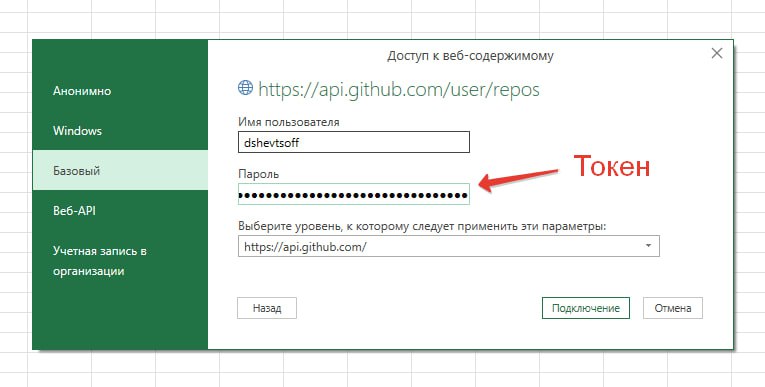
Появится окно Authentication:
Выберите Basic → введите: Username: Ваш GitHub логин. Password: Скопированный токен (в поле пароля!).
Нажмите Connect.
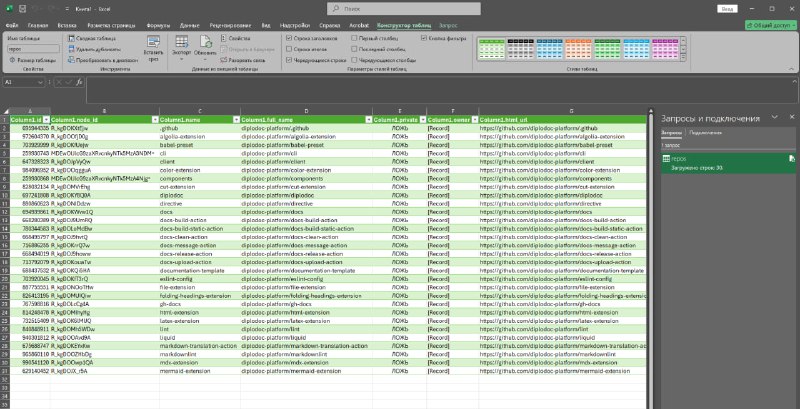
4. После подключения откроется редактор Power Query.
Преобразование JSON в таблицу. Если данные отображаются как список или запись: Выберите Record или List → To Table.
Раскрытие вложенных полей. Для каждого столбца с данными нажмите на стрелку раскрытия рядом с названием столбца.
Сохранение и загрузка в Excel: Во вкладке Главная → Закрыть и загрузить → Закрыть и загрузить в.... Выберите, куда поместить данные (новый лист или существующий).
5. Чтобы обновлять данные без повторного подключения: Щелкните правой кнопкой по таблице в Excel → Обновить.
💡Главный подводный камень: пагинация
Большинство API ограничивают количество записей в одном запросе (обычно 10-100). Это называется пагинация.
Пример: GitHub API возвращает максимум 100 репозиториев за раз. Если их больше, нужно делать несколько запросов.
Как обойти пагинацию в Excel? Можно создать запрос, который автоматически перебирает страницы, а можно вручную менять параметры в URL и объединять результаты.
⚙️ Ограничения, о которых нужно знать
— Лимиты запросов — большинство публичных API имеют ограничения на количество запросов в минуту/час
— Авторизация — для некоторых API нужно добавлять заголовки авторизации (в Power Query это делается через "Дополнительные параметры")
— Структура данных — если API меняет структуру ответа, ваш запрос может перестать работать
— Максимальный размер — Excel имеет ограничения на количество строк (около 1 млн в современных версиях)
🤌 Лайфхак
Создайте шаблон Excel с подключением к нужному API один раз, сохраните его. Теперь вы можете обновлять данные одним кликом (Данные → Обновить все)!
Это особенно полезно для продуктовых менеджеров, аналитиков и всех, кто работает с данными, но не пишет код.
#excel #api #analytics #lifehacks