TGViewer
Channel Public Channel
Системный Администратор

Системный Администратор

@sys_adminos

Канал для системных администраторов. Полезный контент по Windows, Linux и т.д.

По всем вопросам @evgenycarter
Subscribers
1.57K
Photos
260
Videos
550
Links
267

Showing posts older than #617 · Back to latest

Older Posts 11 shown
Post #616 505
В Linux Logical Volume Manager (LVM) - это система управления хранением данных, которая обеспечивает более гибкий подход к управлению дисковым хранилищем, чем традиционное разбиение на разделы. LVM работает за счет создания уровня абстракции между физическими устройствами хранения и файловой системой, позволяя создавать логические тома, которые могут охватывать несколько физических дисков.

С помощью LVM вы можете создавать группы томов из одного или нескольких физических дисков, а затем создавать логические тома в этих группах томов. Логические тома ведут себя как традиционные разделы диска, но у них есть несколько преимуществ:

- Размер логических томов можно динамически изменять в режиме онлайн, без необходимости размонтирования файловых систем или перезагрузки системы. Такая гибкость позволяет адаптироваться к меняющимся потребностям в хранении данных без простоев.

- Логические тома можно легко расширить, добавив в группу томов дополнительные физические диски. Такая масштабируемость позволяет увеличивать объем хранилища без ущерба для существующих данных.

- LVM предоставляет такие возможности, как моментальные снимки, которые позволяют создавать копии логических томов «точка-в-время» для целей резервного копирования или тестирования.

Чтобы проиллюстрировать важность LVM, рассмотрим сценарий, в котором у вас есть сервер Linux с двумя физическими дисками, и вы хотите создать логический том для данных вашего веб-сервера. Изначально вы создаете логический том, охватывающий оба диска, обеспечивая большую емкость хранения, чем может предоставить один диск. Позже, по мере роста объема данных веб-сервера, вы сможете добавить третий диск в группу томов и расширить логический том, включив в него этот новый диск, увеличив его размер без простоев.

👉 @sys_adminos
  • 👍 3
Post #606 548
🖥 Диски и файловые системы

О файловых системах
Работа с дисками (RHCSA)
Основы файловых систем
Работа с файловыми системами (RHCSA)
Управление логическими томами - LVM (RHCSA)
Программный RAID - MD
Дедупликация с VDO (RHCSA)
Виртуальная память, swap (RHCSA)
Управление многоуровневым хранилищем - stratis (RHCSA)
Сетевые файловые системы - NFS (RHCSA)

источник

👉 @sys_adminos
  • 👍 3
Post #605 533
Совет, как разделить SSD емкостью 256 ГБ на два диска по 128 ГБ 😂

👉 @sys_adminos
  • 😁 8
  • 😱 1
Post #604 570
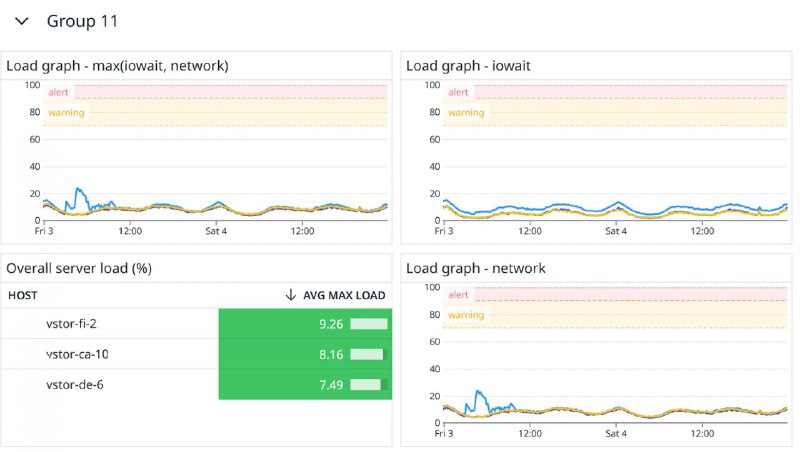
Мы хотим, чтобы серверы падали одновременно

К нам обратился заказчик из сферы развлекательного видеостриминга с интересной проблемой - у него серверы падали не одновременно, а ему очень хотелось бы добиться синхронности.

Серверы, которые смущали заказчика работали в роли бэкенда для хранения видеофайлов. По сути, это было множество узлов, содержащих десятки терабайт видеофайлов, которые предварительно были нарезаны в разном разрешении конвертерами. Затем, все эти миллионы файлов отдавались во внешний мир с помощью nginx + kaltura, что позволяло перепаковывать на лету mp4 в сегменты DASH/HLS. Это позволяло хорошо переносить даже высокие нагрузки, отдавая плеером только нужные сегменты без резких всплесков.

https://habr.com/ru/companies/wiseops/articles/812331/

👉 @sys_adminos
  • 👍 2
Post #603 653
🍥 Загрузочная флешка с зашифрованным разделом

В современном мире элементарно создать загрузочный диск. Также весьма просто создать зашифрованную флешку. Но по какой-то причине сделать две эти вещи одновременно не так уж и просто. Здесь я опишу вам как это можно сделать самостоятельно используя только утилиты входящие в любой дистрибутив GNU/Linux.
источник

источник

👉 @sys_adminos
  • 👍 3
Post #602 554
🎉Коллеги, поздравляю вас с Днём системного администратора!

Желаю, чтобы пользователи писали в техподдержку только “спасибо”!

👉 @sys_adminos
  • ❤ 9
  • 🥰 2
Post #601 517
apt-get — команда для управления пакетами программного обеспечения в дистрибутивах, основанных на Debian

Команда apt-get предназначена для работы с утилитой «apt», являющейся стандартной утилитой для управлении пакетами программного обеспечения в дистрибутиве Debian, а также основанных на нем дистрибутивах (Ubuntu, Linux Mint, ...).

Вы можете использовать apt-get для установки и удаления пакетов программного обеспечения из вашей системы (группами или по одному), а также обновления системных списков пакетов программного обеспечения из подключенных на данный момент репозиториев.

Примеры использования
Установка пакета программного обеспечения:

# apt-get install <имя пакета>

Переустановка пакета программного обеспечения:

# apt-get install --reinstall <имя пакета>

Удаление пакета программного обеспечения:

# apt-get remove <имя пакета>

Удаление пакета программного обеспечения со всему файлами конфигурации:

# apt-get --purge remove <имя пакета>

Поиск пакета программного обеспечения:

# apt-cache search <имя пакета>

Обновление списков пакетов программного обеспечения из подключенных репозиториев (файлов с расширением .deb):

# apt-get update

Обновление системы (полезно для поддержания программного обеспечения в актуальном состоянии):

# apt-get upgrade

Обновление дистрибутива (утилита попытается загрузить и установить пакеты программного обеспечения из состава новой версии дистрибутива):

# apt-get dist-upgrade

Вывод короткого списка всех доступных параметров команды:

# apt-get --help

Механизм автодополнения команд
Для активации механизма автодополнения команд apt-get по клавише Tab следует добавить строку

source /etc/bash_completion

в файл .bashrc из вашей домашней директории. После этого при вводе такой команды, как «apt-get install a» и нажатии клавиши Tab командная оболочка Bash попытается подставить имя пакета программного обеспечения.

Дополнительная информация
Попробуйте выполнить команду:

apt-get moo

Вы должны будете увидеть следующий вывод:

(__)
(oo)
/------/
/ | ||
* /---/

...."Have you mooed today?"…


Использование в других дистрибутивах
Если утилиты из комплекта поставки apt-get совместимы с вашим дистрибутивом, вы сможете воспользоваться штатным менеджером пакетов вашего дистрибутива для установки их в вашу систему. После окончания процесса установки вы сможете использовать приведенные выше команды для управления пакетами программного обеспечения дистрибутива.

Устранение неполадок в дистрибутивах, использующих пакеты RPM
В некоторых случаях после исполнения команды apt-get будет выводиться сообщение о невозможности блокировки определенной директории. Большинство проблем, вызывающих подобное поведение, решается путем исполнения следующей последовательности команд:

rm /var/lock/rpm/transaction
rm /var/lib/rpm/__db*
rm /var/cache/apt/archives/lock

👉 @sys_adminos
  • ❤ 2
Post #600 473
SSH-туннели: практические примеры использования и важные функции

Рассказываем, что такое SSH-туннели, как их создать, какие полезные функции они имеют и почему важно помнить о безопасности интернет-соединения.

SSH-туннелирование устанавливает защищенный канал связи между локальным рабочим узлом и удаленным сервером. Разбираемся, как можно создавать SSH-туннели, какие полезные для системного администратора функции они имеют и почему важно помнить о безопасности интернет-соединения.

Любые важные данные следует передавать по защищенным каналам информации. Но это не всегда легко реализовать, особенно когда пользователю нужно совершить срочные операции на удаленном сервере, а подключиться к интернету можно только через публичный незащищенный Wi-Fi. В таком случае используют SSH-туннелирование, устанавливающее защищенный канал связи между локальным рабочим узлом и удаленным сервером. С помощью него можно не только передавать или редактировать файлы дистанционно, но и запускать GUI-приложения, делать бэкап, передавать пароли и даже организовывать потоковое вещание.

https://telegra.ph/SSH-tunneli-prakticheskie-primery-ispolzovaniya-i-vazhnye-funkcii-07-22

👉 @sys_adminos
  • ❤ 1
  • 👍 1
Post #599 474
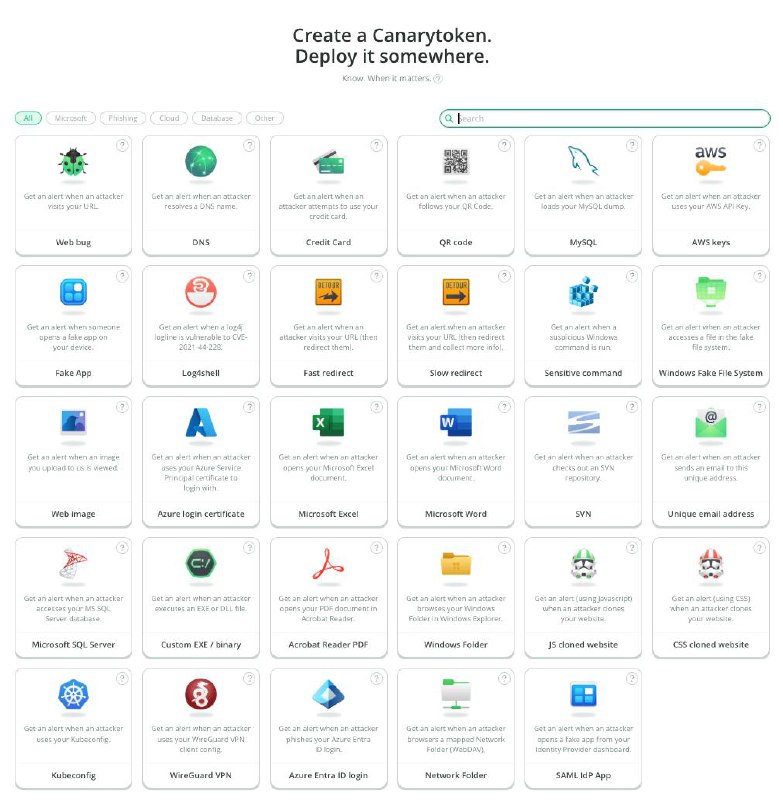
Canarytokens

Эти токены используются для предупреждения о том, что кто-то смотрит то, что ему не следует. Позволяет встраивать ссылки (HTTP или DNS) практически во все, что угодно.

https://github.com/thinkst/canarytokens

👉 @sys_adminos
  • 👍 1
Post #598 539
Установка и настройка MikroTik для работы с 3G, 4G, LTE USB модемом

На мастер-классе вы узнаете:
- как установить / подключить 3G, 4G, LTE USB модем в MikroTik;
- об особенностях настройки 3G, 4G, LTE USB модема с MikroTik;
- как настроить резервирование, автоматическое переключение провайдеров Интернета;

источник

👉 @sys_adminos
  • 👍 2
Post #597 606
Автоматическое монтирование дисков в Linux

Чтобы автоматически подключать локальный диск при старте системы, нужно прописать его в /etc/fstab.
Узнаём универсальный идентификатор диска UUID (Universally Unique Identifier):

$ sudo blkid
/dev/sda1: LABEL="st" UUID="36F20D4DF20D12B3" TYPE="ntfs"
/dev/sda2: LABEL="SysWin" UUID="A4F20F67F20F3D54" TYPE="ntfs"
/dev/sda5: UUID="1efdbdda-df38-4f60-bb2c-81996eff323c" TYPE="swap"
/dev/sda6: UUID="1eab3a42-b6c3-44e5-9e18-2ff284ecfba3" TYPE="ext4"
/dev/sda7: LABEL="Data" UUID="5F573D4D2CFD981F" TYPE="ntfs"

Для того чтобы подключить диск Data, который является 7-м разделом с файловой системой NTFS, редактируем /etc/fstab:
sudo gedit /etc/fstab &

Раздел NTFS
Добавляем в fstab запись с соответствующим UUID:
UUID=5F573D4D2CFD981F /media/5F573D4D2CFD981F ntfs-3g rw,users,locale=ru_RU.UTF-8 0 0

Можно предварительно создать каталог (скажем, WinData), куда будем монтировать диск, и присвоить ему нужные права. Так, возможно, придётся поступить, если будем расшаривать (создавать сетевой ресурс, предоставлять доступ к папкам по сети) папки с этого диска.
$ sudo su
# mkdir /media/WinData
# chmod 777 /media/WinData


Тогда добавляемая в fstab запись будет выглядеть так:
UUID=5F573D4D2CFD981F /media/WinData ntfs-3g rw,users,locale=ru_RU.UTF-8 0 0

Раздел FAT и FAT32
Монтируем в каталог /media/Patition-FAT32, добавляя запись:
UUID=номер_UUID /media/Patition-FAT32 vfat shortname=mixed,codepage=850,umask=002,uid=1000,gid=100,noauto,user 0 0


Раздел Ext4
Монтируем в каталог /media/Ubuntu20:
UUID=номер_UUID /media/Ubuntu20 ext4 rw,users 0 0

Теперь после перезагрузки указанные в fstab диски будут автоматически примонтированы и доступны для приложений.

👉 @sys_adminos
  • 👍 2
Older posts →
Threads Profile ViewerView any public Threads profile without an account.Open ThreadLook →Writing with AI? Make it sound human.Metric37 rewrites AI drafts so they read naturally. Free AI detector, 1,500 words free.Try Metric37 →