
Как установить пароль на флешку или внешний диск на Mac: простой способ.
Если вы пользуетесь macOS, защитить данные на USB-накопителе или внешнем жестком диске паролем можно без сторонних программ. Всё необходимое уже встроено в систему. Используем предустановленное приложение «Дисковая утилита».
Шаги для шифрования накопителя:
1. Откройте «Дисковую утилиту» (поиск через Spotlight или в папке «Программы»).
2. Подключите флешку или внешний диск к компьютеру.
3. В верхнем меню выберите «Вид» → «Показать все устройства».
4. В левом меню найдите и выберите свой накопитель.
5. Нажмите на кнопку «Стереть» в верхней панели.
6. В строке «Формат» выберите любой вариант с пометкой «Зашифрованный». Если такие варианты недоступны:
• Установите схему GUID в соответствующем поле и повторите выбор.
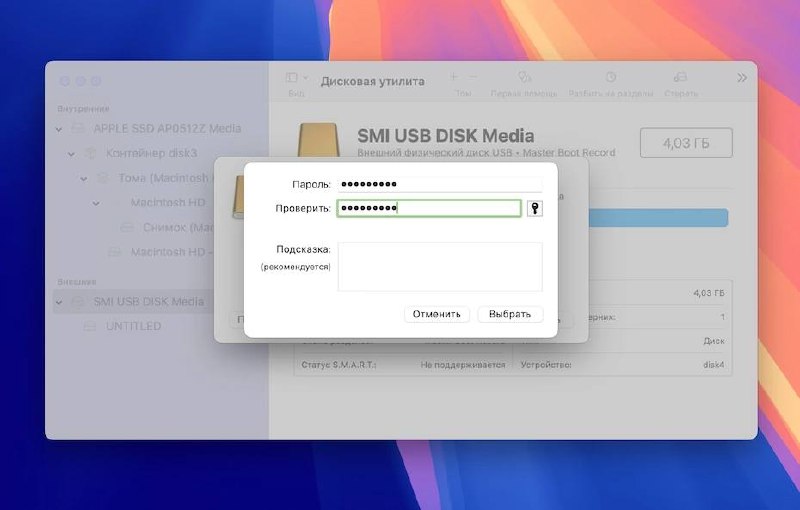
7. Придумайте и введите пароль для шифрования.
8. Подтвердите действие, нажав «Стереть».
После завершения процесса накопитель будет полностью зашифрован. Чтобы открыть его, потребуется вводить пароль.
Важно знать:
• Шифрованные накопители с файловой системой APFS не работают с Windows без дополнительных драйверов. Для совместимости с Windows отформатируйте устройство в exFAT.
• При шифровании все данные на флешке удаляются, поэтому сделайте резервную копию, если она нужна.
Теперь ваши данные в безопасности — никто не получит к ним доступ без пароля.
Все про маки @pro_mac
Post #604
1.6K



- 👍 8
- 🔥 5
- ❤ 3
- 👌 1