TGViewer
Channel Public Channel
PowerSigma™

PowerSigma™

@powersigma

[This Channel is not intended to violate any condition of use. Copyright Disclaimer Under Section 107 of Copyright Act 1976, allowance is made for "fair use" for purposes such as criticism, comment, news reporting, teaching, scholarship, and research.]
Subscribers
6.63K
Photos
381
Videos
30
Links
363

Showing posts older than #1563 · Back to latest

Older Posts 14 shown
Post #1562 1.93K
آدمی تا چند وقتی با حقه بازی و دروغ میتواند روی کار باشد و پیش برود.

@PowerSigma | Taha
  • 👍 39
  • ❤ 4
  • 🍓 3
Post #1561 2.03K
اوضاع از این خنده‌دارتر نمیشه 😂 دو نفر نشستن دارن باهم مذاکره می‌کنن، یکیشون ما رو فیلتر کرده، اون یکیشون تحریممون کرده!

حالا شاهکار اینجاست که ما با فیلترشکنِ تحریم‌کننده میریم ببینیم فیلترکننده چی گفته 🤦‍♂️😅

@PowerSigma
  • 👍 49
  • 🍓 3
  • 😎 3
  • 👎 2
  • 👌 2
Post #1560 1.95K
PowerSigma™ ✨ 1 دلار آمریکا : 💸 204,177 تومان 1405/06/07 | 09:57:57
✨ 1 دلار آمریکا :
💸 205,037 تومان

1405/06/08 | 00:25:41

قشنگ مشخصه توافقشون داره نتیجه میده
  • 👍 21
  • 💔 7
  • ❤ 3
Post #1559 2.04K
CluvexStudio آپدیت جدید Aether v1.8.0: توی این آپدیت بیشتر روی پایداری و کرش‌ کار شده (بهتره آپدیت کنید. استیبل ترین ورژن‌هستش)
دوستان عزیز سلام

خبر خوب، هسته‌ی Aether آپدیت جدیدش منتشر شد و مشکلات قبلی برطرف شده.

من هم داشتم نسخه‌ی جدید برنامه رو آماده می‌کردم که این آپدیت رسید، پس لازمه کمی تغییرات جدید رو هم اعمال کنم.

لطفاً اندکی صبر کنید تا نسخه‌ی جدید منتشر بشه، فعلاً نپرسید کی منتشر میشه 😉

جدا از آپدیت هسته و رفع باگ‌های گزارش شده، قصد دارم زبان فارسی و چینی رو هم به برنامه اضافه کنم. چون می‌خوام زیرساخت چندزبانه رو اصولی و قابل توسعه بنویسم تا در آینده اضافه کردن زبان‌های دیگه راحت باشه، این بخش کمی زمان‌بره.

یه نکته‌ی دیگه: یه باگی هم وجود داره که وقتی با موتور پیش‌فرض HEV و سایفون متصل می‌شید، خروجی IP به درستی سایفون هست، اما اگه Split Tunnel یا IP Routing رو فعال کنید، موتور به صورت خودکار به SocksTunBridge تغییر می‌کنه. این موتور رو خودم به صورت دستی نوشتم و هنوز به پایداری HEV نیست. دارم روش کار می‌کنم تا در این حالت هم خروجی IP به درستی HEV بمونه.

ممنون از صبر و همراهیتون 🙏
  • ❤ 104
  • 👌 14
  • 💅 2
  • 😎 2
Post #1558 1.93K
✨ 1 دلار آمریکا :
💸 204,177 تومان

1405/06/07 | 09:57:57
  • 💔 35
  • ❤ 6
  • 😎 3
Post #1557 2.07K
PowerSigma™ حمایت شما برای ادامه‌ی این مسیر واقعاً ارزشمنده و کمک می‌کنه بتونیم با خیال راحت‌تر به فعالیت و تولید محتوا ادامه بدیم. ❤️ اگر از محتوایی که تولید می‌کنیم راضی هستید و دوست دارید در ادامه‌ی این مسیر کنارمون باشید، می‌تونید از طریق لینک زیر از ما حمایت کنید:…
🙏 یه درخواست صمیمی از ته دل (و چند خط واقعیت تلخ و شیرین)

دوستان گل، از شما یه خواهش کوچیک دارم و خیلی روراست می‌خوام باهاتون حرف بزنم.

من این چند هفته‌ی اخیر، واقعاً با جون و دل وقت گذاشتم تا این برنامه رو به بهترین شکل ممکن برسونم به دستتون. روزی چندین ساعت پای مانیتور نشستم، کد زدم، تست کردم، خطا گرفتم، دوباره نوشتم، تا بتونم یه تجربه‌ی روان و بی‌دردسر براتون فراهم کنم. همه‌ی این کار رو رایگان انجام دادم و بازم انجام می‌دم، چون عاشق این کارم و دلم می‌خواد همه بتونن بدون هزینه از اینترنت آزاد استفاده کنن.

اما راستش رو بخواید، اوضاع من خیلی خوب نیست.

قبل‌ترها یه شغل آزاد داشتم که روزگارم می‌گذشت. ولی با این گرونی‌های بی‌رحمانه، کم‌کم کارام لنگید و الان مدتی‌ست که بیکار شدم. شاید بگید «خب برو یه کار دیگه پیدا کن». راستش من هم کلی گشتم، به خیلی جاها رفتم، ولی یا نیرو نمی‌خواستن، یا اگه می‌خواستن، اونقدر حقوق ناچیز بود که حتی کرایه‌ی رفت و آمدش رو هم نمی‌داد!

از قضا یه کار جدید پیدا کردم، ولی ساعت‌ش ۶ صبح تا ۸ شب هستش. یعنی باید ساعت ۵ از خواب بیدار بشم، برم سر کار، تا شب بمونم، و تازه ۱ ساعت راه رفت و ۱ ساعت راه برگشت رو هم حساب کنم. عملاً دیگه وقتی برای هیچ کار دیگه‌ای ندارم، چه برسه به بروزرسانی برنامه و حمایت از کاربرا.

نمیدونم چیکار کنم، راستش.

این رو نمی‌گم که براتون جو بدم یا منت بذارم، نه. من از ته دلم شرمنده‌ام که دارم این حرف‌ها رو می‌زنم، ولی فکر کردم صادقانه باهاتون صحبت کنم. چون شما کاربرام هستید و زحماتی که کشیدم رو می‌بینید و قدرش رو می‌دونید.


حالا درخواست من چیه؟

از شما عزیزان می‌خوام که اگر می‌تونید و براتون سختی نداره، از من حمایت کنید، حتی با یه مبلغ کم. این کار به من انگیزه می‌ده تا با انرژی بیشتری برنامه رو بروزرسانی کنم و بهترش کنم، و همینطور کمک می‌کنه تا بتونم کمی از فشار هزینه‌ها رو کم کنم.

https://t.me/PowerSigma/1534

ولی اگر هم نتونستید حمایت مالی کنید، اصلاً نگران نباشید! می‌تونید با روش‌های دیگه‌ای هم کمک کنید:
- اشتراک‌گذاری پست‌ها و آموزش‌های کانال توی گروه‌ها و با دوستانتون.
- کامنت بذارید، نظر بدید، پیشنهاد بدید تا من بدونم چه چیزی براتون مفیدتره.
- صبر و حوصله‌تون رو داشته باشید و اگر مشکلی پیش اومد، با مهربونی گزارش بدید تا برطرفش کنم.

این حمایت‌های معنوی به اندازه‌ی حمایت مالی برام ارزش داره، چون می‌فهمم که دارم به درد کسی می‌خورم و راهی که می‌رم درسته.


در نهایت، من هر کاری که از دستم بربیاد، انجام می‌دم تا برنامه رایگان و در دسترس همه باشه، حتی اگه مجبور باشم شب‌ها تا دیروقت بیدار بمونم یا صبح زود از خواب بیدار بشم.

از ته دل ممنونم که هستید و من رو تنها نمی‌ذارید. ❤️

با امید به روزهای بهتر برای همه‌ی ما.
یوز‌ر همیشگی شما
  • ❤ 166
  • 👍 4
  • 💋 4
  • 👌 3
  • 🍓 3
  • ⚡ 1
  • 👎 1
  • 👨‍💻 1
Post #1556 1.76K
🗣️ یه چند خط خودمونی درباره این برنامه و اینکه چرا بعضیا وصل نمیشن (و چاره‌اش چیه!)

می‌خوام یه واقعیت رو صادقانه باهاتون در میون بذارم که شاید خیلی‌ها نپرسن یا ندونن:

این برنامه (AetherST) یه ابزار تخصصی‌ست، نه یه وی‌پی‌ان ساده که مثل آب خوردن هرکی بتونه روشنش کنه و بره وب گردی!
برنامه‌های معمولی میان یه دکمه دارن، می‌زنی وصل میشی، تموم. اما اینجا قضیه فرق می‌کنه. این برنامه مثل یه هواپیماست که باید بدونی هر دکمه‌اش چی کار می‌کنه تا بتونی بهترین نتیجه رو بگیری.

📡 اینترنت‌ها با هم فرق دارن!
همون‌طور که می‌دونید، هر اپراتور یا هر ISP (مثل مخابرات، همراه اول، ایرانسل، وای‌فای خونه‌ی مادربزرگ) یه سری محدودیت‌ها و قفل‌های خاص خودش رو داره.
ممکنه برای یکی از دوستان، تنظیمات پیش‌فرض خود برنامه به‌راحتی جواب بده و با خیال راحت وصل بشه.
اما برای یه نفر دیگه، با همون اپراتور، ممکنه هیچی نشه! یعنی برنامه روشن میشه، ولی نت باز نمیشه یا لوکیشن عوض نمیشه.

اینجاست که می‌گیم “تنظیمات دستی” یعنی همون تست کردن پروتکل‌ها (MASQUE، H2، ECH)، تغییر پورت‌ها، روشن کردن HTTP Proxy، تغییر DNS، و کلی گزینه‌ی دیگه که تو بخش‌های مختلف هست.
بعضی‌ها ممکنه با یه تغییر کوچیک (مثلاً فعال کردن Keepalive) مشکلشون حل بشه، بعضی‌ها باید کل پروتکل رو عوض کنن. پس جواب یکی، جواب همه نیست، باید تست کنی تا ببینی کدوم تنظیمات با اینترنت خودت همخونی داره.

🛠️ قبل این کار چقدر سخت بوده؟
بیاین صادق باشیم: قبل از این برنامه، برای اینکه بتونید کل گوشی رو تونل کنید و از سرویس‌های خارجی مثل جمنای یا یوتیوب استفاده کنید، باید می‌رفتید تو محیط Termux (همون ترمینال لینوکسی روی اندروید)، کلی دستور تایپ می‌کردید، هسته‌ی مخصوص رو ران می‌کردید، بعد می‌اومدید تو V2RayNG یا MahsaNG یه کانفیگ دست‌ساز درست می‌کردید، و بعد از کلی دردسر، اونم با خطاهای عجیب و غریب مواجه می‌شدید.
تازه اگه یه جای کار رو اشتباه تایپ می‌کردید، باید کل فرایند رو از اول شروع می‌کردید! خیلی از دوستان اصلاً حوصله‌ش رو نداشتن یا نمی‌دونستن از کجا شروع کنن.


❤️ من چیکار کردم؟
خب، بنده چند هفته‌ست که شب و روز رو به هم دوختم، کلی تست روی اینترنت‌های مختلف (همراه اول، ایرانسل، وای‌فای) انجام دادم، کدها رو چک کردم، تنظیمات رو ساده‌تر کردم، و همه‌ی اون پیچیدگی‌های ترموکسی و کانفیگ‌های چندلایه رو یکجا جمع کردم توی یه برنامه‌ی تمیز و خوش‌گل با همون قابلیت‌های حرفه‌ای.

هدفم این بود که شما بدون نیاز به ترمینال، بدون نیاز به کانفیگ‌نویسی دستی، فقط با چند تا کلیک ساده بتونید به بهترین شکل وصل بشید. اما بازم تأکید می‌کنم که این برنامه به خاطر قدرت بالاش، ممکنه برای بعضی اینترنت‌ها نیاز به تنظیمات اختصاصی داشته باشه.

پس چیکار کنیم؟
۱. اول با تنظیمات پیش‌فرض امتحان کنید، شاید همون براتون جواب داد.
۲. اگر نشد، ناامید نشید! برید تو بخش‌های مختلف (مثل Connection & Tunneling، Protocol & Transport، Network Parameters) و یکی‌یکی گزینه‌ها رو تغییر بدید و تست کنید.
۳. حتماً به آموزش‌هایی که توی کانال می‌ذارم دقت کنید؛ من سعی می‌کنم تک‌تک تنظیمات رو با مثال‌های واقعی توضیح بدم.
۴. یادتون باشه که HTTP Proxy رو برای پروتکل‌های UDP مثل Gool و WireGuard حتماً فعال کنید (همون آموزشی که قبلاً دادم).
۵. و مهم‌تر از همه: صبور باشید، چون گاهی یه تغییر کوچیک می‌تونه معجزه کنه.

📌 جمع‌بندی:
این برنامه مثل یه ماشین اسپرت می‌مونه؛ همه می‌تونن سوار بشن، ولی برای اینکه بهترین عملکرد رو بگیری، باید کمی باهاش آشنا بشی.
من تمام سعی‌م رو کردم که ساده‌ترین و زیباترین رابط کاربری رو براتون فراهم کنم، ولی ذات این ابزار حرفه‌ای‌ست و نیاز به کمی دانش و تست داره.

پس اگر نتونستید با یه بار کلیک وصل بشید، نگران نباشید؛ فقط چند دقیقه وقت بذارید و تنظیمات رو بازی کنید تا به نتیجه برسید. 💪

موفق و پیروز باشید.
  • ❤ 64
  • 👍 4
  • 👌 2
  • 🍓 1
  • 💋 1
Post #1555 1.75K
🔧 آموزش رفع مشکل اتصال در حالت‌های Gool یا WireGuard (وقتی لوکیشن Psiphon نمی‌گیرید!)

اگر بعد از اتصال به AetherST، مشاهده می‌کنید که لوکیشن شما همچنان ایران نشان داده می‌شود یا سرویس‌های Psiphon (مانند دور زدن تحریم) کار نمی‌کنند، به احتمال زیاد مشکل از غیرفعال بودن HTTP Proxy داخلی است. در این آموزش دقیقاً توضیح می‌دهیم چرا این اتفاق می‌افتد و چگونه آن را برطرف کنید.

❓ قضیه چیست؟
زمانی که از پروتکل‌های UDP-based مانند Gool یا WireGuard استفاده می‌کنید:
- این پروتکل‌ها ذاتاً UDP هستند.
- پروتکل Psiphon برای کارکرد صحیح و تغییر لوکیشن به HTTP CONNECT proxy نیاز دارد.
- اگر HTTP Proxy در AetherST فعال نباشد، برنامه به‌طور خودکار به SOCKS5 (که روی UDP سوار می‌شود) فال‌بک (Fallback) می‌زند و Psiphon متصل نمیشه.
- این مورد در پروتکل masque مشکلی ندارد و فقط در دو پروتکل دیگر اینطور هست.
- در نتیجه:
- اتصال شما در ظاهر Connected نشان داده می‌شود.
- اما در واقعیت، به هسته‌ی Aether متصل هستید، نه به Psiphon!
- بنابراین لوکیشن شما تغییر نمی‌کند و تحریم‌ها (مانند جمنای) پابرجا می‌مانند.


✅ راه حل قطعی: فعال کردن Internal HTTP Proxy

بر اساس تصاویر جدیدی که از بخش Network Parameters داریم، مراحل زیر را دقیقاً انجام دهید:

مرحله ۱ – ورود به Network Parameters
از صفحه‌ی اصلی Settings، گزینه‌ی Network Parameters را انتخاب کنید (همان بخشی که شامل SOCKS5, HTTP, ports, DNS, peer است).

مرحله ۲ – پیدا کردن گزینه‌ی Internal HTTP Proxy
در صفحه‌ی باز شده (مطابق تصویر اول)، به دنبال بخش Internal HTTP Proxy بگردید.
در زیر آن توضیح داده شده:
> Expose an HTTP CONNECT proxy alongside SOCKS5

مرحله ۳ – فعال کردن سوئیچ
سوئیچ کنار Internal HTTP Proxy را روشن (ON) کنید.
با این کار، یک پروکسی HTTP CONNECT روی پورت ۱۸۲۰ (که در همان صفحه مشخص است) فعال می‌شود.

مرحله ۴ – ذخیره و اتصال مجدد
نیازی به ذخیره‌سازی دستی نیست؛ فقط به صفحه‌ی اصلی برگردید و دکمه‌ی اتصال (Swipe >) را بکشید تا VPN با تنظیمات جدید راه‌اندازی شود.


🚨 چرا این کار ضروری است؟
- پروتکل Psiphon برای تغییر لوکیشن و دور زدن تحریم‌ها به HTTP Proxy وابسته است.
- پروتکل‌های UDP (مانند Gool و WireGuard) به‌تنهایی نمی‌توانند ترافیک HTTP CONNECT را به‌درستی هدایت کنند.
- فعال کردن این گزینه باعث می‌شود که همزمان با پروتکل UDP، یک مسیر HTTP نیز برای Psiphon باز شود و لوکیشن شما به‌درستی به غیر از ایران تغییر کند.


✅ بعد از فعال‌سازی:
- لوکیشن خود را در سایت‌های بررسی‌کننده (مثل WhatIsMyIP) تست کنید.
- اگر لوکیشن به کشوری غیر از ایران تغییر کرد، یعنی مشکل حل شده است.
- در غیر این صورت، مطمئن شوید که سرور انتخابی شما نیز در کشوری غیر از ایران قرار دارد.

پس حتماً این تنظیمات را چک کنید و از درست بودن آن اطمینان حاصل کنید. موفق باشید! 🌐🚀
  • ❤ 29
  • 👍 4
  • 🍓 2
  • 👎 1
Post #1553 1.67K
  • ❤ 16
  • 👎 1
Post #1552 1.62K
🎯 آموزش اضافه کردن قانون دستی برای گوگل (دور زدن تحریم جمنای) در AetherST

بر اساس تصاویر جدیدی که فرستادین، اینبار می‌خوایم یاد بگیریم چطور فقط دامنه‌ی google.com رو از VPN عبور بدیم، حتی وقتی کل دستگاه تونل شده. این روش مخصوص مواقعیه که با جمنای (Gemini) یا سرویس‌های گوگل مشکل دارین و می‌خواین بدون اینکه کل ترافیک رو تغییر بدین، فقط گوگل رو از مسیر VPN بفرستین.


📌 پیش‌نیاز مهم:
- لوکیشن سرور VPN حتماً غیر از ایران باشه (مثلاً آلمان یا آمریکا).
- فایل تنظیمات با فرمت .astf که تو کانال گذاشتیم، می‌تونید به‌عنوان جایگزین سریع استفاده کنید (توضیحش در انتها).


🛠️ روش دستی (مرحله‌به‌مرحله با عکس‌ها):

مرحله ۱ – ورود به تنظیمات
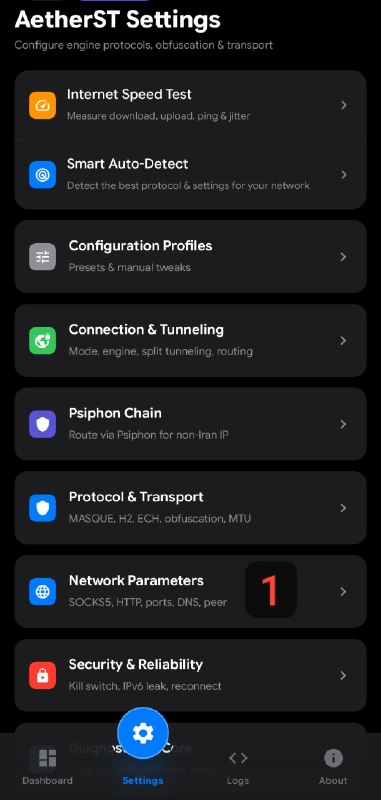
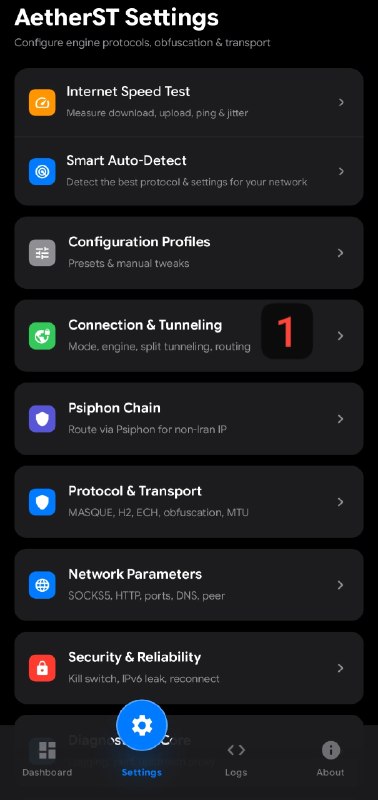
از نوار پایین، Settings رو بزنید. سپس روی Connection & Tunneling کلیک کنید.

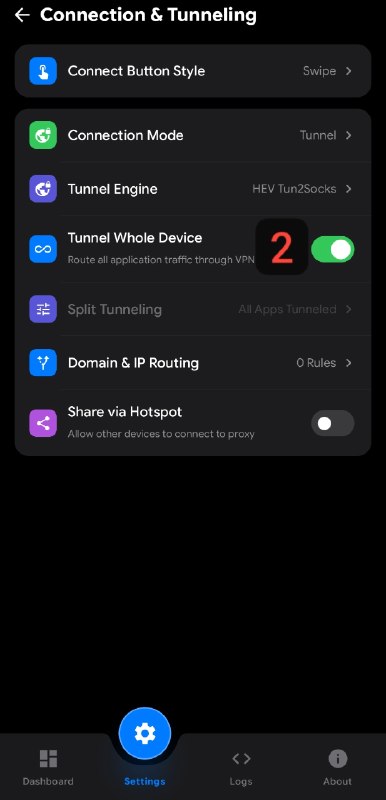
مرحله ۲ – بررسی وضعیت Whole Device
توی این صفحه، گزینه‌ی Tunnel Whole Device رو ببینید.
- اگر روشن هست (همون All Apps Tunneled)، یعنی کل ترافیک از VPN می‌ره. این حالت برای این روش مشکلی نداره.
- اگر خاموش هست، می‌تونید روشنش کنید یا همون‌طور که قبلاً گفتیم از Split استفاده کنید. ولی برای این روش، روشن بودنش توصیه میشه.

مرحله ۳ – ورود به Domain & IP Routing
حالا روی گزینه‌ی Domain & IP Routing ضربه بزنید (توی تصویر دوم نوشته 1 Rules > که یعنی یه قانون از قبل وجود داره).

مرحله ۴ – اضافه کردن قانون جدید
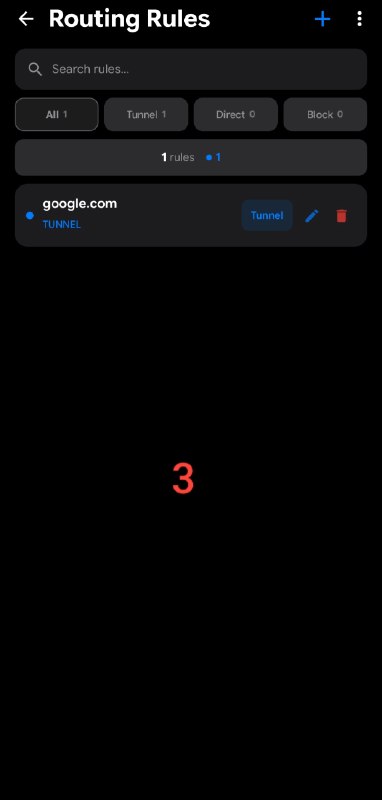
توی صفحه‌ی باز شده (تصویر سوم)، روی علامت + یا گزینه‌ی Add Rule بزنید.

مرحله ۵ – تنظیم دامنه و حالت
- در قسمت Domain، عبارت google.com رو وارد کنید.
- در قسمت Action یا Mode، حالت TUNNEL رو انتخاب کنید (نه Direct و نه Block).
- ذخیره کنید.

مرحله ۶ – اتصال نهایی
برگشت به صفحه اصلی و دکمه‌ی Swipe > رو بکشید تا VPN با قانون جدید متصل بشه.


✅ نتیجه:
از این به بعد، تمام ترافیک google.com (و زیردامنه‌هاش) از VPN عبور می‌کنه و بقیه‌ی ترافیک دستگاه طبق تنظیمات قبلی (مثلاً مستقیم یا از VPN) مدیریت میشه. این راهکار برای رفع خطای تحریم جمنای خیلی کاربردیه.


📂 روش جایگزین (واردات فایل .astf):
اگر نمی‌خواید دستی تنظیم کنید، فایل .astf که توی کانال گذاشتیم رو دانلود کنید روی گوشی.
بعد:
- از صفحه‌ی اصلی Settings برید به Configuration Profiles.
- از منوی بالا، گزینه‌ی دوم (معمولاً Import یا Load) رو انتخاب کنید.
- فایل دانلود شده رو انتخاب کنید تا همه‌ی قوانین از جمله قانون گوگل به‌صورت خودکار اضافه بشن.
- سپس مثل همیشه اتصال بزنید.


⚠️ نکته‌ی کلیدی:
این روش فقط وقتی جواب میده که سرور VPN شما تحریم‌های گوگل رو دور زده باشه (یعنی IP کشورش غیرایران باشه). پس حتماً سروری با لوکیشن معتبر انتخاب کنید.


🗂️ جمع‌بندی:
- دستی: برید Domain & IP Routing > قانون جدید با دامنه google.com و حالت TUNNEL بسازید.
- خودکار: فایل .astf رو از کانال بگیرید و از بخش Configuration Profiles واردات کنید.
- هر دو راه، گوگل و جمنای شما رو از شر تحریم درمیاره.

موفق باشین! 🚀
  • ❤ 27
  • 👍 1
  • 👎 1
  • 👌 1
  • 💅 1
Post #1549 1.37K
  • ❤ 16
  • 👎 1
  • 💅 1
Post #1547 1.79K
🚀 آموزش گام‌به‌گام Split Tunneling در AetherST


📌 مرحله ۱ – ورود به تنظیمات اصلی
از نوار پایین، Settings رو بزن. بعد روی Connection & Tunneling کلیک کن (جایی که نوشته Mode, engine, split tunneling).

⚙️ مرحله ۲ – خاموش کردن Whole Device (خیلی مهم!)
توی صفحه‌ی Connection، گزینه‌ی Tunnel Whole Device رو چک کن.
اگر روشن هست، خاموشش کن تا حالت Split فعال بشه.
بعد از خاموشی، مقدار کنار Split Tunneling به ۰ Apps • Default Bypass تغییر میکنه (دقیقاً مثل عکس سوم).

🔀 مرحله ۳ – ورود به صفحه‌ی Split Tunneling
حالا روی خود گزینه‌ی Split Tunneling بزن تا بری تو صفحه‌ی مدیریت برنامه‌ها (همون عکس چهارم و پنجم).

📖 مرحله ۴ – قانون طلایی پیش‌فرض (Default)
توی بالای صفحه نوشته: Default: Bypass (Direct)
یعنی همه‌ی برنامه‌ها مستقیماً و بدون VPN میان (برای بانک، اینترنت‌بانک، و اپ‌های داخلی عالیه).
این پیش‌فرض، وقتی Whole Device خاموشه، خودش فعال میشه.

✅ مرحله ۵ – چطور یه برنامه رو از VPN رد کنیم؟
تو لیست اپ‌ها (بخش User Apps)، برنامه‌ی مورد نظر رو پیدا کن.
برای اینکه ترافیکش از VPN بره، سوییچ کنارش رو روشن کن تا وضعیتش به Tunnel تغییر کنه.
(درست مثل عکس که نوشته Tunnel • VPN پایین اسم تلگرام)

🚫 مرحله ۶ – قطع کامل اینترنت یه برنامه (Blocked)
اگر روی آیکون قفل (بلوک) کنار یه برنامه بزنی، وضعیتش به Blocked تغییر میکنه؛ یعنی اون برنامه کلاً از اینترنت قطع میشه.

🔍 مرحله ۷ – فیلتر کردن لیست برای راحتی
از تب‌های بالای صفحه ( All | Tunnel | Bypass | System Apps ) استفاده کن تا فقط برنامه‌های هر دسته رو ببینی.

🔗 مرحله ۸ – اتصال نهایی
بعد از انتخاب برنامه‌های مدنظر، برگرد به صفحه‌ی اصلی و دکمه‌ی Swipe > رو بکش تا VPN با تنظیمات جدیدت متصل بشه.


🌟 خلاصه‌ی طلایی برای استفاده در ایران:
• پیش‌فرض = Bypass (مستقیم) > برای اپ‌های بانکی و داخلی
• فقط اپ‌هایی که تیکشون رو زدی و شدند Tunnel > از VPN عبور میکنن
• اپ‌های Blocked > هیچ اینترنتی ندارن

⚠️ یادت باشه: اگه Whole Device روشن باشه، کل تنظیمات Split بی‌اثر میشه! پس حتماً خاموشش کن.
  • ❤ 26
  • 👍 1
  • 👎 1
  • 💋 1
Older posts →
Threads Profile ViewerView any public Threads profile without an account.Open ThreadLook →Writing with AI? Make it sound human.Metric37 rewrites AI drafts so they read naturally. Free AI detector, 1,500 words free.Try Metric37 →