TGViewer
Channel Public Channel
Obsidian Vault

Obsidian Vault

@persvault

Побеждаю хаос в головах и заметках
Subscribers
1.05K
Photos
53
Videos
12
Links
55

Showing posts older than #46 · Back to latest

Older Posts 15 shown
Post #45 907
Day Planner: 3 дня в работе

Попользовался плагином в реальном рабочем хранилище. Он прижился. Но сначала апдейт по минусам из прошлого поста.

1. Drag-and-drop действительно не работал из-за пинга до корпоративного сервера. Перенёс хранилище локально на ПК - всё починилось.
2. Фильтр по тегам работает на уровне файлов, а не отдельных задач. Если в заметке есть хоть одна задача с исключаемым тегом - из таймлайна пропадают все задачи из этого файла. В моей системе разные теги живут в одной заметке, поэтому пока мирюсь.

Зато обнаружился неочевидный для меня плюс: Я склонен планировать на день больше задач, чем позволяет время. Day Planner это вылечил:

1. Можно трезво оценить временные затраты на каждую задачу
2. Сразу перенести лишнее на другой день - не выходя из Obsidian
3. Уведомления на Windows - встречи и созвоны перестали теряться

💬 Страдаете той же болезнью - берёте на день больше, чем успеваете?
  • ❤‍🔥 4
Post #44 874
Day Planner: таймлайн для Tasks

В основе моей системы планирования - плагин Tasks. Задачи расставляются по дням, но назначить конкретное время на таймлайне он не умеет.
Для этого попробовал плагин Day Planner.

Что делает плагин:

1. Читает задачи из Tasks по всему хранилищу
2. Отображает их на таймлайне дня и недели
3. Позволяет перетаскивать задачи между временными слотами и менять продолжительность растягиванием

Нюанс: Day Planner читает только scheduled date (⏳), а не due date (📅).
Пришлось заменить эмодзи во всех задачах через глобальную замену в VSCode и переписать запросы на дашборде.

Плюсы:

1. Тесная интеграция с Tasks - задачи подтягиваются автоматически
2. Drag-and-drop из списка незапланированных задач прямо на таймлайн
3. Фильтр по тегам - удобно для моего подхода с тремя тегами
4. Есть интеграция с внешними календарями через ICS - сам не пробовал, но опция есть

Минусы:

1. Моё рабочее хранилище лежит на корпоративном сервере, и из-за пинга drag-and-drop работает некорректно - пока решаю прописыванием времени вручную прямо в задаче
2. Фильтр задач по тегам тоже работает некорректно (но тоже только на рабочем хранилище) - решение пока не нашёл

💬 Используете что-то для тайм-блокинга внутри Obsidian?
  • ❤‍🔥 3
Post #43 808
Task List Kanban

Автоматически стягивает задачи из папки в канбан-доску.
Как работает:
1. Правый клик на папку → New Kanban
2. Шестерёнка → прописать названия колонок через запятую
3. Создаём в папке задачу с тегом #%названиеколонки% - задача попадёт сразу в нужную колонку. Или создаём задачи без тегов и перетаскиваем - тег проставится автоматически.

Чем круче "старшего брата" - плагина Kanban?
- в Kanban задачи создаются на доске, а связь с заметкой - отдельный ручной шаг
- в Task List Kanban задачи живут в заметках, доска просто их подхватывает
Если задачи уже ведутся в заметках, то выбор очевиден.

💬 Вы используете канбан при планировании работы? Если нет, то какой инструмент планирования предпочитаете?
  • ❤‍🔥 7
Post #42 834
QuickAdd: Как я перестал терять задачи

Когда я только внедрил систему тегов для задач, столкнулся с проблемой: я регулярно забывал проставить #do, #talk или #get - и задача просто терялась.
Решил это через плагин QuickAdd. Теперь тег выбирается принудительно при создании задачи.
Настройка за 5 шагов:

1. Установить QuickAdd → создать новый Capture
2. Включить Capture to active file
3. Включить Format, вставить строку:

{{value:name}} #{{VALUE:do,talk,get}}

4. Назначить горячую клавишу - я использую Ctrl+T

Как работает: нажал Ctrl+T → ввёл название → выбрал тег из трёх вариантов .
  • ❤‍🔥 8
Post #41 834
Obsidian Web Clipper

Obsidian выпустил официальное расширение для браузера - Web Clipper. Позволяет сохранять страницы прямо в хранилище.
Что умеет:

1. Сохранить страницу целиком - текст, картинки, ссылки
2. Сохранить только выделенные фрагменты - без рекламы и "читайте также"
3. Добавить ссылку на статью в существующую заметку
4. Автоматически применять нужный шаблон по адресу сайта
5. Генерировать расшифровку видео на YouTube (!!!)

Работает в Chrome, Firefox, Safari, Edge. Устанавливается как обычное расширение.

💬 Как сейчас сохраняете материалы из интернета в хранилище? Расскажите в комментариях
  • ❤‍🔥 8
Post #40 775
Синхронизация хранилища

1. Простой и платный способ
Оплатить встроенный Obsidian Sync и включить синхронизацию. Картами российских банков оплатить не получится

2. Относительно простой и бесплатный
Использовать облачные хранилища: Гугл Диск, Яндекс Диск, iCloud.
Достаточно создать папку в облаке и выбрать её в качестве хранилища со всех устройств, которые нужно синхронизировать.

3. Бесплатный способ посложнее
Использовать инструменты для прямой синхронизации между устройствами. Самый известный - SyncThing.
Способ подойдёт тем, кому важно, чтобы их данные не передавались на сторонние сервера.

Я сейчас синхронизирую хранилище между ПК и iPhone через iCloud.
Раньше была необходимость синхронизировать 3 устройства: домашний ПК, Android-смартфон и рабочий ПК. Тогда файлы передавались с домашнего ПК на смартфон, а когда я приходил на работу - со смартфона на рабочий ПК.

💬 В следующих постах рассказать подробнее про настройку SyncThing?
  • ❤‍🔥 8
Post #39 777
Уведомления о задачах на iPhone

Push-уведомления о задачах на телефоне - это то, чего реально не хватает при ведении задач в Obsidian.
Я нашёл способ заставить Obsidian напоминать вам о задачах.

Понадобятся:
1. Хранилище Obsidian в iCloud
2. Плагин Tasks
3. Приложение Scriptable
4. Встроенное приложение "Команды"

Что делать:
1. Создаём задачу с помощью Tasks как обычно.
2. После даты прописываем время, используя эмодзи - ⏰ 09:00
3. В Scriptable идём в настройки, раздел File Bookmarks.
4. Нажимаем "Add File Bookmark", указываем путь к своему хранилищу
5. Вставляем скрипт
6. В первых двух строках скрипта в кавычках указываем название вашего хранилища
7. В приложении "Команды" добавляем автоматизацию - когда Obsdian закрывается, активировать скрипт из Scriptable

💬 Вам интересно то же самое, но на Android?
  • ❤‍🔥 7
Post #38 678
Excalidraw: быстрый старт
По просьбе подписчика - коротко о главном.

1. Создать рисунок: Ctrl+P → «Excalidraw: Create new drawing» (или назначить горячую клавишу, или через панель быстрого доступа)
2. Вставить рисунок в заметку:
![[Рисунок]]

3. Вставить в Canvas: перетащить файл из панели файлов на холст.
Рисунки хранятся в хранилище как обычные файлы - не изолированы внутри плагина.
  • ❤‍🔥 6
Post #36 779
Как я побеждаю хаос в базе знаний

В Obsidian я веду не только планирование рабочих задач, но и базу знаний.
Для организации базы знаний я сформировал простой, но действенный подход, который позволяет мне не терять заметки и отслеживать связи между моими мыслями, источниками информации и направлениями моей деятельности.

1. Когда я начинаю изучать какую-то тему, я создаю посадочную страницу для этой темы
2. Выписываю в заметки информацию по теме, добавляя ссылку на посадочную страницу. Без какой-либо системы.
3. Когда число заметок достигает 10, я делю их на категории.
4. Создаю посадочные страницы уже для категорий внутри темы, которые ссылаются на страницу темы
5. Далее детализирую категории с ростом числа заметок.
  • ❤‍🔥 8
Post #35 757
Матрица Эйзенхауэра

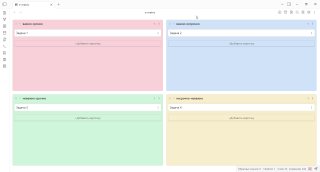
Это инструмент планирования, в основе которого два критерия: срочность и важность. Все задачи делятся на четыре квадранта: важное и срочное (делай сейчас), важное и несрочное (запланируй), неважное и срочное (делегируй), неважное и несрочное (удали).

Я нашёл способ сделать матрицу Эйзенхауэра в Obsidian.

1. Устанавливаем плагин Kanban
2. В папке .obsidian/snippets внутри вашего хранилища добавляем css-сниппет
3. Включаем css-сниппет в настройках в разделе "Оформление"
4. Создаём новую канбан-доску. Её имя обязательно должно содержать фразу "e-matrix"
5. Создаём на доске 4 карточки (можно сделать пятую карточку для бэклога)
6. Получаем матрицу Эйхенхауэра с возможностью перетаскивания задач между квадрантами!!!

💬 А вы используете матрицу Эйзенхауэра в работе?
  • ❤‍🔥 9
Post #34 661
Excalidraw

Рисовалка схем внутри Obsidian. Использую регулярно.

Ключевые фичи:
1. Удобный и человечный интерфейс.
2. Возможность добавлять в схемы ссылки на заметки
3. Большое количество пользовательских библиотек с фигурами
  • ❤‍🔥 6
Post #29 629
Обработка еждневных заметок. Плагин Tracker
По вашим запросам:

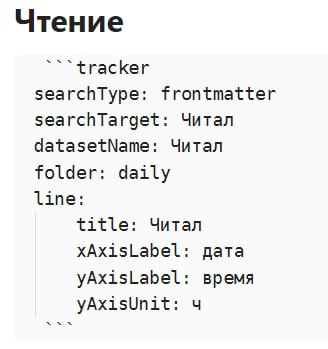
Плагин Tracker даёт возможность строить графики и подводить итоги.

1. Я создал простой шаблон ежедневной заметки, добавив в YAML два параметра: "Читал" и "Сделал зарядку"
2. Для "Читал" тип данных - числа, для "Сделал зарядку" - флажок.
3. Создал отдельные заметки, в которой обращаюсь к плагину
4. Получаю выгрузку результатов за месяц. Для чтения - в виде линейного графика, для зарядки - в виде закрашенных точек на календаре
  • ❤‍🔥 6
Post #28 590
Post #27 564
Ежедневные заметки

Я использую их для подведения итогов дня. Фиксирую свои победы, анализирую, что мне не понравилось и как это исправить.

Такая практика в свое время помогла мне принять решение сменить работу.

💬 А как вы используете ежедневные заметки?
  • ❤‍🔥 5
Post #26 568
Связка теги-tasks-холст

Про теги и Tasks я рассказал в постах выше. Теперь собираем полученную информацию воедино.

Для наглядного отображения 3 категорий задач (сделать, обсудить, получить):
1. Создаю задачу, назначаю срок и приоритет с помощью Tasks
2. После названия задачи прописываю тег: do, talk или get
3. В карточках на холсте (встроенный плагин Canvas) использую фильтр:
tasks
not done
due today
tags includes #do

4. Получается удобный и простой дэшборд с ежедневным списком дел
  • ❤‍🔥 5
Older posts →
Threads Profile ViewerView any public Threads profile without an account.Open ThreadLook →Writing with AI? Make it sound human.Metric37 rewrites AI drafts so they read naturally. Free AI detector, 1,500 words free.Try Metric37 →