TGViewer
Channel Public Channel
OK, Bob! Channel

OK, Bob! Channel

@okbob

Канал бота-помощника OK, Bob!

OK, Bob! — бот-ассистент и трекер задач в Telegram для рабочих групп и личных дел.

Обновления, советы, кейсы, инструкции.

Сайт: https://okbob.app
Subscribers
284
Photos
38
Videos
14
Links
42

Showing posts older than #24 · Back to latest

Older Posts 20 shown
Post #21 691
Новые функции

✔ Возможность управлять задачами из чатов в веб-версии

Теперь администратор чата, исполнитель или постановщик задачи могут отметить задачу выполненной в веб-версии (раньше список был только для просмотра). В чат придет уведомление с указанием на то, кто отметил задачу сделанной.

✔ Фильтрация задач по тэгам в боте

К командам /all, /today, /tomorrow и /all теперь можно добавить тэги и отфильтровать по ним список задач.


Еще больше доработок из этого и предыдущих апдейтов → по ссылке.

Спасибо вам за постоянную обратную связь по продукту — это помогает нам становиться лучше!

Если у вас есть предложения или вопросы по работе продукта, пишите в комментариях или в чат @okbob_chat
Post #20
OK, Bob! Channel pinned «Вот всё, что нужно знать о работе с OK, Bob! ## Телеграм-бот и его возможности ❓ Что такое, Ok, Bob! 📌 Закрепляем задачник среди чатов 📅 День задачи 🕐 Время задачи 💬 Команды для телеграм-бота ## Интерфейс на десктопе 🌐 Входим в OK, Bob! через браузер 🆕 Создаем…»
Post #19 1.03K
Как использовать OK, Bob! для командной работы #bot #desktop #teamwork

- Добавьте бота @okbob_bot в группу
- Каждый участник чата должен быть авторизован в боте (можно написать в личку @okbob_bot любое сообщение) и поставить в групповом чате задачу на себя через упоминание бота @okbob_bot
- Ставьте задачи себе и коллегам: отметьте в сообщении в чате сначала бота @okbob_bot, а затем каждого, кому нужно поставить задачу, тоже через @
- Когда кто-то выполняет задачу, поставленную через группу, бот присылает уведомление
- В отдельном разделе веб-интерфейса отображается список всех задач команды, поставленных через рабочую группу. Доступен и в desktop, и в мобильной версии, открывающейся в боте.

Посмотрите подробный гайд с видеоинструкцией → вот тут.
Telegraph OK, Bob! для командной работы в группах Telegram Чтобы начать использовать OK, Bob! в командной работе в группах Telegram, добавьте бота @okbob_bot в вашу рабочую группу с коллегами.
Post #18 605
Чат поддержки #telegram

Добавляйтесь в группу “OK, Bob!” в Телеграме чтобы не пропустить обновления, дать обратную связь по продукту или сообщить о некорректно работе сервиса.

https://t.me/okbob_chat
Telegram 💬 OK, Bob! чат http://okbob.app
Post #17 562
График недели #desktop

В разделе «График недели» в левой колонке desktop-интерфейса вы можете посмотреть расписание на неделю. Задачи можно перетаскивать по расписанию, в том числе между днями.

По клику на заголовок с названием дня недели вы перейдёте в расписание этого дня.
Post #16 495
Горячие клавиши #desktop

Ctrl — для Windows

Cmd (⌘) — для Mac OS

В списке задач

- Ctrl / ⌘ + Enter — отметить задачу выполненной
- Ctrl / ⌘ + Shift + Backspace — удалить задачу
- Ctrl / ⌘ + Z — отменить удаление задачи
- Ctrl / ⌘ + J — перенести задачу на завтра
- Tab — обновить задачу после внесения изменений

Навигация

- Ctrl / ⌘ + K — переместиться в командную строку
- Ctrl / ⌘ + Shift + I — открыть Inbox
- Ctrl / ⌘ + E — перейти на предыдущий день
- Ctrl / ⌘ + D — перейти на следующий день
- Ctrl / ⌘ + Shift + D — открыть сегодняшний день
Post #15 453
Drag and Drop #desktop

В desktop-версии OK, Bob! задачи можно перетаскивать между днями, либо ставить на конкретное время, перетянув задачу на расписание в правой коленке.

Зачастую, это быстрее и удобнее, чем вручную менять дедлайн или время начала в содержании задачи.

Чтобы перетянуть задачу из списка, наведите на неё курсор, и слева от строки появится иконка с 6 точками, за которую можно “захватить” задачу. Её можно перетащить в Inbox, на конкретный день недели или на календарь из левой колонки.
Post #14 437
Как отсортировать задачи в разделе Inbox #desktop

Чтобы отсортировать задачи в разделе Inbox, введите в командную строку команду /sort — закрытые задачи переместятся в конец списка.
Post #13 480
Инбокс #desktop #telegram

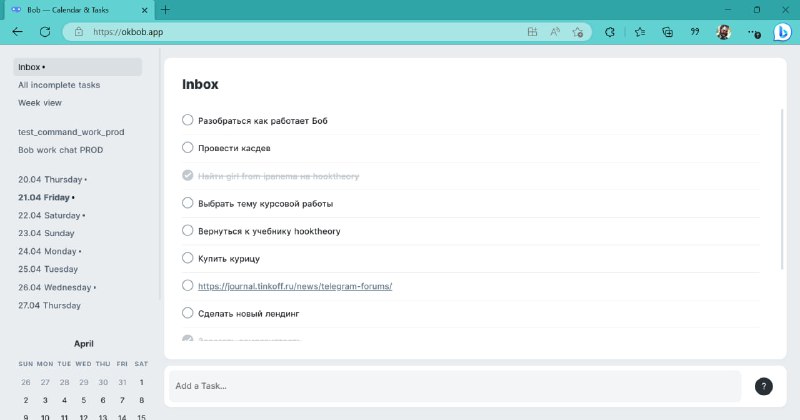
Первая ссылка в левой колонке в desktop-интерфейсе — это Inbox, здесь список задач без конкретной даты.

Задачи из этого списка можно перетянуть на любой день в левой колонке.

Введите в командную строку /sort чтобы переместить все выполненные задачи в конец списка.

В телеграм-боте новые задачи без указания конкретного дня отправляются в Inbox.
Post #12 489
Как создать задачу #desktop

В desktop-версии есть 4 способа создать новую задачу:

1. Через командную строку внизу экрана: напишите содержание задачи и нажмите Enter или на кнопку отправки, которая появится, когда вы начнёте печатать.

2. Кликнуть справа в расписании дня на время, на которое вы хотите поставить задачу. В списке задач появится строка с указанием этого времени — впишите в строку содержание задачи.

3. Если в списке нет задач, нажмите на иконку + под заголовком с названием дня недели, чтобы появилась новая пустая строка и введите в неё содержание задачи.

4. Если в списке уже есть задачи и указатель находится на одной из них, нажмите "Enter" и в списке появится новая пустая строка.
Post #11 497
Как войти в OK, Bob! через браузер #desktop

1. Откройте в браузере страницу http://okbob.app/
2. Нажмите на кнопку “Войти через Telegram” в правом верхнем углу
3. Введите в открывшемся окне номер телефона, который привязан к вашему телеграм-аккаунту.
4. Откройте Telegram и одобрите авторизацию в служебном сообщении.
Post #10 544
Как поставить напоминание о задаче #desktop #telegram

Напоминание можно установить в любой задаче, кроме тех, которые находятся в разделе Inbox.

Время напоминания указывается относительно времени начала задачи в формате ![x]m.

В содержании задачи поставьте "!" и укажите за сколько минут (m/м) или часов (h/ч) до начала задачи вы хотите получить напоминание: например, !30m означает, что напоминание придёт за 30 минут до начала задачи.
Post #9 505
Как установить в задаче время #desktop #telegram

В командной строке, в списке задач или в телеграм-боте в содержании задачи можно указать время начала задачи в формате HH-mm или HH:mm, например 14-00 или 14:00.

Вы также можете указать длительность задачи в часах или минутах в формате [N]h или [N]m, например 1h или 40m или [N]ч или [N]м, например 2ч или 30м.

Также, чтобы установить задачу на конкретное время, можно в desktop-интерфейсе перетянуть задачу из списка на таймлайн на конкретное время.
Post #8 511
Как посмотреть все невыполненные задачи #desktop #telegram

Все невыполненные задачи, привязанные к конкретному дню, отображаются в разделе All incomplete tasks.

Все задачи в разделе сгруппированы по дням. Любую задачу можно перетащить на другой день.

В телеграм-боте выполните команду /all и бот отправит вам список всех невыполненных задач.
  • 👍 1
Post #7 532
Команды телеграм-бота #telegram

В телеграм-боте вы можете использовать команды:

/all — показать все невыполненные задачи

/today — показать все задачи на сегодня

/tomorrow — показать все задачи на завтра

/inbox — показать все задачи из Inbox

/help — открыть руководство пользователя
Post #6 526
Как поставить задачу на конкретную дату #telegram #desktop

В любом месте, где создаётся или редактируется задача можно указывать дату или день недели. Это можно сделать в командной строке, в строке редактирования задачи внутри списков или в телеграм-боте.

Дату можно указать в формате DD.MM или DD/MM, например: 21.04 или 21/04.

Также подойдут слова сегодня, завтра, вчера и дни недели: понедельник, вторник, суббота и т.д. И по-английски: yesterday, tomorrow, Wednesday, sunday и т.д.

🎙 Телеграм-бот также умеет распознавать эти слова из аудиосообщений.
Post #5 548
OK, Bob! в закрепе #telegram

Чтобы быстрее находить OK, Bob! в списке чатов, закрепите телеграм-бот с помощью меню Pin / Закрепить.
  • ❤ 1
Post #4 679
Телеграм-бот #telegram

В телеграм-боте @okbob_bot можно присылать задачи текстовыми и голосовыми сообщениями. Бот понимает два языка: русский и английский.

Все задачи также отображаются в desktop-интерфейсе — в него можно войти на сайте.

В телеграм-боте есть мобильная версия веб-интерфейса: чтобы открыть её, нажмите синюю кнопку “OK, Bob!” слева от поля для ввода сообщения.

Подробнее о том, как ставить задачи на конкретный день и время, читайте тут.
Post #3 666
Post #2
Channel name was changed to «OK, Bob! Channel»
Older posts →
Threads Profile ViewerView any public Threads profile without an account.Open ThreadLook →Writing with AI? Make it sound human.Metric37 rewrites AI drafts so they read naturally. Free AI detector, 1,500 words free.Try Metric37 →