TGViewer
Channel Public Channel
Linux для чайника

Linux для чайника

@linuxdevs

Все о свободном программном обеспечении и операционной системе Linux
Subscribers
3.84K
Photos
137
Videos
0
Links
56

Showing posts older than #325 · Back to latest

Older Posts 20 shown
Post #323 2.57K

Forwarded from [PYTHON:TODAY]

👨‍💻 Linux + Python == ускорение карьеры.

Если вы работаете в IT сфере, то знаете, что знания не только Python библиотек и фреймворков, но и Linux ключ к бусту заработной платы. Вот руководство по ядру Linux: его структуре каталогов.

Основные системные каталоги:

/bin — командный центр
💬 Системные команды (ls, cp, mv)
💬 Основные исполняемые файлы
💬 Основные утилиты, необходимые для загрузки системы

/sbin — команды системного администрирования
💬 Сетевые инструменты
💬 Системное обслуживание
💬 Инструменты конфигурации оборудования

/etc — Концентратор конфигурации системы
💬 Сетевые настройки
💬 Файлы аутентификации пользователей
💬 Системные конфигурации
💬 Настройки служб

/home — Территория пользователя
💬 Личные файлы
💬 Настройки пользователя
💬 Пользовательские скрипты
💬 Локальные конфигурации

/var — Динамическое содержимое
💬 Системные журналы (/var/log)
💬 Почтовые очереди (/var/mail)
💬 Буферы печати (/var/spool)
💬 Временные файлы (/var/tmp)

/usr — Пользовательские программы
💬 Приложения (/usr/bin)
💬 Библиотеки (/usr/lib)
💬 Документация (/usr/share)
💬 Исходные файлы (/usr/src)

/root — Каталог администратора
💬 Файлы системного администратора
💬 Резервные копии критически важной конфигурации
💬 Данные, чувствительные к безопасности

/opt — Дополнительное программное обеспечение
💬 Сторонние приложения
💬 Пакеты, специфичные для поставщика
💬 Автономные программы

/tmp — Временное хранилище
💬 Файлы на основе сеансов
💬 Очищается при перезагрузке
💬 Общедоступное пространство для записи

📂 Сохраняем

#doc #cheatsheet #linux
Post #321 21K
👨‍💻 KodeKloud Free Labs — интерактивные обучающие среды, предназначенные для практики работы Python, Docker, Git, Kubernetes, Terraform, Linux и д.р.

Виртуальные лаборатории, где пользователи могут безопасно экспериментировать с командами и сценариями конфигурации, укрепляя навыки DevOps и облачных технологий.

Лаборатории бесплатны и ориентированы на обучение через практику 😎

📂 Сохраняем и используем ТУТ

#soft #python #docker #git #linux
Post #319 3.2K
🔥 Фриланс на Python
⚡️ Как получать первыми все заказы с биржи

https://youtu.be/fuVPwuQVSxw

#youtube
Post #315 5.52K
☠️ Как Убить Процесс в Linux | Команды Kill, Pkill, Killall

#doc
Post #313 21.3K
😄 Айтишные лайфхаки

Хорошей недели сталкеры ☕️
Post #311 3.85K

Forwarded from GitHub программиста

Awesome Sysadmin — Тщательно подобранный список свободных и открытых ресурсов и утелит для системного администратора.

🔄Автоматизация
🔄Резервные копии
🔄Инструменты сборки и организации программного обеспечения
🔄Управление клиентами
🔄Клонирование
🔄Облачные вычисления
🔄Облачная оркестровка
🔄Обзор кода
🔄Управление конфигурацией
🔄Непрерывная интеграция и непрерывное развертывание
🔄Панели управления
🔄Базы данных
🔄Распределенные файловые системы и многое многое другое.

⚙️ GitHub/Инструкция

#network
Post #307 2.46K
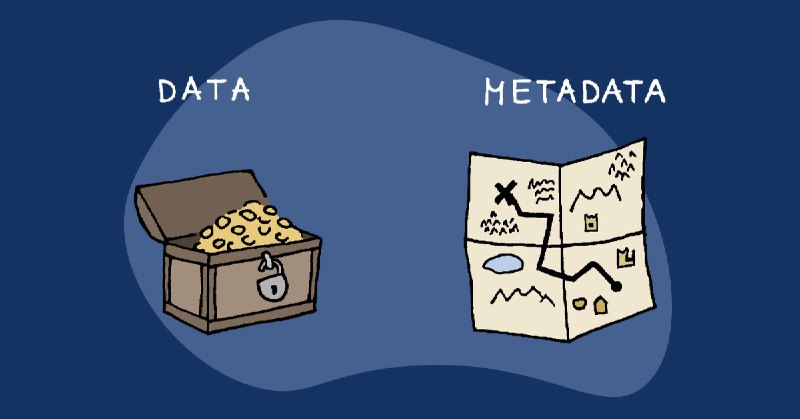
🔍 Просмотр метаданных изображений в Linux

Многие файлы содержат внутри себя дополнительную информацию — метаданные. Метаданные разделяются на три типа: техническая информация (Technical), описательные данные (Descriptive), административные данные (Administrative).

Самый популярный стандарт метаданных — EXIF (Exchangeable Image File Format). Также можно отметить стандарты IPTC (Information Interchange Model), XMP (Extensible Metadata Platform), DCMI (Dublin Core Metadata Initiative), PLUS (Picture Licensing Universal System).

По метаданным изображений можно получить различную информацию, например, о камере и параметрах съемки фотографии или информацию о графическом редакторе, в котором было сохранено или обработано изображение.

Рассмотрим, как можно просмотреть метаданные изображений в Linux, используя командную строку.

Утилита identify из ImageMagick

ImageMagick — это набор утилит командной строки для чтения и обработки файлов изображений. Утилита identify, входящая в состав ImageMagick, позволяет позволяет получить подробную информацию о файле изображения.

Установить ImageMagick обычно можно из штатных репозиториев большинства дистрибутивов. Для установки выполните соответствующую команду для вашего дистрибутива:

$ sudo apt install imagemagick # Ubuntu
$ sudo dnf install imagemagick # Fedora
$ sudo zypper install imagemagick # openSUSE
$ sudo pacman -S imagemagick # ArchLinux


Для получения наиболее полной информации об изображении выполните команду identify с параметром -verbose:

$ identify -verbose myimage.png


В результате будет выведена подробная информация вида:

Image: myimage.png
Format: PNG (Portable Network Graphics)
Mime type: image/png
Class: DirectClass
Geometry: 734x458+0+0
Units: Undefined
Type: TrueColor
Endianess: Undefined
Colorspace: sRGB
Depth: 8-bit
...
Artifacts:
filename: myimage.png
verbose: true
Tainted: False
Filesize: 39.3KB
Number pixels: 336K
Pixels per second: 33.62MB
User time: 0.020u
Elapsed time: 0:01.009
Version: ImageMagick 6.9.7-4 Q16 x86_64 20170114 http://www.imagemagick.org


Если выполнить команду identify без параметров, то будет выведена только основная информация:

$ identify myimage.png


myimage.png PNG 734x458 734x458+0+0 8-bit sRGB 39.3KB 0.000u 0:00.000


#doc #linux
Post #298 2.54K
🌍 Сети 6G. Путь от 5G к 6G глазами разработчиков

Это первая книга о беспроводной связи 6G, которая подготавливает
читателя к грядущему технологическому прорыву – в этой новой картине
мира центральное место займут интеллектуальные устройства, входящие
в единую сеть.

В книге рассматриваются новые радиоинтерфейсы и сетевые технологии,
интеграция услуг радарного сканирования и связи, а также сетей наземного
и аэрокосмического базирования. Обсуждаются новые сетевые архитектуры,
обеспечивающие функционирование ИИ, и нативная защита данных.

Издание адресовано исследователям, инженерам, разработчикам, менед-
жерам, работающим в области беспроводной связи, и всем, кто интересуется
технологиями будущего.


Год: 2022

#books
Post #293 4.11K
adduser — команда, упрощающая создание учетных записей пользователей в основанных на Debian дистрибутивах

Команда adduser используется в дистрибутиве Debian для упрощения создания учетных записей пользователей, а также автоматической проверки их соответствия политике упомянутого дистрибутива. Она реализована в виде обертки для таких утилит, как useradd, passwd и chfn и использует дополнительный файл конфигурации /etc/adduser.conf для хранения параметров, относящихся к политике дистрибутива Debian.

Базовый синтаксис команды adduser:

$ adduser


В результате исполнения данной команды выполняются следующие операции:

1. Создается учетная запись пользователя с именем.
2. Создается домашняя директория пользователя /home/, в которую копируются файлы из директории /etc/skel.
3. Создается группа пользователей с именем, соответствующим имени нового пользователя, причем сам этот пользователь добавляется в нее.
4. Выводится запрос ввода пароля для учетной записи пользователя.
5. Выводится запрос ввода дополнительной информации, относящейся к учетной записи пользователя.

Примеры использования
Создание учетной записи пользователя iodminbook:

$ adduser iodminbook


Добавление пользователя iodminbook в группу testgroup:
# adduser iodminbook testgroup


#linux #cheatsheet #doc
Post #289 2.97K
📂 Шпаргалка по командной строке Ubuntu

#doc #linux #cheatsheet
Post #287 3.23K
🔥 Зарабатываем на OZON
👨‍💻 Пишем парсер товаров для популярного маркетплейса

https://youtu.be/UmUnbl75W7E

#youtube
Post #284 3.99K
⌨️ Администрирование Linux. Базовый уровень

Описание:
Набор разделов, которые описывают фундаментальную подготовку системного администратора Linux Базового уровня. Набор знаний и навыков для Базового уровня взят из комплексного анализа рынка труда на соответствие следующим вакансиям:
- системный администратор Linux
- помощник системного администратора
- системный администратор информационных систем
- специалист 1й линии технической поддержки
- junior system administrator


Язык: Русский

#linux
Post #281 4.1K
💻 Различные правила настройки Firewall в Linux 2024

#linux #defensive #cheatsheet
Post #279 3.73K
⌨️ Как удалить файлы в системах Linux или UNIX с помощью команды rm

Команда rm применяется для удаления ненужных файлов и позволяет удалить из каталога записи об указанном файле, группе файлов или выбранных файлах.

Перед удалением файла команда rm не запрашивает подтверждение у пользователя. Для применения этой команды не нужны права на чтение и запись в файл. Однако у вас должны быть права на запись в каталог, содержащий данный файл.


#doc #cheatsheet
Post #277 2.83K
➡️ Команда su в Linux

Данная команда заменяет пользователя оболочки shell на указанного. Фактически происходит запуск нового экземпляра оболочки с указанными параметрами.

Благодаря этому возможно, не выходя из системы, совершенно безболезненно повышать возможности управления операционной системой или наоборот ограничивать их.

Общий синтаксис команды su следующий:

$ su [options] [-] [user]

options — некоторые дополнительные возможности команды. Мы их рассмотрим ниже:
[-] — смена контекста выполнения оболочки на контекст указанного пользователя. Переменные $PATH, $HOME, $SHELL, $USER, $LOGNAME содержат значения, характерные для указанного пользователя. Домашняя папка пользователя меняется на другую.
user — имя пользователя, под которым продолжит работать командная оболочка.

Основные опции команды su:

-c, --command=command — запускает приложение под указанным аккаунтом;
-s, --shell=shell — происходит запуск для заданного пользователя указанной оболочки;
-, -l, --login — смена контекста выполнения на контекст заданного пользователя, аналогична смене пользователя системы для shell;
-g, --group=group — вызов пользователя, состоящего в заданной группе. Используется только для пользователя root;
-h, --help — вызов справки для команды.

Примеры использования

$ su — При вызове без каких-либо параметров по умолчанию su запускает интерактивную оболочку от имени пользователя root.

$ su - Наиболее часто используемый параметр при вызове su — это - ( -l , --login ). Это делает оболочку оболочкой входа в систему со средой, очень похожей на реальный вход в систему, и меняет текущий каталог.

$ su skynet — Смена пользователя на пользователя skynet:

$ su - skynet — Смена пользователя на пользователя skynet со сменой окружения.

Если вы хотите запустить другую оболочку вместо той, которая определена в файле passwd , используйте параметр -s , --shell . Например, чтобы переключиться на root и запустить оболочку zsh , вы должны ввести: $ su -s /usr/bin/zsh

Чтобы сохранить всю среду ( HOME , SHELL , USER и LOGNAME ) вызывающего пользователя, вызовите команду с параметром -p , --preserve-environment:

$ su -p

#linux #commands #doc #cheatsheet
Older posts →
Threads Profile ViewerView any public Threads profile without an account.Open ThreadLook →Writing with AI? Make it sound human.Metric37 rewrites AI drafts so they read naturally. Free AI detector, 1,500 words free.Try Metric37 →