Post #179
5.05K
Channel Public Channel
 LI
LI Linux для чайника
@linuxdevs
Все о свободном программном обеспечении и операционной системе Linux
- Subscribers
- 3.84K
- Photos
- 137
- Videos
- 0
- Links
- 56
Showing posts older than #180 · Back to latest
Older Posts 19 shown
Post #178
4.35K

🗂 Файловая система в Linux и структура каталогов на русском
#linux #doc #russian
#linux #doc #russian
Post #176
4.97K

⚙️ Лучший редактор для программиста
⌨️ И плагины которые помогут быстрее изучить программирование
➡️ Дизайн и оформление
➡️ Автоматическое форматирование кода
➡️ Нейросети
➡️ ChatGPT который редактирует и пишет код сам
➡️ Проверка синтаксиса и д.р.
https://youtu.be/KEIhy4Tt4ME
#youtube
⌨️ И плагины которые помогут быстрее изучить программирование
➡️ Дизайн и оформление
➡️ Автоматическое форматирование кода
➡️ Нейросети
➡️ ChatGPT который редактирует и пишет код сам
➡️ Проверка синтаксиса и д.р.
https://youtu.be/KEIhy4Tt4ME
#youtube
Post #172
5.23K
Post #171
4.33K

🔥 Большой русскоязычный гайд с описанием и примерами команд в терминале Linux
➡️ Системные команды
➡️ Команды для работы с файлами
➡️ Архивирование и сжатие файлов
➡️ Управление процессами
➡️ Сетевые команды и другие полезные вещи
#linux #doc
➡️ Системные команды
➡️ Команды для работы с файлами
➡️ Архивирование и сжатие файлов
➡️ Управление процессами
➡️ Сетевые команды и другие полезные вещи
#linux #doc
Post #164
4.93K

🔥 Python, обновленный Selenium и подмена IP через прокси
💻 Без использования Selenium-Wire
https://youtu.be/C6b7fWmWkP0
#youtube
💻 Без использования Selenium-Wire
https://youtu.be/C6b7fWmWkP0
#youtube
Post #162
10.6K
Post #161
8.36K

💾 Список самых необходимых команд в Linux с примерами и пояснением на русском
#doc #linux #cheatsheet
#doc #linux #cheatsheet
Post #159
25K

😆
Post #154
9.32K
Post #153
7.35K
💾 Большой туториал по Bash-скриптам на русском
#doc #bash #russian
#doc #bash #russian
Post #151
6.47K

✍️ Памятка по самым популярным командам в терминале
#doc
#doc
Post #148
5.88K


🧑💻 Памятка по горячим клавишам Terminator
Terminator — эмулятор терминала, который имеет возможность отображения нескольких терминалов в одном окне.
Новые терминалы можно добавлять, разбивая текущее окно по горизонтали и по вертикали.
#doc #cheatsheet
Terminator — эмулятор терминала, который имеет возможность отображения нескольких терминалов в одном окне.
Новые терминалы можно добавлять, разбивая текущее окно по горизонтали и по вертикали.
#doc #cheatsheet
Post #136
5.67K
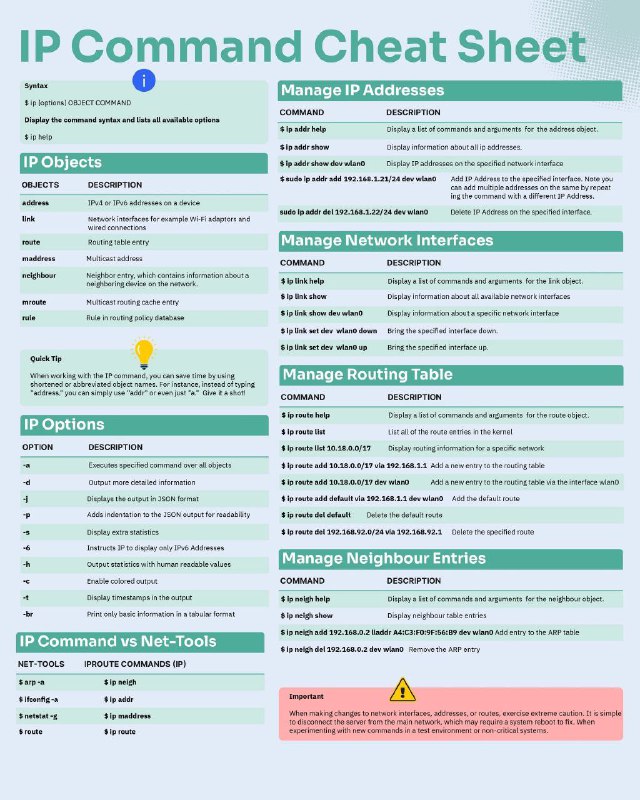
Шпаргалка по команде
#doc
ip#doc
Post #134
5.76K

🤑 Фриланс жив?! Заказ на 350 000р
👨💻 Python, халявные прокси и 2 ствола
https://youtu.be/wJJEPRkQuCQ
#youtube
👨💻 Python, халявные прокси и 2 ствола
https://youtu.be/wJJEPRkQuCQ
#youtube
Post #130
6.59K

⚡️ Python с нуля
👨💻 Аннотации типов, аннотации функций в Python. Специальные типы
😈 Почему не используешь в своем коде???
https://youtu.be/Dw_USLZOEcY
#youtube
👨💻 Аннотации типов, аннотации функций в Python. Специальные типы
😈 Почему не используешь в своем коде???
https://youtu.be/Dw_USLZOEcY
#youtube
Post #128
7.19K
Post #122
24.4K

👨💻 Пояснение структуры файловой системы unix-like системах
#doc #linux
#doc #linux
Post #121
22.6K

⏰ Создание пользователя в Linux
Для создания пользователя в Linux используется команда
1. Простое создание пользователя:
2. Создание пользователя с домашним каталогом:
3. Создание пользователя с конкретным UID (user ID):
4. Создание пользователя с конкретной оболочкой командной строки:
5. Создание пользователя и добавление его в группу:
После создания пользователя рекомендуется задать пароль с помощью команды passwd:
В некоторых дистрибутивах, вместо
#linux #commands
Для создания пользователя в Linux используется команда
useradd или adduser (в зависимости от дистрибутива). Вот несколько примеров использования этой команды с описанием:1. Простое создание пользователя:
$ useradd usernameГде
username — это имя нового пользователя. Эта команда создаёт пользователя с домашним каталогом в /home/username и использует значения по умолчанию для всех других параметров.2. Создание пользователя с домашним каталогом:
$ useradd -d /path/to/home/directory usernameЗдесь, используя опцию
-d, вы можете указать путь к домашнему каталогу для нового пользователя.3. Создание пользователя с конкретным UID (user ID):
$ useradd -u 1002 usernameОпция
-u позволяет задать UID для нового пользователя.4. Создание пользователя с конкретной оболочкой командной строки:
$ useradd -s /bin/zsh usernameС помощью опции
-s можно указать оболочку для пользователя. В примере выше указана оболочка zsh.5. Создание пользователя и добавление его в группу:
$ useradd -G groupname usernameОпция
-G позволяет добавить пользователя в дополнительную группу. Если группы не существует, вы получите ошибку.После создания пользователя рекомендуется задать пароль с помощью команды passwd:
$ passwd usernameЭта команда попросит вас ввести новый пароль для пользователя username.
В некоторых дистрибутивах, вместо
useradd лучше использовать adduser, так как эта команда более дружелюбна и задаёт дополнительные вопросы в процессе создания пользователя (например, о полном имени пользователя, номере комнаты и т. д.).#linux #commands