TGViewer
Channel Public Channel
Рабочие лайфхаки: секреты и советы

Рабочие лайфхаки: секреты и советы

@lifehackoftheday

Ежедневные секреты и подсказки для оптимизации вашей работы в Excel, Word и 1С

https://gosuslugi.ru/snet/6790d6aa19290c0f9357f7ec

По вопросам рекламы @polarightt

#6LMDJ

Актион-реклама https://max.ru/u/f9LHodD0cOJFE8aIqBn_RDM6McfFAneqbsoKMKOv19gndBeP8K
Subscribers
25.8K
Photos
1.2K
Videos
30
Links
252

Showing posts older than #1271 · Back to latest

Older Posts 16 shown
Post #1269 8.76K
Оценка цифровых навыков персонала в одной топовой компании выявила много интересного. Например, что 68% персонала, работающего с данными, знают, что в Excel есть функция «Удалить дубликаты». Однако, когда доходит до дела и решения рабочих задач, почти половина из знающих про функцию все равно удаляет дубли вручную  — даже если таблица объемная.

Причина: нет автоматизма и люди не хотят перебирать вкладки в поисках функции, считая, что так будет менее эффективно.

А вам сколько секунд потребуется, чтобы вспомнить, в какой вкладке прячется удаление дубликатов?

Свериться с ответом: Вкладка «Данные», блок «Работа с данными»

🔥  — если 1 секунда
❤️ — если 2-5 секунд
👍  — если чуть дольше и было полезно вспомнить

#ExcelЛайфхак #цифровыенавыки
  • 👍 80
  • 🔥 41
  • ❤ 23
Post #1267 9.09K
Допустим, вам нужно быстро посчитать сумму только по определенным критериям. Например, общую зарплату отдела «Продажи» по таблице в 500 строк.
Вместо фильтрации и ручного сложения используйте СУММЕСЛИ:
=СУММЕСЛИ(C2:C500; "Продажи"; D2:D500)
Где:
• C2:C100 — столбец с отделами.
• "Продажи" — наш критерий для отбора отделов из значений столбца C.
• D2:D100 — столбец с числами для суммирования. В нашем примере — зарплатами сотрудников из определенного отдела.
Формула проигнорирует все остальные строки и даст точный результат.

👍 — если полезно
🔥 — если сразу потренировались применить формулу
❤️ — если уже активно используете СУММЕСЛИ в деле

#эксельлайфхак #цифровыенавыки
  • 👍 112
  • ❤ 68
  • 🔥 11
Post #1266 11.3K
Вы разработали в Excel классный отчет и коллеги просят поделиться шаблоном. Как удалить конфиденциальные цифры и передать коллегам пустой шаблон с готовыми текстами и формулами? Есть решение!

1. Для начала выделите диапазон таблицы.
2. На вкладке «Главное» жмите «Найти и выделить» и выбирайте «Выделить группу ячеек».
3. Отметьте «Константы» и оставьте галку только у чисел. Подтвердите «ОК«» - после этого Excel подсветит ячейки с числовыми значениями.
4. Жмите клавишу Delete, чтобы очистить таблицу от цифр.

Тексты и формулы в таблице остались на своих местах. А значит можно делиться пустым шаблоном  с коллегами и заполнить таблицу новыми данными.

👍  — если полезно
🔥  — если успели попробовать и оценить решение

#ExcelЛайфхак
  • 👍 158
  • 🔥 41
  • ❤ 14
Post #1265 9.9K
Удаляете пустые строки в Excel вручную? Поберегите время! Особенно если пустых строк десятки, а  то и сотни. Ловите лайфхак!

1. Выделите нужный диапазон, в том числе весь лист, если потребуется.
2. Перейдите в Данные и нажмите Фильтр — оставьте выделенными только пустые строки. Подтвердите ОК.
3. Выделите все пустые строки и удалите их клавишами Ctrl и — (минус).Подтвердите удаление строк.
4. Далее снимите фильтр. 

Вуаля! У вас остались только заполненные строки, а все пустые удалены.

👍 — если полезно
❤️ — если опробовали навык в деле

#ExcelЛайфхак
  • 👍 169
  • ❤ 32
  • 💯 6
Post #1263 12.3K
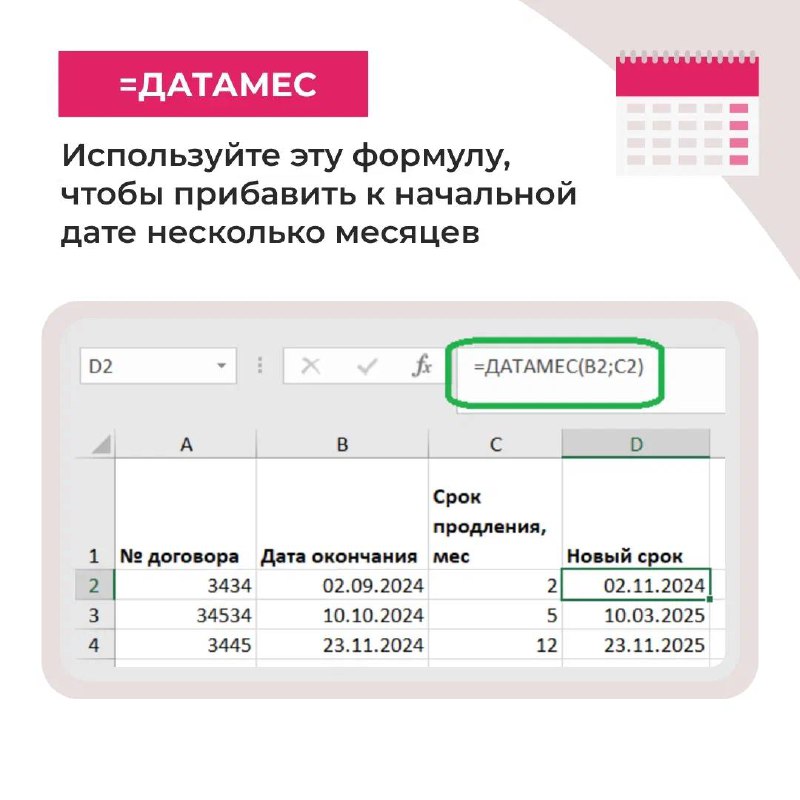
У вас есть список договоров, которые необходимо продлить от нескольких месяцев до года. Считать новые даты вручную  — пустая трата времени. На помощь придет полезная формула: =ДАТАМЕС(начальная_дата; число_месяцев).

Формула содержит всего два аргумента:
— начальная дата срока для расчета
— число месяцев, на которые нужно увеличить начальную дату.

👍 — если полезно,
🔥 — если сразу потренировались применить формулу

#ExcelЛайфхак
  • 👍 137
  • 🔥 19
  • ❤ 10
  • ✍ 8
  • 🤨 3
Post #1260 13.1K
В Excel можно автоматически выделять ячейки по заданному условию.

Представим, что у нас есть таблица с данными отделов по выручке. Наша задача выделить ячейки  с ТОП 3 результатами. Для этого: 

1. Выделите левой клавишей мыши диапазон ячеек с выручкой.
2. На вкладке «Главная» панели инструментов кликните «Условное форматирование» и выберите пункт «Правила отбора первых и последних значений».
3. Затем, кликните по пункту «Первые 10 элементов» и задайте количество первых результатов: в нашем случае 3, которые нужно «подсветить». Выберите формат заливки и жмите «ОК».
ТОП-3 результативных отделов найден!

👍 —  спасибо за подсказку
👏 — уже применяю
❤️ — если потренировались выделять текст

#Excelлайфхак
  • 👍 120
  • 👏 34
  • ❤ 21
  • 🥰 1
  • 🌚 1
Post #1259 13.7K
Друзья, рады приветствовать вас в новом году! И сегодня подскажем, формулу, которая поможет вычленить часть текста из ячейки Excel

Функция ПСТР — извлекает заданное количество символов, начиная с указанного знака

Например, в ячейке А1 записан артикул товара А567870525. Он составной и последние цифры: месяц и год выпуска товара
Нужно определить товары, которые выпущены в конкретном месяце. Определить месяц выпуска поможет функция ПСТР

Формула =ПСТР(А1;7;2) превратит данный артикул в 05 — вычленит месяц выпуска. В аргументах три значения:
— А1 — отсылка на ячейку с данными,
— 7  — порядковый номер символа, начиная с которого начинаем выводить значения,
— 2  — количество символов, которые выводим. Даже если в таблице тысячи артикулов, вы за минуту сможете определить месяца выпуска, чтобы дальше собрать нужную аналитику

Если пост наберет 200+ реакций, то в понедельник дадим еще один функциональный лайфхак для работы в Excel

👍 — если полезно,
❤️ — если уже работал с функцией ПСТР

#ExcelЛайфхак
  • 👍 329
  • ❤ 62
  • 🔥 13
  • ❤‍🔥 4
  • 👏 2
Post #1258 13.2K
Дорогие одногруппники, самый пламенный привет в последний день уходящего года! С большим удовольствием поздравляем вас с наступающим Новым годом. Желаем чтобы огненная лошадка принесла вам удачу, а с остальным, мы уверены, вы справитесь сами!

И поскольку целый год вы вели себя хорошо и очень тщательно изучали цифровые лайхфаки в группе наш щедрый Дедушка Мороз преподаватель Action Digital School и опытный веб- и нейродизайнер Никита Брусков сделал вам обалденный подарок.

Целый набор готовых промтов для ваших самых красивых и ярких новогодних открыток.
Переходите по ссылке, творите красоту и дарите яркие эмоции себе, своим родным и близким.

Желаем самого уютного и доброго нового года!

Авторская коллекция промтов для новогодних открыток
  • 🎉 36
  • ❤ 23
  • 🎄 15
  • 👍 1
Post #1257 13.3K
Детали о возможностях сортировки по столбцам в Excel читайте в  посте от 1 октября. А мы желаем вам прекрасных выходных и копить силы, настроение и бодрый дух  к новогодним каникулам.

🔥 — к праздникам готов!
👍 — а что скоро новый год?
❤️ — всем любви и добра и прекрасного настроения независимо от праздников
  • ❤ 45
  • 👍 21
  • 🔥 8
  • 😱 1
  • 💯 1
Post #1256 10K
  • ❤ 15
  • 👍 3
Post #1255 12.1K
Работаете с таблицей Excel. И нужно найти разницу данных в двух колонках, например, сумма в прайсе и договоре или разницы в датах рождения из разных выгрузок. Ловите лайфхак!

1. Выделите столбцы для сравнения.
2. Жмите Ctrl и обратный слеш —  /.

Готово! Различия найдены. Используйте заливку любого цвета, чтобы выделить и зафиксировать разницу для дальнейшей работы.

👍 — если полезно,
🔥 — если сразу потренировались применять новый лайфхак

#ExcelЛайфхак
  • 👍 157
  • 🔥 22
  • ❤ 4
  • ✍ 3
Post #1254 8.59K
При работе с цифровыми таблицами то и дело приходится корректировать форматы: тут текст, тут число, тут время, тут деньги, тут проценты. Чтобы ускорить работу и оперативно менять форматы запомните и потренируйтесь применять сочетания клавиш.

CTRL + SHIFT + ~        — общий числовой формат
CTRL + SHIFT + !         — числовой формат
CTRL + SHIFT + @       — формат времени (часы и минуты)
CTRL + SHIFT + #         — формат даты
CTRL + SHIFT + $       — денежный формат
CTRL + SHIFT + %    — процентный формат

👍 —  если полезно
🔥 —  если сразу потренировались менять формат

#ExcelЛайфхак
  • 👍 132
  • 🔥 15
  • ❤ 8
  • 👏 1
Post #1252 9.12K
Делимся новинками рынка нейросетей, которые помогут не просто генерировать изображения по промпту, но и редактировать изображения под запрос, включая детали.
✦ https://lmarena.ai/
✦ https://flowith.io/  1000 генераций бесплатно
✦ https://app.leonardo.ai/  3 генерации в день
✦ https://syntx.ai  15 токенов бесплатно
✦ https://app.pixverse.ai  4 генерации в день
✦ https://app.weavy.ai/  35 генераций в месяц
✦ https://app.phygital.plus/  15 генераций , но «нельзя» скачать ✦ https://gemini.google.com/app?hl=ru , требует VPN
✦ https://aistudio.google.com/u/1/prompts/new_chat  , требует VPN
✦ https://labs.google.com/mixboard/, требует VPN

Подробнее про  использование нового поколения нейронок в том числе для рабочих целей смотри в вебинаре с Никитой Брусковым, опытным нейро и веб дизайнером, а также ведущим преподавателем на программах по нейросетям в Action Digital School.

👍 — если полезно
❤️ — если уже успели посмотреть запись веба

#НейроЛайфхак
  • 👍 42
  • ❤ 18
  • 🔥 3
Post #1251 9.27K
При работе с объемными таблицами, чтобы лишняя или детальная информация не отвлекала взгляд, пользователи скрывают строки. А когда надо вернуться к исходнику часто по очереди раскрывают все ранее скрытые строки. Подскажем как моментально раскрыть все строки в два коротких действия. 

1. Сначала щелкните левой клавишей мыши в верхний левый угол Excel по пересечению строк и столбцов  таблицы.
2. Нажмите сочетание Ctrl+Shift+9.

Готово! Все скрытые строки теперь видны. 

👍 — если полезно
🔥 — если успели опробовать лайфхак на практике


#ExcelЛайфхак
  • 👍 121
  • 🔥 23
  • ❤ 5
  • 🤷 2
Post #1250 9.67K
Нужно добавить 30 строк в таблицу. Есть несколько способов решить задачу.

1. Наименее эффективный: по одной через вставку добавить последовательно 30 строк.

2. Более продвинутый: выделить 30 строк, скопировать их и вставить под нужной строкой.

3. Как делают профи: выделяют строку, под которой нужно добавить новые. Зажимают Shift и протягивают за нижний левый угол ячейки на нужное количество строк.

Попробуйте и дайте знать, какой способ вам нравится больше:
1 — ❤️
2 — 👍
3 —  🔥

#ExcelЛайфхак
  • 🔥 172
  • 👍 47
  • ❤ 19
  • 🏆 4
  • 👏 1
Post #1248 7.33K
Рекомендация для тех, кто использует пароль для входа в компьютер и кому важно обеспечить безопасность рабочей информации. 

Если работаете в общем кабинете или опенспейс и нужно срочно отойти от компьютера  — вызывает начальник или поступил важный личный звонок  — не забудьте заблокировать рабочий стол. Сочетание Win+L мгновенно заблокирует экран. L — cокращение от англ Lock  — «замок».

Закрывать или сворачивать все программы не придется, а когда вернетесь для доступа снова введете пароль и продолжите работать с открытыми файлами и программами.

👍 —  если полезно
👏 — если каждый раз блочите экран
❤️ — если прямо сейчас потренировались это делать

#WindowsЛайфхак
  • 👍 144
  • 👏 55
  • ❤ 23
Older posts →
Threads Profile ViewerView any public Threads profile without an account.Open ThreadLook →Writing with AI? Make it sound human.Metric37 rewrites AI drafts so they read naturally. Free AI detector, 1,500 words free.Try Metric37 →