



⛓️💥 Из-за падений интернета в некоторых клубах может отлетать софт: в частности админское ПО теряет связь с доменом. Работа площадки стопорится, гости нервничают, а в наших чатах растет паника, которая сопровождается вопросами «Что делать?» На днях как раз была такая ситуация.
👉 Между тем решение давно придумано!
Более полугода назад в LANGAME Software появился «Авиарежим». Это базовый инструмент, доступный всем клубам, работающим на нашем софте. Он позволяет площадке продолжить работу, даже если вокруг все намертво полегло. Эффективность «Авиарежима» уже проверили более 400 клубов, которые не поленились разобраться в фиче и все заранее настроить.
Если вы не знакомы с этим инструментом и прежде им не пользовались, мы подготовили этот гайд. А подробности настройки есть в статье на нашей Wiki.
✈️ Что такое «Авиарежим»
Это специальный режим, когда у Админ ПО нет связи с доменом. Действия, доступные с «Авиарежимом», ограничены, но их хватит, чтобы локально управлять ПК и продолжать работу.
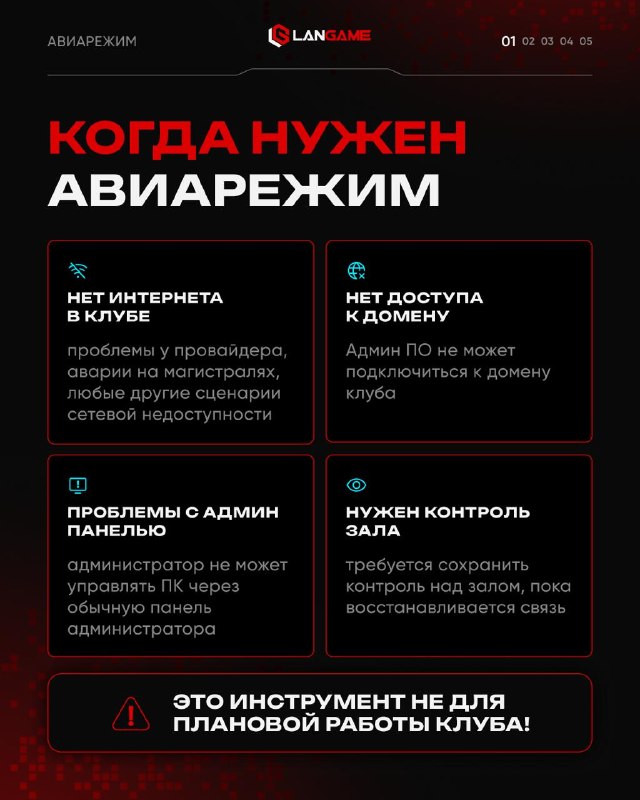
Важно: для плановой работы клуба при стабильном интернете «Авиарежим» не подходит, это режим именно на случай непредвиденной ситуации:
● нет интернета;
● Админ ПО не может подключиться к домену;
● администратор не может управлять ПК через обычную админ-панель;
● нужно сохранить контроль над залом до восстановления связи.
📝 Что доступно в «Авиарежиме»
В админ-панели с упрощенным интерфейсом можно:
● разблокировать ПК;
● заблокировать ПК;
● перезагрузить ПК;
● выключить ПК;
● включить ПК, если для него доступна команда Wake-on-LAN. Эта опция доступна, только если в системе есть MAC-адрес ПК.
Важно: «Авиарежим» поддерживает только классическое виртуальное реле и физические реле. TV и LGS App не поддерживаются.
❓ Как включить «Авиарежим»
Сперва запросите у нашей техподдержки одноразовый пароль для включения режима. Лучше прямо сейчас — это критически важно, если вы не хотите остаться с «мертвым» клубом при падении интернета.
Чтобы админ-панель получила новые пароли, перезапустите админ ПО. Без этого пароли могут быть недоступны на рабочем месте администратора.
Для включения «Авиарежима» нажмите иконку самолета в Админ ПО и введите одноразовый пароль. Готово!
🙋 Как работать с гостями в «Авиарежиме»
● Если гость уже сидел за ПК и его сессия была активна, администратору клуба ничего делать не надо. Компьютер останется разблокированным после включения режима, и гость сможет играть дальше.
● Если пришел новый гость и его нужно посадить за ПК, администратору необходимо разблокировать компьютер через админ-панель с упрощенным интерфейсом. Фиксировать игровое время и принимать оплату придется по внутренним правилам площадки.
● Если сессия гостя закончилась, пока включен «Авиарежим», администратору надо заблокировать ПК в той же админ-панели. Компьютер перезагрузится, и все данные предыдущего гостя удалятся.
❌ Как выключить «Авиарежим»
Выключить режим можно, только если интернет снова заработал. Без сети Админ ПО просто не даст выйти из «Авиарежима».
При выключении режима нужно выбрать один из двух вариантов:
● перевести компьютеры в режим ручной разблокировки. В этом случае состояние всех ПК останется тем же, каким оно было в момент выключения «Авиарежима»;
● сбросить сессии и перезагрузить все компьютеры. Подойдет, если нужно автоматически перевести все ПК в безопасное состояние.
Какой бы вариант вы ни выбрали, после выключения «Авиарежима» нужно проверить статусы ПК и сверить гостей, их игровое время и факт оплаты.
👉 Сохраните себе этот пост и карточки, получите у техподдержки одноразовые ключи и проинструктируйте ваших сотрудников. И сделайте все это заранее: сегодня, к сожалению, нужно быть готовыми ко всему.