
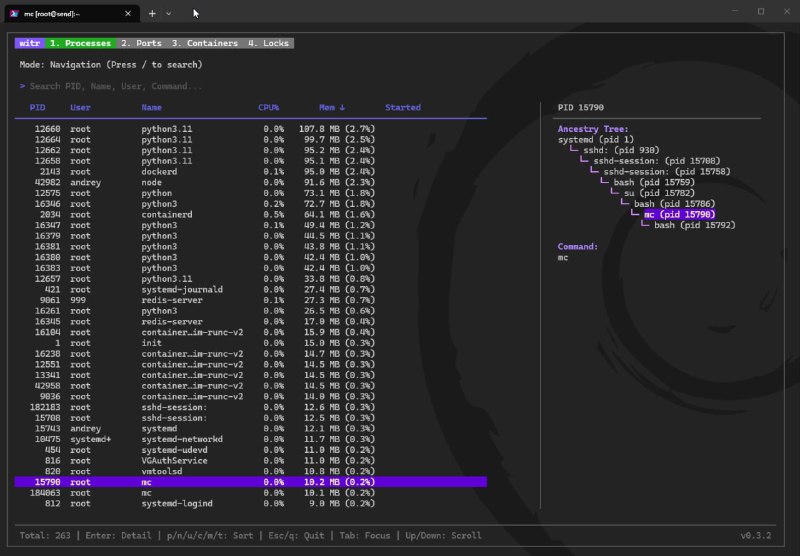


witr – удобная интерактивная утилита название которой составлено как аббревиатура от фразы «Why is this running?» (почему это работает) и в этом заключается основное назначение этой утилиты.
Как пишет сам разработчик, основные задачи, которые выполняет утилита заключаются в быстром ответе на вопросы:
▫️ Что это запущено?
▫️ Как оно было запущено?
▫️ Что отвечает за его работу?
▫️ В каком контексте оно работает?
Утилита следует принципу одного экрана, что облегчает понимание ситуации и не заставляет пользователя переключаться, чтобы сопоставить различные источники информации. Что, по мнению разработчика, важно в условиях стресса при расследовании сбоев или вторжений.
И тут мы с ним полностью согласимся. Каждый кто занимался расследованием непонятных инцидентов знает, как важно быстро получить и сопоставить, а потом еще интерпретировать информацию из различных источников, особенно в условии авральной ситуации.
Сам по себе witr не сообщит вам ничего нового, всю эту информацию можно получить самостоятельно, воспользовавшись
ps, top, lsof, ss, systemctl, docker ps и т.д. Но, если вы не занимаетесь этим постоянно, то вам нужно помнить или искать нужные ключи, собирать и сопоставлять информацию, пытаться сделать правильные выводы.Здесь же вы быстро получите всю возможную картину в одном месте, существенно сэкономив себе время и перейдя от догадок к уверенности.
Для установки утилиты воспользуйтесь скриптом от разработчика. Для Linux, macOS или FreeBSD выполните:
curl -fsSL https://raw.githubusercontent.com/pranshuparmar/witr/main/install.sh | bash
Для Windows:
irm https://raw.githubusercontent.com/pranshuparmar/witr/main/install.ps1 | iex
Отметим, что версия утититы для Windows обладает более узкими возможностями, в частности не умеет работать с файлами.
После чего просто запустите ее от имени суперпользователя или sudo:
sudo witr
По умолчанию мы попадаем в интерактивный режим, перед нами открыт список процессов и переходя по ним мы можем сразу посмотреть всю его подноготную. В нашем случае показан процесс mc. Мы разу видим, что запущен он из SSH-сессии, в которой были повышены права через su.
Для подробностей мы можем нажать Enter и посмотреть подробное описание процесса, здесь мы уже видим кем и откуда запущен процесс, его рабочую директорию, переменные окружения, статистику его работы.
Следующая закладка – сетевые порты, по умолчанию показаны только порты в режиме прослушивания, но нажав кнопку a можно увидеть все используемые сетевые порты, и мы сразу видим связанный с этим портом процесс. Нажатие Enter на процессе сразу покажет нам все подробности.
Третья закладка – контейнеры, четвертая – файлы, по умолчанию нам покажут только заблокированные, но мы можем переключиться в режим всех открытых файлов. Здесь точно также по Enter мы можем получить все подробности о контейнере или работающему с файлом процессе.
Узнать больше о возможностях и применениях утилиты можно на официальной странице проекта: https://github.com/pranshuparmar/witr
Но в любом случае рекомендуем добавить ее в свой инструментарий, лишней не будет, особенно в авральной или непонятной ситуации.