


Git сегодня плотно вошел в повседневную работу не только разработчиков, но и системных администраторов, особенно если вы придерживаетесь принципа инфраструктура как код или просто хотите хранить собственные скрипты и конфиги в версионированном хранилище.
Обычно используются внешние сервисы, тот же GitHub или GitLab, но в современных реалиях внешний сервис может стать точкой отказа или вы не хотите размещать на внешних серверах чувствительную информацию.
В этом случае вам потребуется собственный git-сервер и, если вам не требуется монстр вроде Self-hosting GitLab, то есть простые и нетребовательные решения. Одним из них была Gitea, но после перехода ее под контроль коммерческой организации сообщество выразило обоснованные лицензионные опасения.
В результате появился ее форк – Forgejo, который со временем стал развиваться самостоятельно и перестал быть полным аналогом Gitea, при этом оставаясь полностью открытым программным обеспечением.
Сегодня мы рассмотрим, как быстро поднять свой экземпляр Forgejo с СУБД PostgreSQL и обратным прокси на базе Caddy с TLS-защитой. Это готовое решение, которое вы можете разворачивать в продуктовых средах.
Для развертывания мы будем использовать Docker, так как готовых пакетов для проекта нет. Создадим папку проекта, в нашем случае
/opt/forgejo и перейдем в него, там создадим следующие файлы с указанным ниже содержимым.Набор переменных -
.env, в который внесем:UID=1000
GID=1000
DOMAIN=git.example.com
SSH_PORT=2222
POSTGRES_DB=forgejo_db
POSTGRES_USER=forgejo_usr
POSTGRES_PASSWORD=forgejo_pwd
Здесь мы указываем домен, порт для SSH (родной 22 занят хостом) и параметры подключения к PostgreSQL и имя базы.
Затем создадим файл конфигурации Caddy – Caddyfile:
{$DOMAIN} {
   # tls internal
    reverse_proxy server:3000
}
Опция
tls internal отвечает за получение самоподписанного сертификата, раскомментируйте ее для тестовой среды или отладки, если получение сертификата Let’s Encrypt невозможно.И наконец
docker-compose.yml:services:
caddy:
image: caddy:latest
restart: always
environment:
- DOMAIN=${DOMAIN}
ports:
- "80:80"
- "443:443"
- "443:443/udp"
volumes:
- ./Caddyfile:/etc/caddy/Caddyfile:ro
- caddy_data:/data
- caddy_config:/config
depends_on:
- server
networks:
- forgejo
server:
image: codeberg.org/forgejo/forgejo:14
restart: always
environment:
- USER_UID=${UID}
- USER_GID=${GID}
- FORGEJO__database__DB_TYPE=postgres
- FORGEJO__database__HOST=db:5432
- FORGEJO__database__NAME=${POSTGRES_DB}
- FORGEJO__database__USER=${POSTGRES_USER}
- FORGEJO__database__PASSWD=${POSTGRES_PASSWORD}
volumes:
- ./forgejo:/data
- /etc/localtime:/etc/localtime:ro
ports:
- "${SSH_PORT}:22"
depends_on:
- db
networks:
- forgejo
db:
image: postgres:17
restart: always
environment:
- POSTGRES_DB=${POSTGRES_DB}
- POSTGRES_USER=${POSTGRES_USER}
- POSTGRES_PASSWORD=${POSTGRES_PASSWORD}
volumes:
- ./postgres:/var/lib/postgresql/data
networks:
- forgejo
volumes:
caddy_data:
caddy_config:
networks:
forgejo:
Сохраняем и запускаем командой:
docker compose up -d
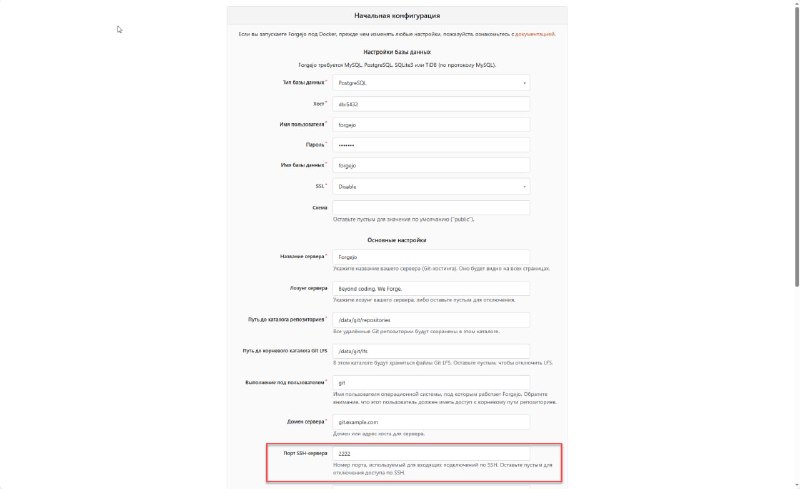
Затем переходим по указанному нами доменному имени. Вы попадете на страницу начальной настройки, там все понятно, но обратите внимание на порт SSH, его требуется указать таким, какой вы выбрали в переменных, т.е. 2222.
В остальном смотрите сами, первый зарегистрированный пользователь становится администратором, если вы не указали его явно.
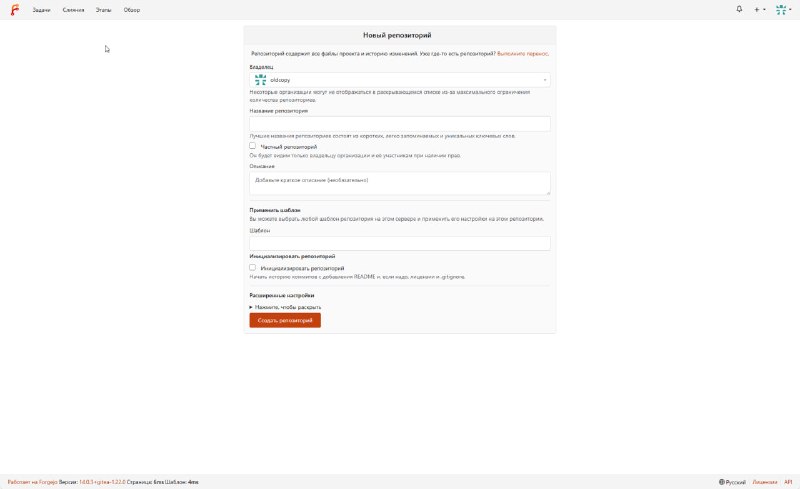
А теперь вы можете перенести уже готовые репозитории из других сервисов или создать новый. А также управлять собственным git-сервером.