Post #2471
469
❇️Как запускать программы от имени администратора без запроса пароля в windows 10
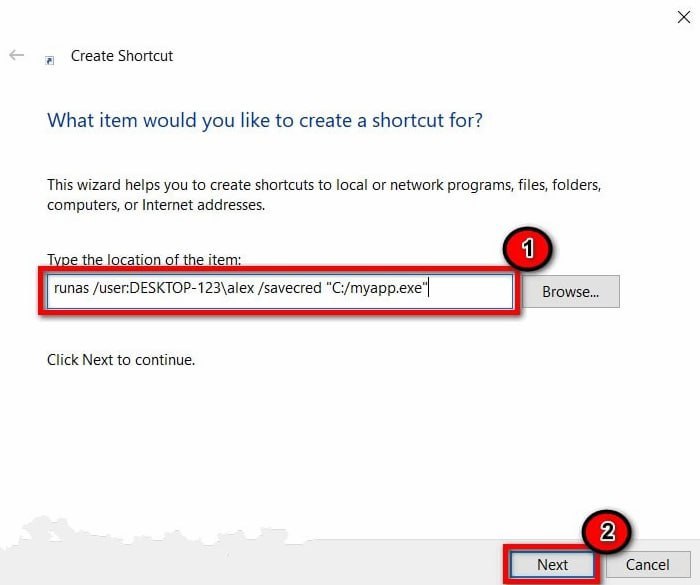
🥏Сначала щелкните правой кнопкой мыши на рабочем столе Windows, затем выберите пункт Создать и ярлык.
🥏В поле Расположение введите следующий код,
runas /user:computer_name\username /savecred "C:/path/to/app.exe
Затем кнопку Далее.
Не забудьте заменить имя компьютера, имя пользователя и путь к приложению, которое вы хотите запустить с привилегиями администратора.
🥏Теперь назовите ярлык по своему усмотрению. Нажмите кнопку Готово.
Итак, в первый раз вам нужно ввести пароль администратора.
🥏Дважды щелкните на только что созданный ярлык. Вы увидите окно командной строки. Введите пароль вашей учетной записи и нажмите Enter.
@EasyWindows
🥏Сначала щелкните правой кнопкой мыши на рабочем столе Windows, затем выберите пункт Создать и ярлык.
🥏В поле Расположение введите следующий код,
runas /user:computer_name\username /savecred "C:/path/to/app.exe
Затем кнопку Далее.
Не забудьте заменить имя компьютера, имя пользователя и путь к приложению, которое вы хотите запустить с привилегиями администратора.
🥏Теперь назовите ярлык по своему усмотрению. Нажмите кнопку Готово.
Итак, в первый раз вам нужно ввести пароль администратора.
🥏Дважды щелкните на только что созданный ярлык. Вы увидите окно командной строки. Введите пароль вашей учетной записи и нажмите Enter.
@EasyWindows
- ❤ 1