TGViewer
Channel Public Channel
Easy PC

Easy PC

@easywindows

Вся информация предоставлена исключительно в ознакомительных целях.Из открытых источников.
Subscribers
2.66K
Photos
980
Videos
103
Links
110

Showing posts older than #2279 · Back to latest

Older Posts 20 shown
Post #2277 180
❇️Быстрая блокировка системы

🥏ПК можно быстро заблокировать, если применить комбинацию Win + L.
Когда вы вернетесь к работе, то ПК запросит у вас пароль для входа в систему.
На «яблочных» макбуках для этого используют сочетание Cmd + Alt + Eject.

@EasyWindows
  • ❤ 1
Post #2270 205
❇️Как исправить проблему, когда ПК не видит камеру

🥏В поиске пишем Диспетчер устройств и кликаем на него
🥏Далее находим Камера и ПКМ Обновить конфигурацию оборудования
🥏Затем входим в Параметры
🥏Конфиденциальность и выбираем Камера
🥏Переключаем тумблер Разрешить приложениям доступ к камере
🥏Так же переключаем тумблер на пункте Камера в Выбрать приложения Microsoft Store, которые могут получить доступ к камере

@EasyWindows
  • ❤ 1
Post #2268 225
❇️Как проверить какая версия Windows установлена на вашем ПК

🥏Какая версия Windows установлена на моем компьютере/ноутбуке: home или pro, разрядность, номер сборки и пр.
Данным вопросом задаются пользователи, время от времени.

🥏Вообще, с подобным приходится сталкиваться, когда имеешь дело не с лицензионной копией Windows, а со всякими сборками от дяди Васи (которую вам, скорее всего, и поставили). Там и в свойствах может показываться что угодно, и различные конфликты не редкость.

Самый быстрый способ проверки через команду winver.

🥏Чтобы открыть окно Выполнить, нажмите сочетание кнопок Win+R, введите команду winver и нажмите Enter.

@EasyWindows
Post #2261 254

Forwarded from Easy PC

❇️Что делать если пропала Панель задач

Способ 1
🥏Для начала заходим в Параметры панели задач
🥏Отключаем тумблер Автоматически скрывать панель задач в режиме рабочего стола

Способ 2
🥏Жмем Ctrl + Shift + Esc чтобы открыть Диспетчер задач
🥏Далее в процессах нужно найти и перезапустить Проводник (Windows Explorer)
🥏Жмем ПКМ на Проводнике и выбираем Перезапустить или в низу Диспетчера задач жмем на кнопку Перезапустить

@EasyWindows
Post #2258 371
❇️Как включить Поиск в Windows 10 на компьютере / планшете

🥏Навести курсор мыши на пустую область Панель задач;
🥏Нажать правой кнопкой мыши, чтобы вызвать контекстное меню
🥏Подвести курсор к разделу Поиск, чтобы открылось дополнительное меню
🥏Выбрать опцию: Показать значок поиска
🥏В результате появится значок лупы на Панели задач (возле кнопки Пуск).

@EasyWindows
  • 👍 3
Post #2255 366
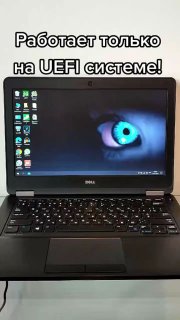
❇️Как попасть в BIOS/UEFI с рабочего стола без перезагрузки

🥏Зажимаем Shift не отпускаем до определенного времени
🥏Заходим в Пуск и нажимаем Перезагрузить
🥏После Перезагрузки, должен появится синий экран Выбор действий. Здесь можно отпустить Shift
🥏Далее жмем на Поиск и устранение неисправностей
🥏Заходим в Дополнительные параметры
🥏Жмем на Параметры встроенного ПО UEFI
🥏Нажимаете Перезагрузить
🥏И наконец, вы попадете в меню UEFI

@EasyWindows
  • ❤ 2
Post #2253 271
❇️Как легко увеличить FPS на вашем ПК

🥏Пуск
🥏Параметры
🥏Система
🥏Дисплей
🥏Настройки графики
🥏Включаем тумблер на Планирование графического процессора с аппаратным ускорением
🥏Далее перезагружаем компьютер.

@EasyWindows
Post #2251 299
❇️Связывание устройств Bluetooth в Windows 10

🥏Выберите Пуск  > Параметры  > Устройства  > Bluetooth & других устройствах и включите Bluetooth.

@EasyWindows
  • ❤ 1
Post #2249 285
❇️Вставка даты и времени в Word

🥏Быстро вставить сегодняшнее число, месяц и год позволяет комбинация клавиш Shift + Alt + D в Windows и Shift + Option + D в macOS. Дата отобразится в формате ДД.ММ.ГГГГ.
🥏Такую же операцию можно проделать и со временем при помощи сочетания Shift + Alt + T в Windows и Shift + Control + T в macOS

@EasyWindows
  • ❤ 1
Post #2247 322
❇️Как активировать Windows без доп софта

🥏Открываем Пуск, пишем в поиске «Powershell»  от имени администратора. 
🥏Вводим «slmgr /skms kms.loli. best» далее закрываем окно. Далее так же поочередно делаем и  с «slmgr /ato» и «slmgr /xpr».
🥏Немного ждём и всё готово. Как проверить прошла ли активация?
🥏Нажимаем Win+I, открываем раздел с обновлениями и смотрим.

@EasyWindows
  • 👍 2
  • ❤ 1
Post #2245 285
❇️Как изменить размер миниатюр окон на панели задач в Windows

🥏Для этого нужно в редакторе реестра перейти по пути Компьютер\HKEY_CURRENT_USER\Software\Microsoft\Windows\CurrentVersion\Explorer\Taskband, создать там параметр DWORD с названием MinThumbSizePx и значением от 0 до 500:
🥏После этого нужно перезапустить проводник, и превью будет иметь гораздо больший размер
🥏Чтобы вернуть все как было, просто удалите созданный параметр.

@EasyWindows
  • ❤ 1
Post #2239 275
❇️Горячие клавиши для записи видео с экрана, без стороннего ПО.

🥏Win+Alt+R мгновенно запустит запись экрана
🥏Win+G Xbox Game Bar запись видео с экрана на Windows 10.
Можете использовать Win+G если вам нужно захватить только активное окно[Игра или Браузер]

@EasyWindows
Post #2237 261
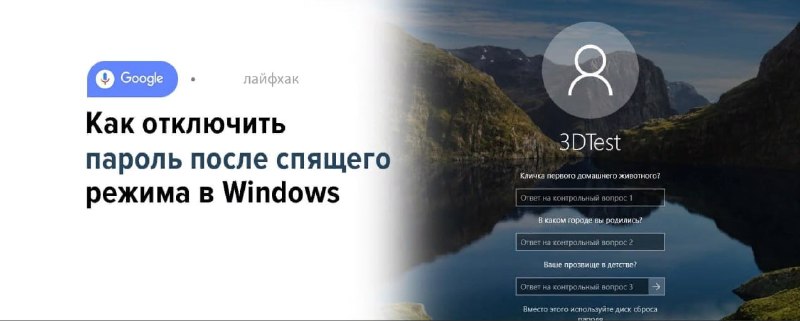
❇️Как убрать пароль на Windows после спящего режима

🥏Открываем Пуск.
🥏Нажимаем на Параметры.
🥏Выбираем пункт Учетные записи.
🥏Далее нужно перейти в Варианты входа.
🥏Находим раздел Требуется вход и выбираем Никогда.
🥏Перезапускаем ПК и все.

@EasyWindows
Post #2235 243
❇️Как узнать пароль от WiFi на компьютере

🥏Запускаем окно Выполнить
🥏В строке пишем ncpa.cpl жмем ок
🥏Далее кликаем на Беспроводная сеть
🥏Переходим в Свойства беспроводной сети
🥏Безопасность
🥏Ставим галочку на Отображать вводимые знаки

@EasyWindows
Post #2233 268
❇️Как переключаться между рабочими столами в windows 10

🥏Переключение горячими клавишами.
Win + Tab – откроет панель управления рабочими столами.
С помощью Tab можно выбрать область, которой будем управлять(рабочие столы, окна), а с помощью стрелок выбрать необходимый элемент. Для выбора элемента следует нажать на клавишу Enter.
🥏Также удобно переключатся между столами с помощью сочетания клавиш:
Ctrl + win + <- и Ctrl + win + ->

@EasyWindows
Post #2231 338
❇️Три способа поменять язык

🥏Alt + Shift
🥏Win + пробел
🥏Через меню с правой стороны, значок смена языка

@EasyWindows
Post #2229 291
❇️Как сбросить пароль BIOS и другие настройки без входа в сам BIOS

🥏Если вы установили пароль на вход в настройки BIOS и не помните его, то самым простым способом его сбросить будет отключение батарейки на материнской плате.

🥏Для того, чтобы не навредить компьютеру, выключите его, откройте системный блок и достаньте круглую батарейку из материнской платы.
🥏Важно подождать 5 минут до ее повторного подключения.

🥏После повторного включения компьютер не будет запрашивать пароли, а все настройки BIOS будут приведены к заводским.

@EasyWindows
  • ❤ 1
Post #2222 252
❇️Как снизить частоту процессора всего на 1% для существенного увеличения времени работы ноутбука от батареи в Windows 10/11?

🥏Нажмите на Пуск и введите "Панель управления" — выберите крупные значки в правом верхнем углу окна — щелкните на "Электропитание".
🥏Нажмите на "Настройки электропитания" текущей схемы и далее выберите пункт Изменения дополнительных настроек.
🥏Найдите пункт управления питания процессором и там установите максимальное состояния процессора при работе от батареи на 99%.

🥏Снижение частоты на 1% отключает режим работы процессора в режиме Turbo Boost (работа на частоте выше номинальной), что дает прирост продолжительности работы от батареи.

@EasyWindows
  • 👍 2
Post #2220 273
❇️Отсутствует msvcr100.dll — что это за ошибка, как её исправить

🥏Любой пользователь ОС Microsoft Windows может столкнуться со следующей ситуацией — при запуске некой игры, например ГТА 4 или Ведьмак либо приложения Скайп появляется ошибка «запуск программы невозможен так как отсутствует msvcr100.dll Попробуйте переустановить программу«. Неискушенный человек, которому во что бы то ни стало надо ее запустить, по привычке начнет искать, где бы бесплатно скачать файл msvcr100.dll. Сразу же скажу, что это не выход.
🥏Где скачать msvcr100.dll
Системная библиотека msvcr100.dll входит в состав «Распространяемый пакет Microsoft Visual C++», который устанавливается отдельно и его нет в составе операционной системы Microsoft Windows.
🥏Безопасней и правильней будет загрузить этот файл с официального сайта Майкрософт.
Сам процесс установки не должен вызывать у вас сложностей. Запускаете исполняемый файл и устанавливаете компонент  Visual C++
🥏Данная ошибка должна исчезнуть у вас навсегда

@EasyWindows
  • ❤ 2
Post #2218 249
❇️Как изменить аватар пользователя в Windows 10

🥏Нажмите на панели задач кнопку Пуск  и далее выберите Параметры  или нажмите на клавиатуре сочетание клавиш  Win+ I.
🥏В открывшемся окне «Параметры Windows» выберите Учетные записи
🥏Затем на вкладке Ваши данные, в правой части окна нажмите "Выберите один элемент".
🥏В окне "Открытие" выберите нужное изображение которое вы хотите установить в качестве аватара и нажмите кнопку "Выбор картинки"
🥏Windows запоминает три последних аватара. Выберите изображение на странице Ваши данные, чтобы активировать один из них.

@EasyWindows
  • 👍 3
Older posts →
Threads Profile ViewerView any public Threads profile without an account.Open ThreadLook →Writing with AI? Make it sound human.Metric37 rewrites AI drafts so they read naturally. Free AI detector, 1,500 words free.Try Metric37 →