Post #1976
217
Channel Public Channel
 EA
EA Easy PC
@easywindows
Вся информация предоставлена исключительно в ознакомительных целях.Из открытых источников.
- Subscribers
- 2.66K
- Photos
- 987
- Videos
- 103
- Links
- 109
Showing posts older than #1978 · Back to latest
Older Posts 20 shown

Post #1974
234
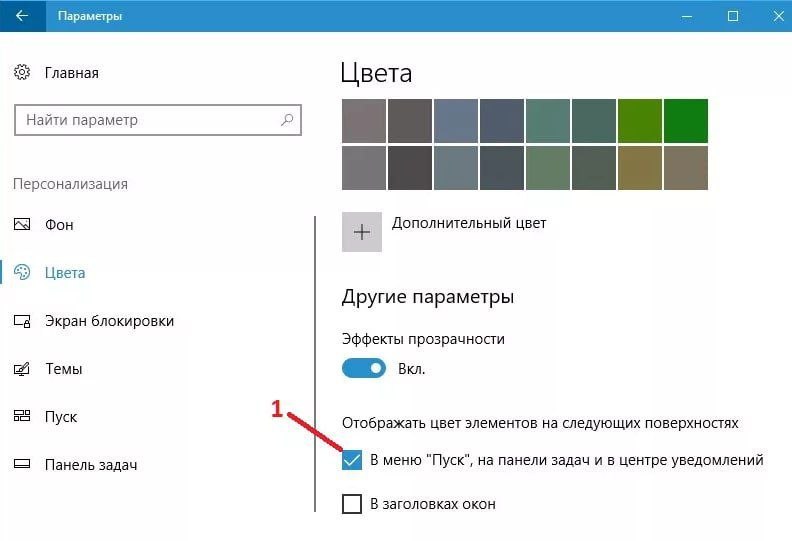
❇️Как изменить цвет панели задач в Windows 11.
🥏В окне «Персонализация > Цвета», в пункте «Показать цвет элементов в меню “Пуск” и на панели задач» передвиньте переключатель в положение «Включено».
🥏Опция «Контрастный цвет» должна быть включена настройка «Вручную».
🥏Перейдите к области «Цвета Windows», чтобы выбрать необходимый цвет, на который нужно нажать.
🥏После этого, элементы Windows поменяют свой цвет по вашему выбору.
🥏Если подходящего цвета нет среди предложенных, в опции «Пользовательские цвета» нажмите на кнопку «Показать цвета».
🥏В открывшемся окне «Выберите настраиваемый цвет элементов» подберите нужный цвет с помощью палитры.
🥏Для установки цвета вручную, опытные пользователи могут нажать на кнопку «Больше».
🥏Здесь можно задать цвета по значениям «RGB», «HSV» или «HEX», введя соответствующий код.
🥏Нажмите на кнопку «Готово».
@EasyWindows
🥏В окне «Персонализация > Цвета», в пункте «Показать цвет элементов в меню “Пуск” и на панели задач» передвиньте переключатель в положение «Включено».
🥏Опция «Контрастный цвет» должна быть включена настройка «Вручную».
🥏Перейдите к области «Цвета Windows», чтобы выбрать необходимый цвет, на который нужно нажать.
🥏После этого, элементы Windows поменяют свой цвет по вашему выбору.
🥏Если подходящего цвета нет среди предложенных, в опции «Пользовательские цвета» нажмите на кнопку «Показать цвета».
🥏В открывшемся окне «Выберите настраиваемый цвет элементов» подберите нужный цвет с помощью палитры.
🥏Для установки цвета вручную, опытные пользователи могут нажать на кнопку «Больше».
🥏Здесь можно задать цвета по значениям «RGB», «HSV» или «HEX», введя соответствующий код.
🥏Нажмите на кнопку «Готово».
@EasyWindows
- 👍 4
- ❤ 1
Post #1968
221

Post #1966
216

❇️9 бесплатных облачных хранилищ.
🥏бесплатные облачные хранилища о которых вы должны знать см. выше.
@EasyWindows
🥏бесплатные облачные хранилища о которых вы должны знать см. выше.
@EasyWindows
- 👍 3
Post #1960
217

Post #1956
250
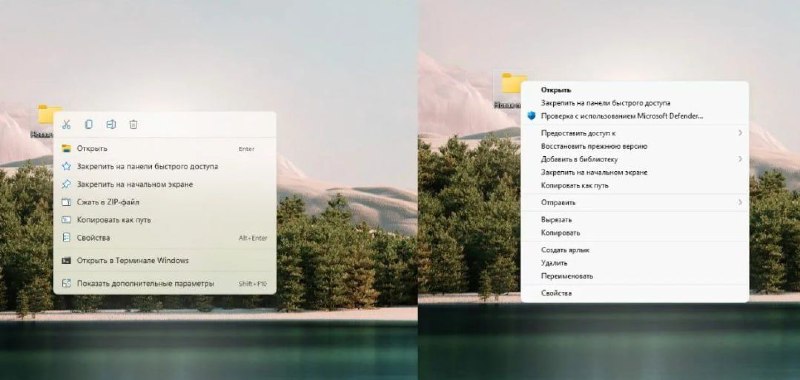
❇️Как вернуть привычное контекстное меню в Windows 11
🥏Запускаем Командную строку от имени администратора
[Кто не знает, в Пуске пишем CMD]
🥏Далее в строке пишем reg.exe add
далее копируем и вставляем вот это:
"HKCU\Software\Classes\CLSID{86ca1aa0-34aa-4e8b-a509-50c905bae2a2}\InprocServer32" /f
🥏Перезагружаем компьютер и все готово.
@EasyWindows
🥏Запускаем Командную строку от имени администратора
[Кто не знает, в Пуске пишем CMD]
🥏Далее в строке пишем reg.exe add
далее копируем и вставляем вот это:
"HKCU\Software\Classes\CLSID{86ca1aa0-34aa-4e8b-a509-50c905bae2a2}\InprocServer32" /f
🥏Перезагружаем компьютер и все готово.
@EasyWindows
- 👍 5
- 🔥 1
Post #1954
262

❇️Как установить пароль на BIOS
🥏Найти в своём БИОС пункт «Administrator/Supervisor Password» (как его находить, рассматривается в вариантах ниже).
🥏В поле «Enter New Password» ввести желаемую комбинацию символов и подтвердить её в строке «Confirm New Password», чтобы исключить вероятность ошибки.
🥏Нажать клавишу «F10» и перезагрузить компьютер с сохранением изменений – теперь при входе в БИОС система будет запрашивать пароль.
@EasyWindows
🥏Найти в своём БИОС пункт «Administrator/Supervisor Password» (как его находить, рассматривается в вариантах ниже).
🥏В поле «Enter New Password» ввести желаемую комбинацию символов и подтвердить её в строке «Confirm New Password», чтобы исключить вероятность ошибки.
🥏Нажать клавишу «F10» и перезагрузить компьютер с сохранением изменений – теперь при входе в БИОС система будет запрашивать пароль.
@EasyWindows
- 👍 5
Post #1952
248
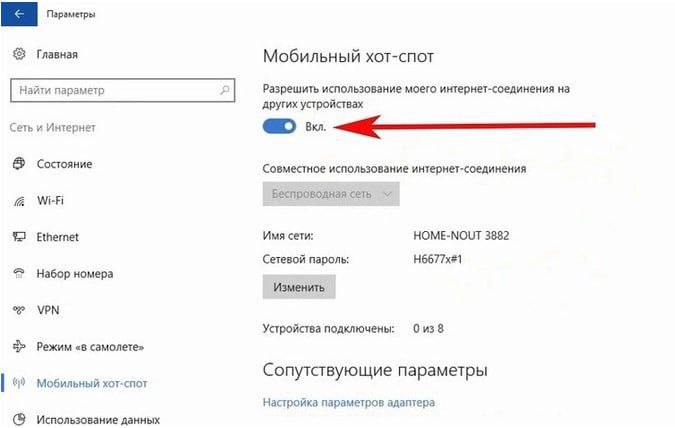
❇️Как раздать Wi-Fi с ноутбука или компьютера без роутера
🥏На клавиатуре нажмите сочетание клавиш Win + i
🥏Нажмите на Сеть и Интернет —> Мобильный хот-спот —> Кнопка "Включить".
@EasyWindows
🥏На клавиатуре нажмите сочетание клавиш Win + i
🥏Нажмите на Сеть и Интернет —> Мобильный хот-спот —> Кнопка "Включить".
@EasyWindows
- 👍 4
- ❤ 1
Post #1950
244

❇️Как обновить все приложения на Windows одной командой
🥏Запускаем командную строку от имени администратора
🥏Вписываем winget upgrade.
🥏Далее пишем winget upgrade --all для обновления всего списка приложений.
@EasyWindows
🥏Запускаем командную строку от имени администратора
🥏Вписываем winget upgrade.
🥏Далее пишем winget upgrade --all для обновления всего списка приложений.
@EasyWindows
- 👍 5
Post #1948
254
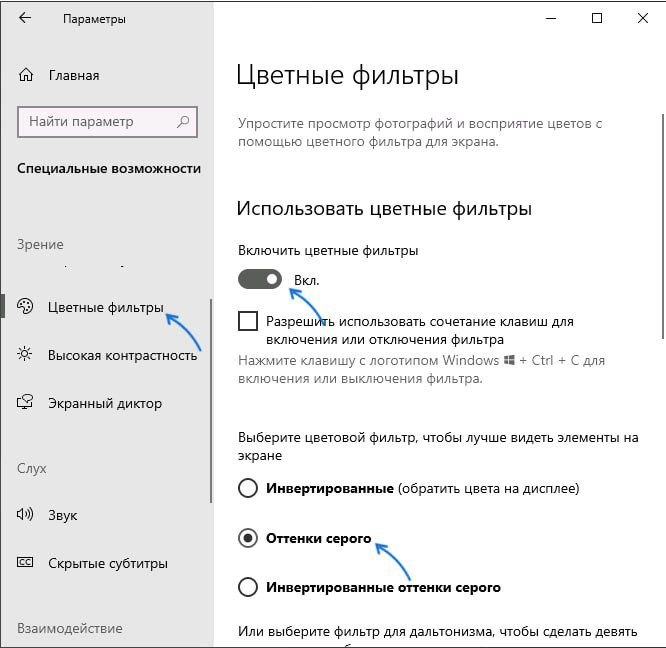
❇️Включение и отключение черно-белого экрана в Параметрах Windows 10
🥏Зайдите в Параметры, откройте пункт «Специальные возможности» и перейдите в раздел «Цветные фильтры».
🥏Чтобы включить черно-белый экран, включите переключатель «Цветовые фильтры», а затем выберите пункт «Оттенки серого».
🥏Для отключения черно-белого экрана — просто отключите пункт «Включить цветовые фильтры».
🥏На той же странице параметров есть опция включения сочетания клавиш для включения или отключения цветовых фильтров: если включить её, то переключать режим изображения можно будет с помощью клавиш Win+Ctrl+C.
@EasyWindows
🥏Зайдите в Параметры, откройте пункт «Специальные возможности» и перейдите в раздел «Цветные фильтры».
🥏Чтобы включить черно-белый экран, включите переключатель «Цветовые фильтры», а затем выберите пункт «Оттенки серого».
🥏Для отключения черно-белого экрана — просто отключите пункт «Включить цветовые фильтры».
🥏На той же странице параметров есть опция включения сочетания клавиш для включения или отключения цветовых фильтров: если включить её, то переключать режим изображения можно будет с помощью клавиш Win+Ctrl+C.
@EasyWindows
- 👍 4
Post #1946
227
❇️Как избавиться от небольших лагов на вашем ПК
🥏Пуск
🥏В поиске пишем CMD
🥏Запустить от имени Администратора
🥏В окошке вписываем sfc /scannow
🥏Жмем на Enter
🥏После сканирования перезагрузите компьютер.
🥏Данный процесс проверки может потребовать некоторое время. Не следует торопиться, дайте вашему ПК просканировать всю систему и наладить поврежденные участки.
@EasyWindows
🥏Пуск
🥏В поиске пишем CMD
🥏Запустить от имени Администратора
🥏В окошке вписываем sfc /scannow
🥏Жмем на Enter
🥏После сканирования перезагрузите компьютер.
🥏Данный процесс проверки может потребовать некоторое время. Не следует торопиться, дайте вашему ПК просканировать всю систему и наладить поврежденные участки.
@EasyWindows
- 👍 1
Post #1944
229

❇️Подключение к телевизору или беспроводному монитору по Miracast в Windows 10
🥏Для того, чтобы включить Miracast и передавать изображение на телевизор по Wi-Fi, в Windows 10 достаточно нажать клавиши Win+P
🥏Внизу списка вариантов проецирования дисплея выберите «Подключение к беспроводному дисплею»
🥏Начнется поиск беспроводных дисплеев (мониторов, телевизоров и подобных). После того, как нужный экран будет найден (обратите внимание, что для большинства телевизоров, требуется их предварительно включить), выберите его в списке.
🥏После выбора начнется подключение для передачи по Miracast (может занять некоторое время), а затем, если всё прошло гладко, вы увидите изображение монитора на вашем телевизоре или другом беспроводном дисплее.
@EasyWindows
🥏Для того, чтобы включить Miracast и передавать изображение на телевизор по Wi-Fi, в Windows 10 достаточно нажать клавиши Win+P
🥏Внизу списка вариантов проецирования дисплея выберите «Подключение к беспроводному дисплею»
🥏Начнется поиск беспроводных дисплеев (мониторов, телевизоров и подобных). После того, как нужный экран будет найден (обратите внимание, что для большинства телевизоров, требуется их предварительно включить), выберите его в списке.
🥏После выбора начнется подключение для передачи по Miracast (может занять некоторое время), а затем, если всё прошло гладко, вы увидите изображение монитора на вашем телевизоре или другом беспроводном дисплее.
@EasyWindows
- 👍 2
Post #1942
234

❇️Как отключить отправку диагностических данных в Microsoft в настройках Windows 11
🥏Откройте Настройки.
🥏В окне Настройки выберите Конфиденциальность и безопасность.
В правой части кликните на Диагностика и обратная связь.
🥏В разделе Диагностические данные выключите тумблер Отправка необязательных диагностических данных.
🥏Выключение функции Отправлять необязательные диагностические данные ограничивает сбор данных компанией Microsoft, но не отключает все. Итак, прокрутите страницу вниз и щелкните на Индивидуальный опыт.
🥏В разделе Индивидуальный опыт, выключите тумблер который гласит: "Разрешить Microsoft использовать ваши диагностические данные, за исключением информации о просматриваемых вами веб-сайтах, для улучшения вашего опыта использования продуктов с помощью персонализированных советов, рекламы и рекомендаций".
@EasyWindows
🥏Откройте Настройки.
🥏В окне Настройки выберите Конфиденциальность и безопасность.
В правой части кликните на Диагностика и обратная связь.
🥏В разделе Диагностические данные выключите тумблер Отправка необязательных диагностических данных.
🥏Выключение функции Отправлять необязательные диагностические данные ограничивает сбор данных компанией Microsoft, но не отключает все. Итак, прокрутите страницу вниз и щелкните на Индивидуальный опыт.
🥏В разделе Индивидуальный опыт, выключите тумблер который гласит: "Разрешить Microsoft использовать ваши диагностические данные, за исключением информации о просматриваемых вами веб-сайтах, для улучшения вашего опыта использования продуктов с помощью персонализированных советов, рекламы и рекомендаций".
@EasyWindows
- 👍 4
Post #1940
276

❇️Настройка действий ноутбука при закрытии крышки Windows 10
🥏Нажмите комбинацию клавиш Win + R и впишите команду powercfg.cpl , чтобы сразу попасть в настройки «Электропитания».
🥏На панели слева отыщите пункт «Действие при закрытии крышки» и перейдите в него.
🥏Вы увидите параметр «При закрытии крышки». Он доступен для настройки в режиме работы «От батареи» и «От сети»
🥏Выбирайте одно из подходящих значений для каждого варианта питания.
🥏Выбрав режимы для обоих видов питания, нажмите «Сохранить изменения»
🥏Теперь ноутбук при закрытии. будет работать в соответствии с заданным ему поведением.
@EasyWindows
🥏Нажмите комбинацию клавиш Win + R и впишите команду powercfg.cpl , чтобы сразу попасть в настройки «Электропитания».
🥏На панели слева отыщите пункт «Действие при закрытии крышки» и перейдите в него.
🥏Вы увидите параметр «При закрытии крышки». Он доступен для настройки в режиме работы «От батареи» и «От сети»
🥏Выбирайте одно из подходящих значений для каждого варианта питания.
🥏Выбрав режимы для обоих видов питания, нажмите «Сохранить изменения»
🥏Теперь ноутбук при закрытии. будет работать в соответствии с заданным ему поведением.
@EasyWindows
- 👍 5
Post #1938
239

❇️Как показать скрытые файлы в Windows 7
🥏Нажмите кнопку "Пуск" и выберите пункты Панель управления > Оформление и персонализация .
🥏Выберите Параметры папок , а затем откройте вкладку Вид .
🥏В разделе Дополнительные параметры выберите Показывать скрытые файлы, папки и диски , а затем нажмите кнопку ОК.
@EasyWindows
🥏Нажмите кнопку "Пуск" и выберите пункты Панель управления > Оформление и персонализация .
🥏Выберите Параметры папок , а затем откройте вкладку Вид .
🥏В разделе Дополнительные параметры выберите Показывать скрытые файлы, папки и диски , а затем нажмите кнопку ОК.
@EasyWindows
- 👍 5
Post #1936
248

Post #1934
246

❇️Как включить расширение в режиме инкогнито в Chrome
🥏Откройте Google Chrome
🥏Нажмите на три точки справа вверху => выберите “Дополнительные инструменты” => “Расширения” (или введите в адресную строку chrome://extensions/ и нажмите Enter)
🥏Возле расширения, которое вы хотите включить в режиме инкогнито, нажмите на “Подробнее”
🥏Возле “Разрешить использование в режиме инкогнито” нажмите на переключатель, чтобы он стал в положение “Вкл.”
@EasyWindows
🥏Откройте Google Chrome
🥏Нажмите на три точки справа вверху => выберите “Дополнительные инструменты” => “Расширения” (или введите в адресную строку chrome://extensions/ и нажмите Enter)
🥏Возле расширения, которое вы хотите включить в режиме инкогнито, нажмите на “Подробнее”
🥏Возле “Разрешить использование в режиме инкогнито” нажмите на переключатель, чтобы он стал в положение “Вкл.”
@EasyWindows
- 👍 5
Post #1932
255

❇️Как повторить последнюю команду в Word
🥏Кнопка F4 повторит любую последнюю выполненную команду.
🥏Это очень удобная функция, если, к примеру, на форматирование одного куска текста ушло много времени, а еще нужно точно так же отформатировать второй.
🥏Главное - не перепутайте с сочетанием Alt+F4. Это сочетание закрывает активное окно программы.
@EasyWindows
🥏Кнопка F4 повторит любую последнюю выполненную команду.
🥏Это очень удобная функция, если, к примеру, на форматирование одного куска текста ушло много времени, а еще нужно точно так же отформатировать второй.
🥏Главное - не перепутайте с сочетанием Alt+F4. Это сочетание закрывает активное окно программы.
@EasyWindows
- 👍 5
Post #1930
267

❇️Как обновиться с Windows 10 на 11.
🥏Зажимаем Win + I открываем Параметры
🥏Далее кликаем на Обновление и Безопасность
🥏Если доступно обновление, то вы увидите Загрузить и установить. Если не видно, то кликаем в правой стороне Посмотреть если готово к установке.
Жмем Загрузить и установить и Принять и Установить
🥏Ждем завершения Скачивания и жмем Перезагрузить сейчас
🥏Ваш ПК перезагрузиться, установит нужные ему компоненты и запустит окно приветствия.
@EasyWindows
🥏Зажимаем Win + I открываем Параметры
🥏Далее кликаем на Обновление и Безопасность
🥏Если доступно обновление, то вы увидите Загрузить и установить. Если не видно, то кликаем в правой стороне Посмотреть если готово к установке.
Жмем Загрузить и установить и Принять и Установить
🥏Ждем завершения Скачивания и жмем Перезагрузить сейчас
🥏Ваш ПК перезагрузиться, установит нужные ему компоненты и запустит окно приветствия.
@EasyWindows
- 👍 5
- ❤ 1
Post #1928
269

❇️Как ускорить Windows 10/11 отключив лишние процессы.
🥏Открываем меню [Пуск] и нажмите на [Настройки].
🥏Переходим в раздел [Система] далее [Уведомления и действия].
🥏Отключаем функцию [Получать советы, подсказки и предложения в процессе использования Windows].
Советы и подсказки Windows используют нужные ресурсы,
поэтому убедитесь, что вы отключили их.
@EasyWindows
🥏Открываем меню [Пуск] и нажмите на [Настройки].
🥏Переходим в раздел [Система] далее [Уведомления и действия].
🥏Отключаем функцию [Получать советы, подсказки и предложения в процессе использования Windows].
Советы и подсказки Windows используют нужные ресурсы,
поэтому убедитесь, что вы отключили их.
@EasyWindows
- 👍 4
- ❤ 3